Como pôr a app a funcionar
Este guia é para quem gere a empresa. Cada passo tem a imagem do que vai ver no telemóvel.
Se preferir, o Hugo explica-lhe tudo numa chamada. Para quem faz as limpezas há um guia mais curto: pronto-apps.com/guia/equipa.
Guia completo e sempre atualizado em pronto-apps.com/guia
Para começar, basta isto
- No telemóvel, abra app.pronto-apps.com e entre com o seu email e o código que lhe chega.
- Aceite os termos.
- A app mostra-lhe 4 passos curtos: o seu preço à hora, os dados das faturas, o primeiro cliente e a primeira pessoa da equipa. Faça-os um a um. Ver os primeiros passos
O resto do guia é para consultar quando precisar.
Entrar na app
-
No telemóvel, abra app.pronto-apps.com. Num telemóvel Android, use o Chrome.
-
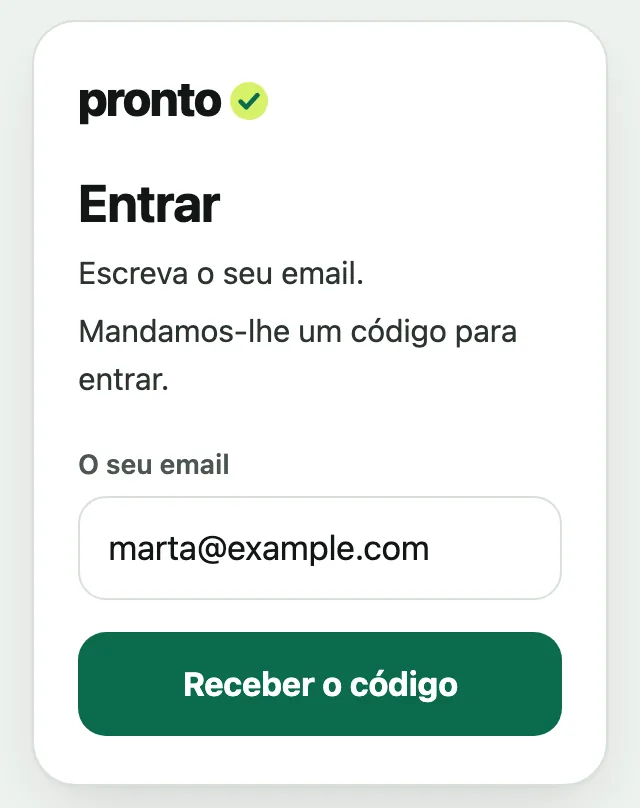
Escreva o seu email e clique em Receber o código.
-
Chega-lhe um email com um código de 6 algarismos. O código vem logo no assunto do email. Escreva-o na app e clique em Entrar.
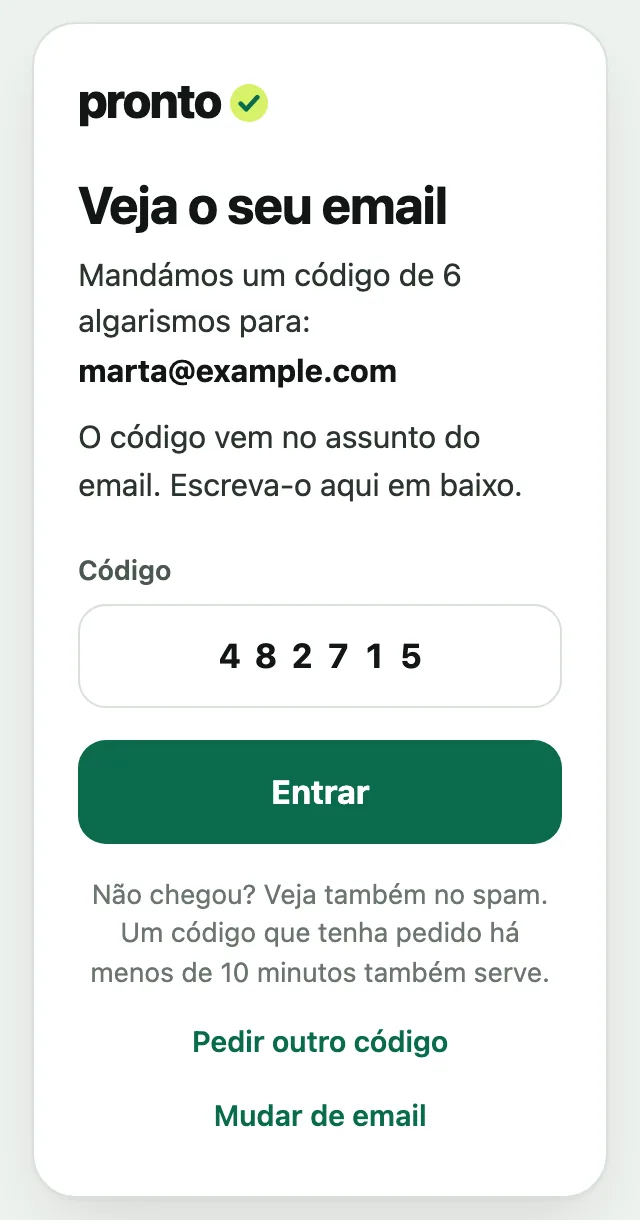
O código vale 10 minutos. Se não chegar, veja no spam ou clique em Pedir outro código. Um código pedido há menos de 10 minutos também serve.
-
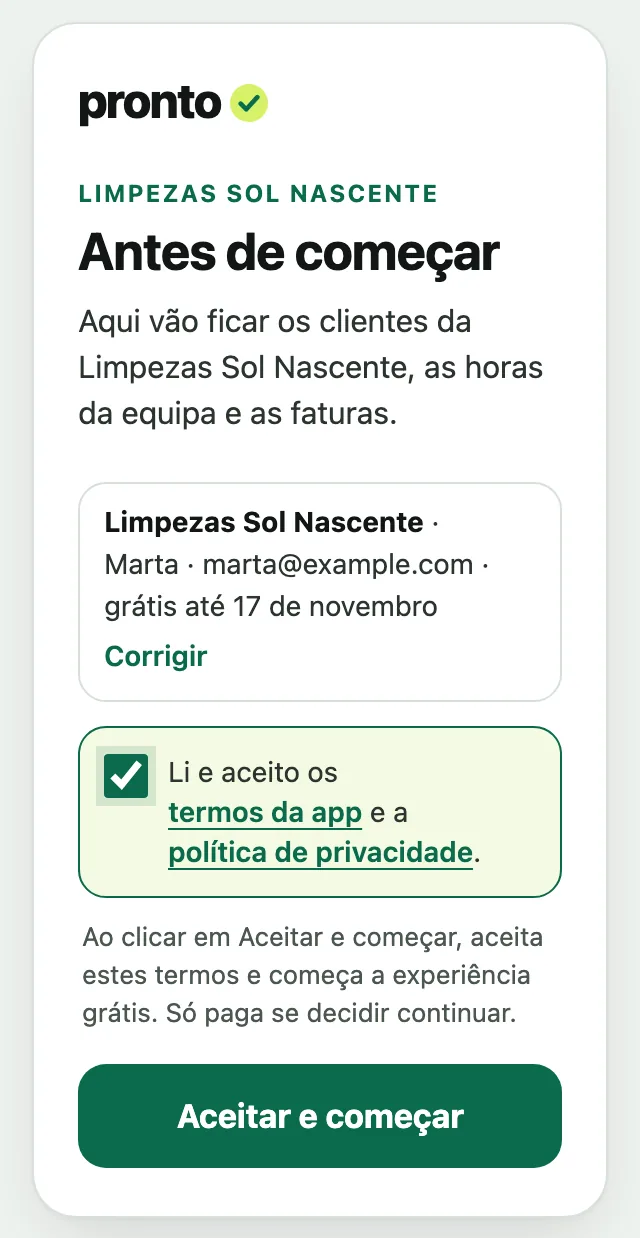
Da primeira vez, a app mostra os seus dados: o nome da empresa e o seu, que pode corrigir ali mesmo, o email com que entrou e até quando é a experiência grátis. Marque Li e aceito os termos da app e a política de privacidade e clique em Aceitar e começar. Logo a seguir recebe um email com a confirmação, que é o seu comprovativo. A sua equipa só pode usar a app depois deste passo.
-
A partir daqui, o telemóvel lembra-se de si: não precisa de código sempre que abre a app. Só volta a pedir se sair da app ou se passar 90 dias sem a abrir.
Os primeiros passos
-
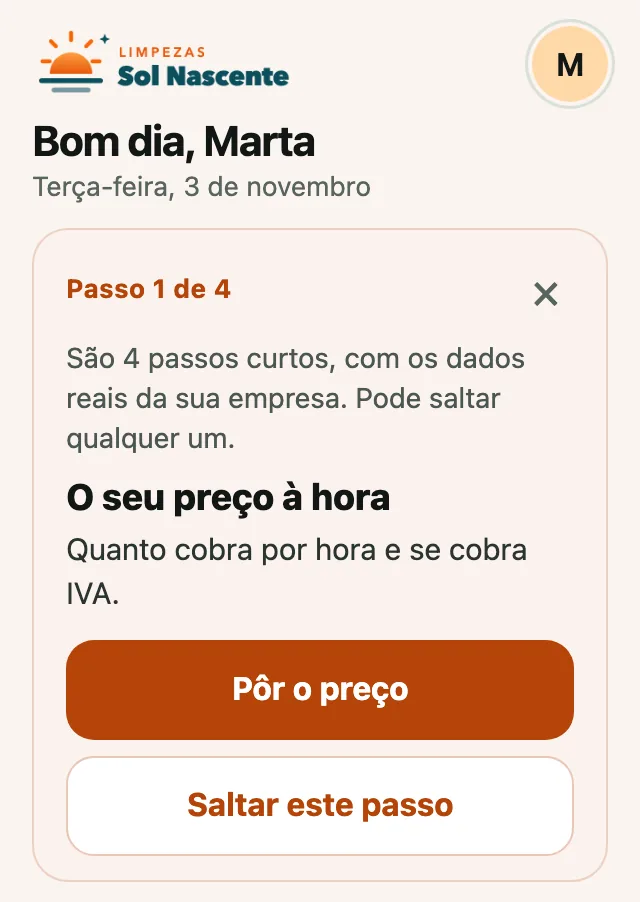
Depois dos termos, a app mostra em Hoje os primeiros passos, um de cada vez: o seu preço à hora, os dados das faturas, o primeiro cliente e a primeira pessoa da equipa. Use os dados reais da sua empresa.
-
Clique no botão do passo, por exemplo Pôr o preço. Abre o formulário, com exemplos a cinzento nos campos. Quando clica em Guardar, a app passa ao passo seguinte.
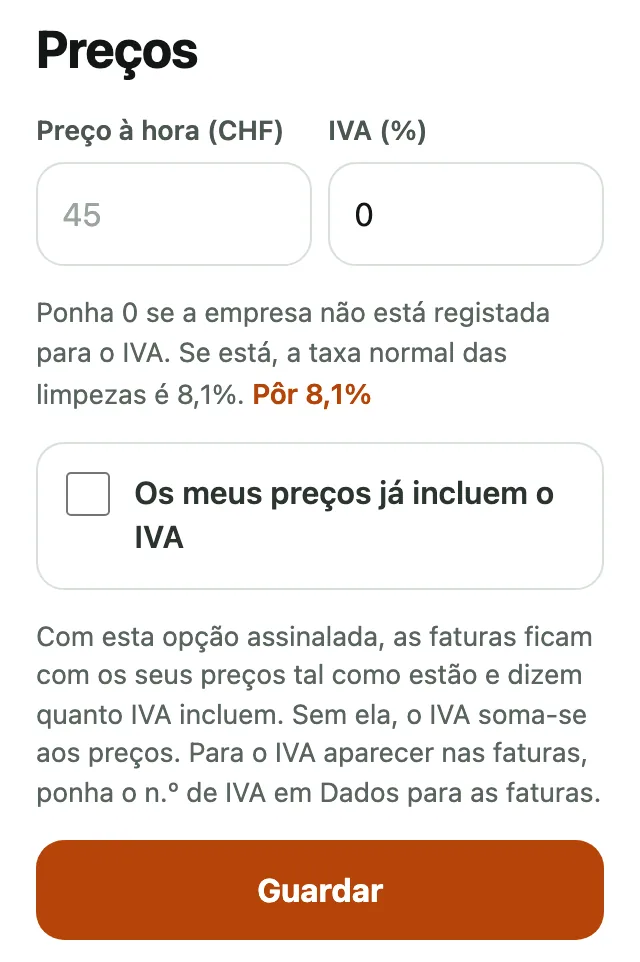
O IVA só se cobra se a empresa estiver registada para o IVA. Se estiver, clique em Pôr 8,1%, a taxa normal das limpezas.
-
Se ainda não tem os dados à mão, clique em Saltar este passo. Para ver outra vez o passo de antes, clique em Voltar ao passo anterior. O × fecha os passos.
-
No fim, clique em Ver a semana ou em Acabar.
-
Pode voltar a estes passos quando quiser: em Empresa, clique em Rever os primeiros passos. Cada passo também está explicado mais abaixo neste guia.
Se o Hugo já pôs os dados da sua empresa na app, estes passos não aparecem.
A sua app
-
Em cima aparecem o nome e o logótipo da sua empresa (assinalado na imagem), e os botões ficam com as cores da sua marca. As faturas também saem com o seu logótipo.
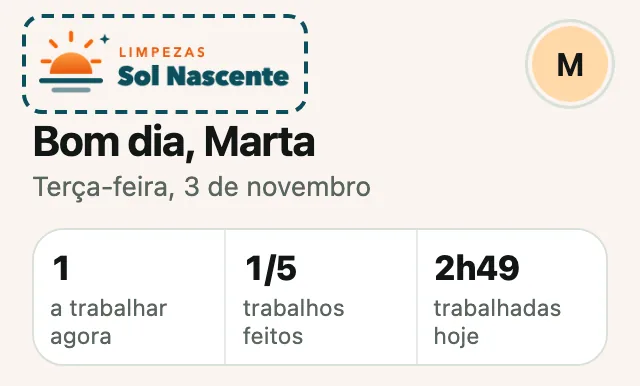
O logótipo e as cores são postos pelo Hugo. Se quiser mudar alguma coisa, mande-lhe o logótipo pelo WhatsApp.
-
Em baixo estão as partes da app: Hoje, Semana, Horas, Faturas e Empresa. Clique numa para a abrir. No computador, ficam em cima, ao lado do logótipo (veja No computador).
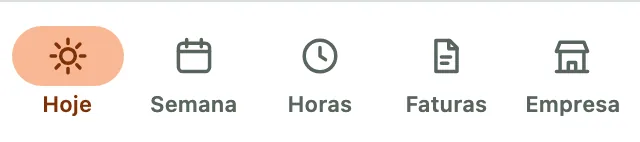
-
O círculo com a sua inicial, em cima à direita, abre o seu perfil: o seu nome, o seu email, Instalar a app, os termos, a ajuda e o botão Sair.
No computador
-
Também pode usar a app no computador. Abra app.pronto-apps.com no navegador e entre com o seu email, como no telemóvel.
-
As partes da app, Hoje, Semana, Horas, Faturas e Empresa, ficam em cima, ao lado do logótipo, e não em baixo.
-
Os ecrãs usam a largura toda. A Semana aparece em grelha, as Horas numa tabela e, em Faturas, vê a lista e a fatura lado a lado. Quando abre um cliente, um trabalho ou umas horas, a ficha abre num painel à direita, e a app continua à vista por trás.
No computador, onde no telemóvel aparece Partilhar o PDF, aparece Descarregar o PDF.
A app no ecrã principal
Assim abre a app com um clique, como as outras apps do telemóvel.
Android
-
Abra app.pronto-apps.com no Chrome. Num Samsung, use também o Chrome, e não o navegador da Samsung.
-
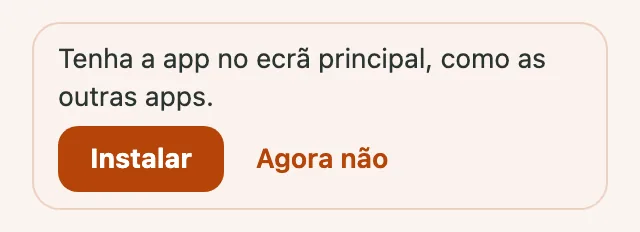
Quando aparecer este aviso em Hoje, clique em Instalar. Deixe a página aberta até A instalar a app passar a A app está instalada.
-
Se o aviso não aparecer, clique no menu do Chrome, os três pontos ⋮ em cima à direita, e depois em Instalar app ou Adicionar ao ecrã principal. Também pode clicar na sua inicial, em cima à direita, e em Instalar a app: serve também para a voltar a pôr no ecrã principal, se a tirou.
Nalguns telemóveis, como os Xiaomi, é preciso deixar o Chrome criar atalhos no ecrã principal. Se o ícone não aparecer, veja isso nas definições do telemóvel.
-
Abra a app pelo ícone novo. Num telemóvel Android, já entra sem código.
iPhone
-
Abra app.pronto-apps.com no Safari.
-
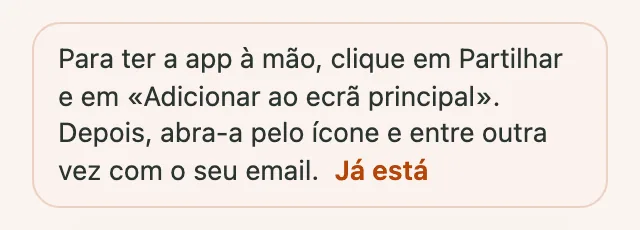
Clique em Partilhar (o quadrado com a seta para cima) e depois em Adicionar ao ecrã principal. A app lembra-lhe isto com este aviso:
-
Abra a app pelo ícone novo e entre outra vez com o seu email e o código. No iPhone, a app do ecrã principal fica separada do Safari, por isso pede para entrar mais uma vez.
Os clientes
-
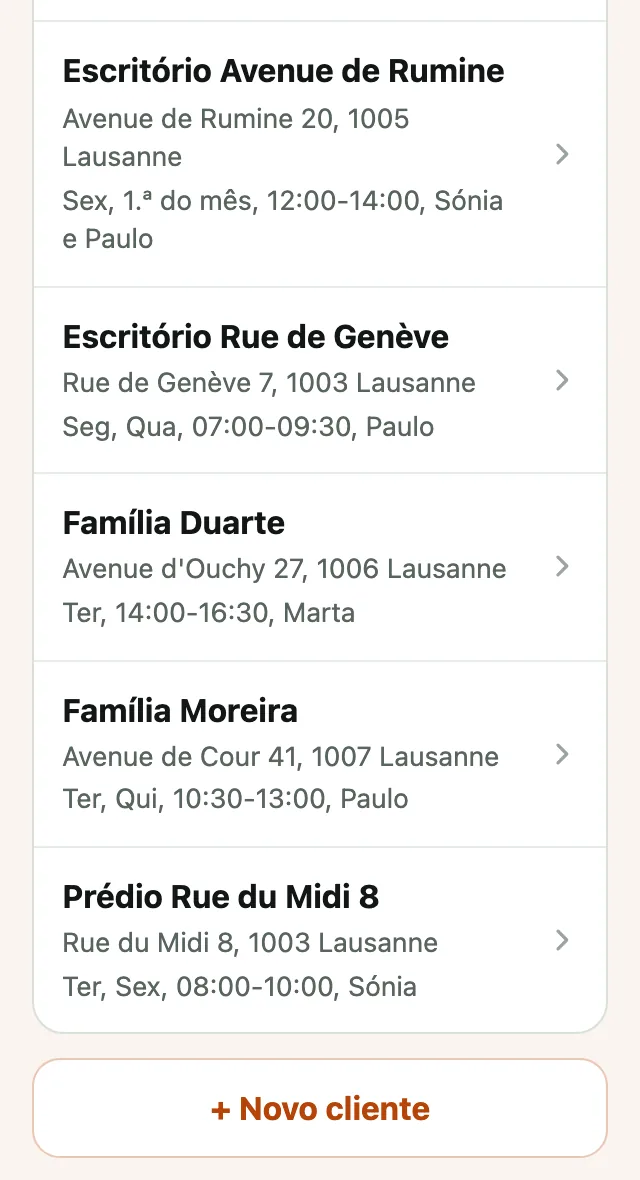
Clique em Empresa. Por baixo da lista de Clientes, clique em + Novo cliente.
Com mais de 8 clientes, a lista fica fechada: escreva em Procurar um cliente o nome ou a morada, ou clique em Ver os 24 clientes (com o número de clientes que tiver). O mesmo vale para a equipa, com mais de 8 pessoas.
-
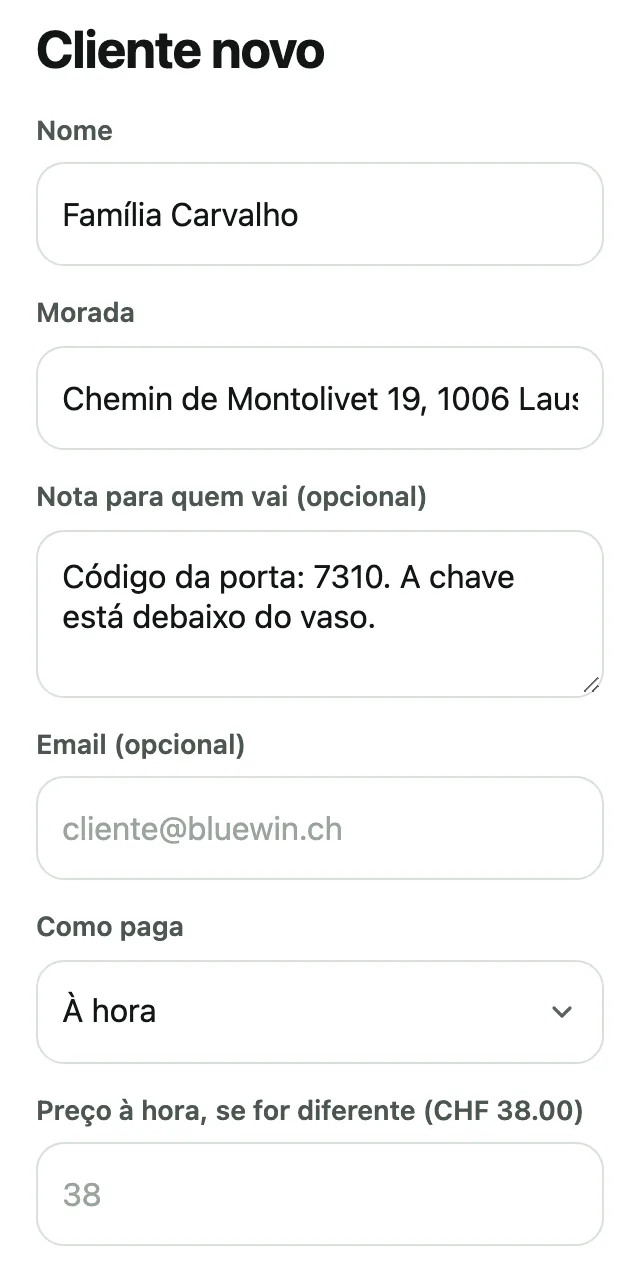
Escreva o Nome e a Morada. Com a morada completa (rua, número, código postal e localidade), a equipa vê o caminho no mapa e a fatura sai com a morada certa.
-
Em Nota para quem vai, escreva o que a equipa precisa de saber, como o código da porta ou onde está a chave.
-
Em Email (opcional), pode pôr o email do cliente. Fica guardado na ficha e, se tiver o extra das faturas automáticas por email, é para lá que seguem as faturas deste cliente.
-
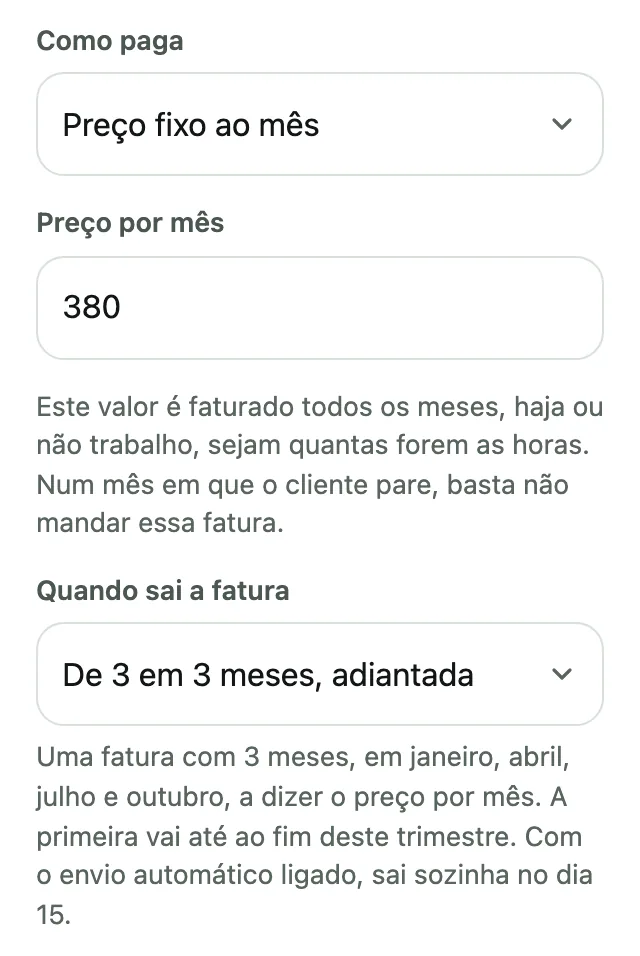
Em Como paga, escolha À hora, Preço fixo ao mês (faturado todos os meses, sejam quantas forem as horas) ou Por orçamento (um preço fechado, faturado uma só vez). As horas da equipa são registadas na mesma.
Com Preço fixo ao mês, escolha também Quando sai a fatura: No fim do mês, como as outras, No dia 15 do próprio mês, De 3 em 3 meses, adiantada ou Uma vez por ano, adiantada. A app diz por baixo como fica a primeira fatura.
-
Se este cliente paga outro preço à hora, escreva-o em Preço à hora, se for diferente. Se não, deixe em branco: vale o preço da empresa. Se a sua empresa cobrar IVA, a app diz logo ao lado se o preço é sem IVA ou com IVA incluído, como escolheu em Empresa, em Preços.
-
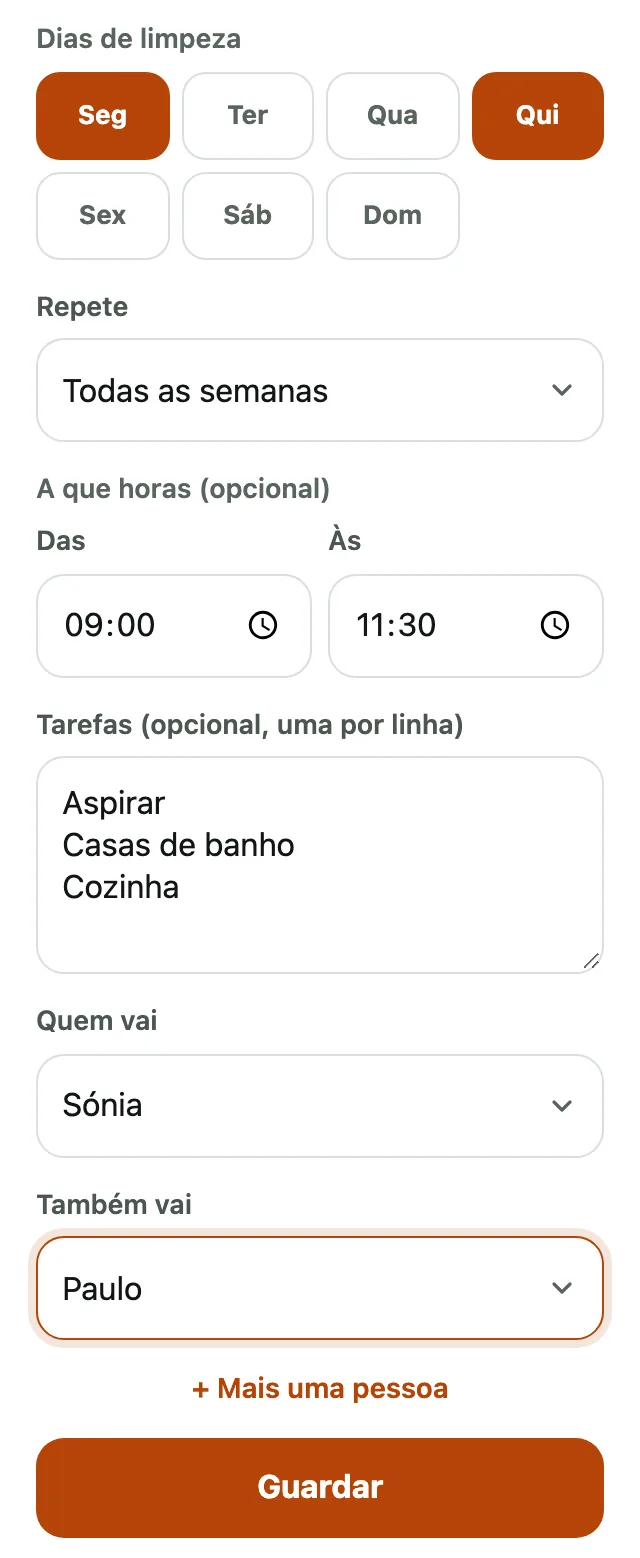
Marque os Dias de limpeza. Em Repete, já vem escolhido Todas as semanas, ou escolha De 15 em 15 dias, de 3 em 3 ou de 4 em 4 semanas: aí escolha também a semana em que começa, e a app diz quando é a próxima limpeza. Se quiser, ponha a hora em A que horas. Em Tarefas, escreva uma tarefa por linha. Em Quem vai, escolha a pessoa, ou a equipa se já tiver equipas (veja A equipa). Se forem duas pessoas, clique em + Mais uma pessoa e escolha a outra em Também vai. Clique em Guardar.
-
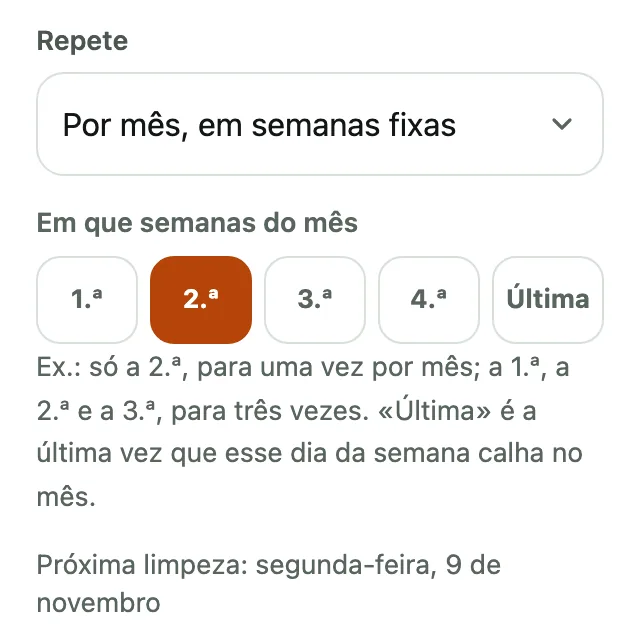
Um cliente que só quer limpeza em certas semanas do mês: em Repete, escolha Por mês, em semanas fixas e marque as semanas em Em que semanas do mês. Por exemplo, só a 2.ª para uma vez por mês, ou a 1.ª, a 2.ª e a 3.ª para três vezes. Última é o último desses dias no mês, por exemplo a última sexta-feira. Na lista de clientes aparece, por exemplo, Sex, 1.ª do mês.
-
Para mudar um cliente, clique no nome dele na lista. Quando um cliente deixa de ter limpezas, abra-o e clique em Arquivar. As horas dele ficam guardadas.
O preço à hora da empresa e o IVA estão em Empresa, na parte Preços.
Horas diferentes em cada dia
Um cliente pode ter uma hora durante a semana e outra ao fim de semana, sem o pôr duas vezes.
Em Empresa, abra a ficha do cliente e escolha os dias em Dias de limpeza.
Por baixo das horas, marque Horas diferentes em cada dia (aparece com dois dias ou mais). Cada dia escolhido fica com o seu Das e Às, já com a hora que lá estava.
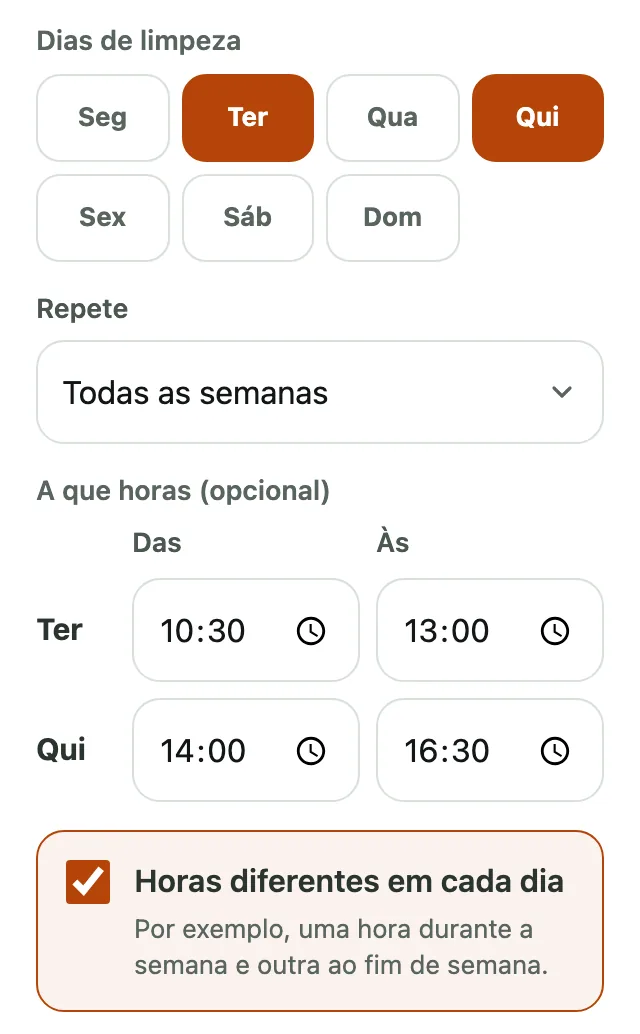
Mude a hora de cada dia e clique em Guardar. A Semana, o Hoje, os ecrãs da equipa e o planeamento automático usam a hora desse dia. Desmarcar volta a uma só hora, a do primeiro dia.
Número de cliente
Cada cliente pode ter um número, para o encontrar mais depressa e para sair na fatura.
Na ficha do cliente, escreva o número em Número de cliente (opcional). Só algarismos, e nunca o mesmo de outro cliente.
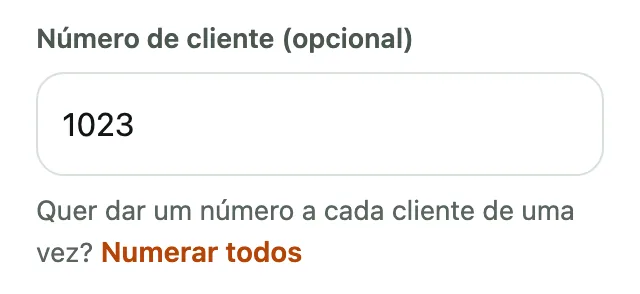
O número aparece antes do nome na lista de clientes, em Empresa, e na escolha do cliente ao juntar um trabalho. Na pesquisa da lista, procure pelo número.
Nas faturas feitas a partir daí sai N.º de cliente, com o número de quem paga. As faturas já feitas ficam como estavam.
Para numerar todos de uma vez, clique em Numerar todos (na ficha, enquanto nenhum cliente tem número) ou em Numerar os clientes sem número (por baixo da lista). Os clientes sem número ficam com números seguidos, por ordem alfabética, a começar no número que escolher. Os que já têm número ficam iguais.
Clientes de um só dia
-
Para um trabalho que é só uma vez, como uma limpeza de fim de contrato ou depois de uma mudança, não precisa de criar um cliente com dias fixos. Em Semana, clique em + Juntar ao lado do dia certo.
-
Em Cliente, escolha um cliente que já tem ou + Cliente novo, e escreva o Nome do cliente novo e a Morada do cliente novo. Escolha quem vai e a hora, e guarde.
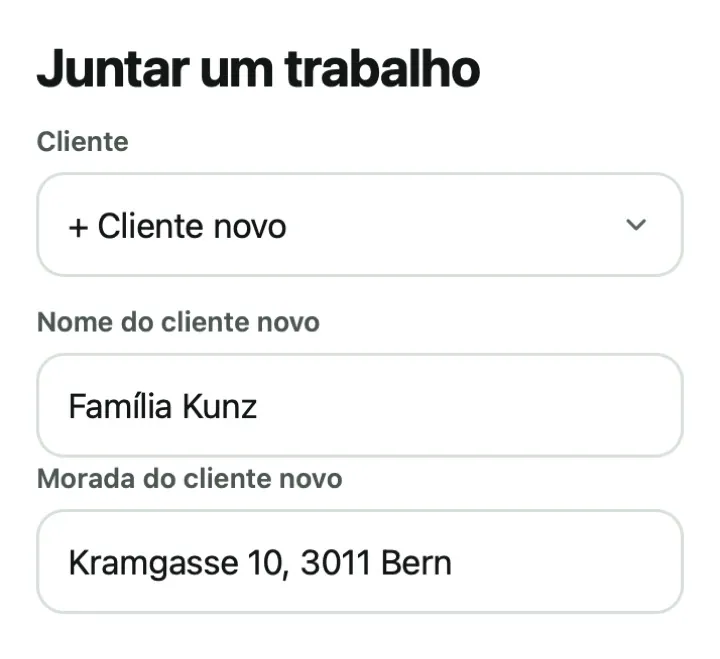
-
O cliente fica na lista de Empresa com Sem dias fixos, e a fatura sai no fim do mês, como as outras. Se voltar a pedir, junte outro trabalho noutro dia.
Quem paga vários locais de trabalho
Quando uma empresa ou uma administração paga a limpeza de vários sítios, o cliente é quem paga e cada sítio é um local de trabalho dele.
Abra a ficha de quem paga e clique em + Juntar local de trabalho. Abre a ficha de um local novo, já ligado a quem paga. Ponha o nome, a morada, os dias, as horas e quem vai, como num cliente normal.
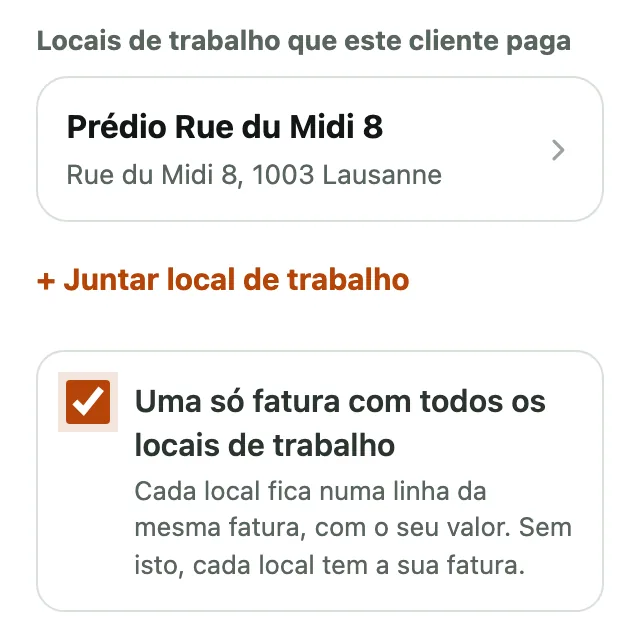
A ficha de quem paga mostra a lista dos seus locais de trabalho; clique num para o abrir. A ficha de cada local diz Local de trabalho de e o nome de quem paga.
No plano aparecem só os locais de trabalho, com o seu nome. Quem paga, sem dias próprios, nunca aparece na Semana, no Hoje nem nos ecrãs da equipa.
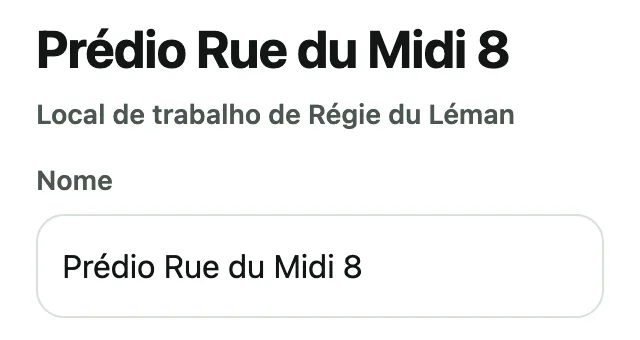
Um local sem preço próprio usa o preço à hora de quem paga. As faturas vão para o nome e a morada de quem paga e dizem de que local são. Para uma só fatura com uma linha por local, marque Uma só fatura com todos os locais de trabalho na ficha de quem paga.
O texto da fatura e as faturas por correio
-
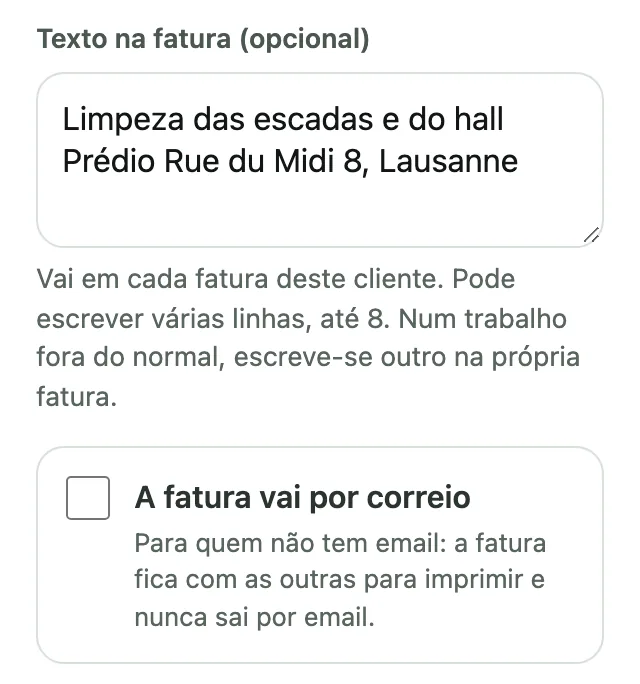
Na ficha do cliente, em Texto na fatura (opcional), escreva o que quer que apareça em cada fatura deste cliente, até 8 linhas. Por exemplo, o trabalho e o sítio.
-
Se o cliente não tem email, marque A fatura vai por correio. A fatura dele nunca sai por email e fica junta com as outras para imprimir (veja a fatura de cada cliente).
A equipa
-
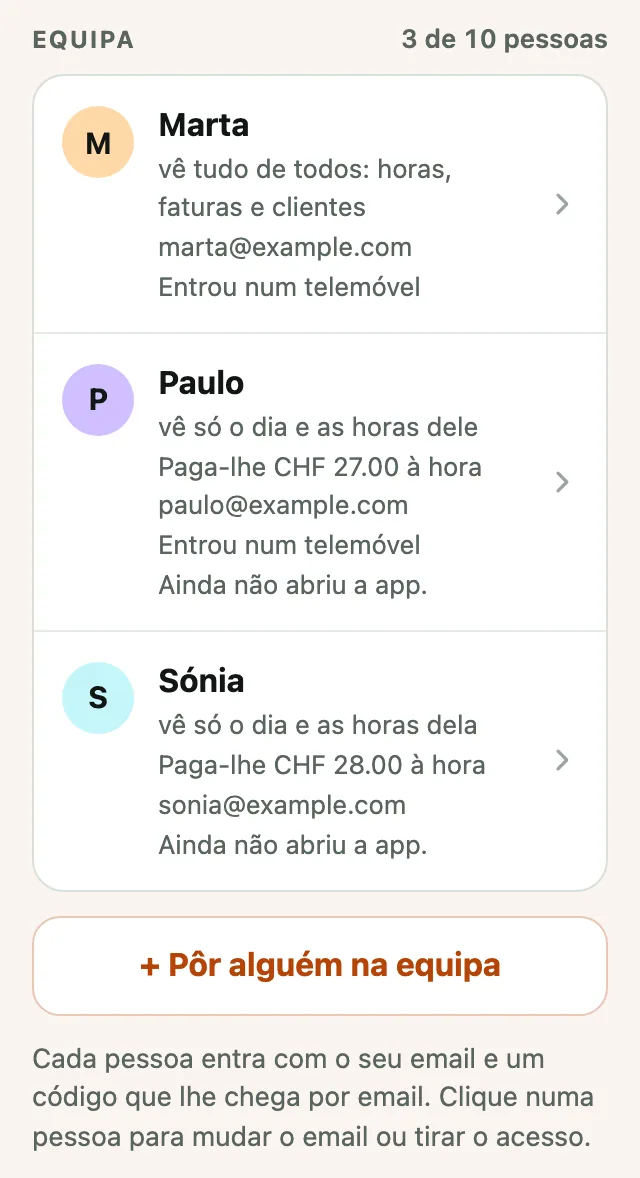
Em Empresa, na parte Equipa, clique em + Pôr alguém na equipa.
-
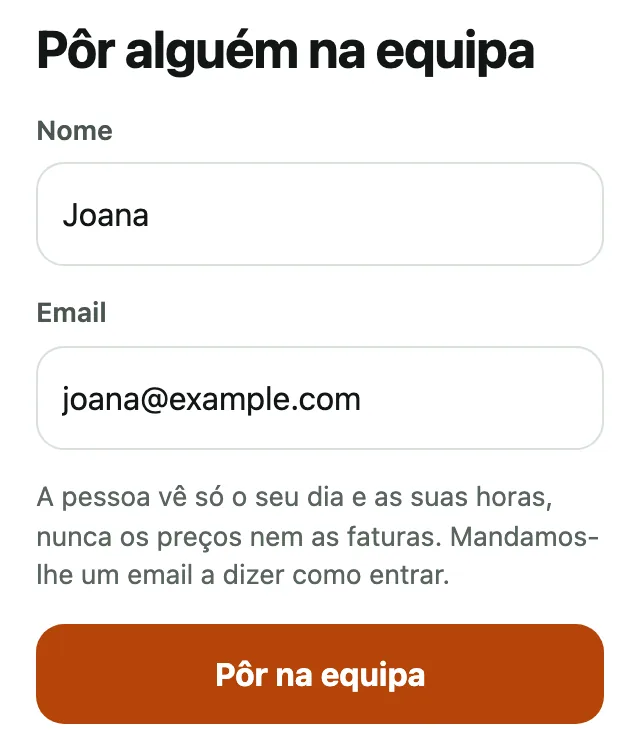
Escreva o nome e o email da pessoa e clique em Pôr na equipa.
-
A pessoa recebe um email a dizer como entrar: abre app.pronto-apps.com, escreve o email dela e o código que lhe chega. Pode mandar-lhe o mesmo pelo WhatsApp, com Mandar também pelo WhatsApp, e juntar o link do guia da equipa: pronto-apps.com/guia/equipa.
-
Clique no nome de uma pessoa para abrir o acesso dela. Em Quanto lhe paga à hora, escreva o valor e clique em Guardar o valor à hora. Este valor só aparece para si: a equipa nunca o vê.
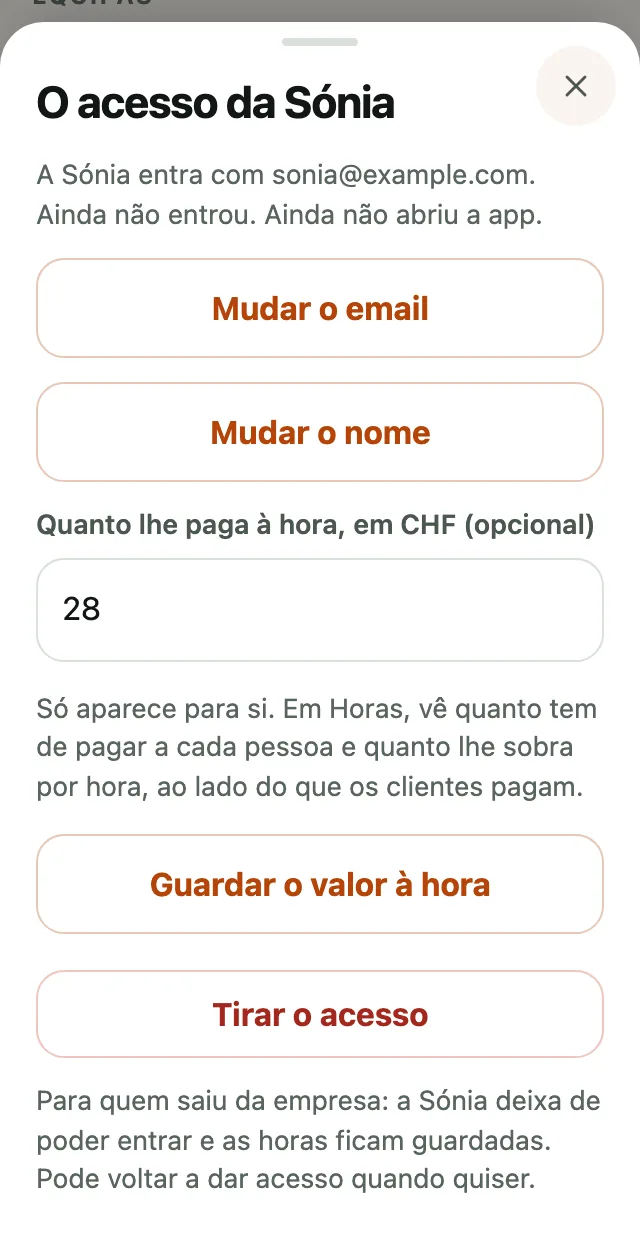
Aqui também muda o email ou o nome da pessoa. Se alguém sair da empresa, clique em Tirar o acesso: essa pessoa deixa de poder entrar, e as horas dela ficam guardadas.
-
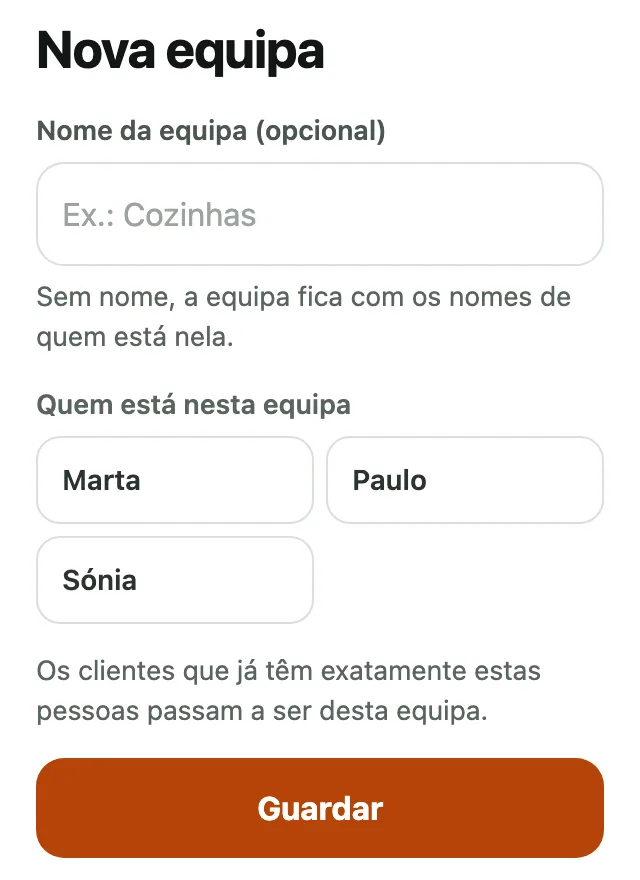
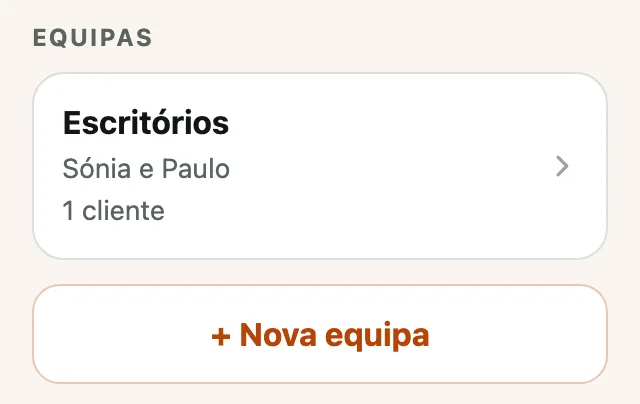
Quem costuma trabalhar junto pode ficar numa equipa. Em Empresa, na parte Equipas, clique em + Nova equipa. Se quiser, dê-lhe um nome, como «Cozinhas». Marque quem está nela e clique em Guardar. Sem nome, a equipa fica com os nomes de quem está nela.
-
Em Equipas vê cada equipa, quem está nela e quantos clientes tem. Se já há pessoas que vão juntas a vários clientes, a app mostra-as em Sugestões da app: clique em Guardar como equipa. A parte Equipas só aparece com duas pessoas ou mais.
-
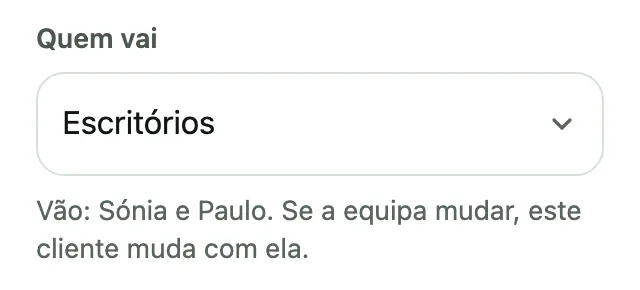
Na ficha de um cliente, em Quem vai, aparecem primeiro as equipas e depois as pessoas. Escolha a equipa e a app diz quem vai. Se trocar alguém na equipa, a troca vale para todos os clientes dessa equipa.
-
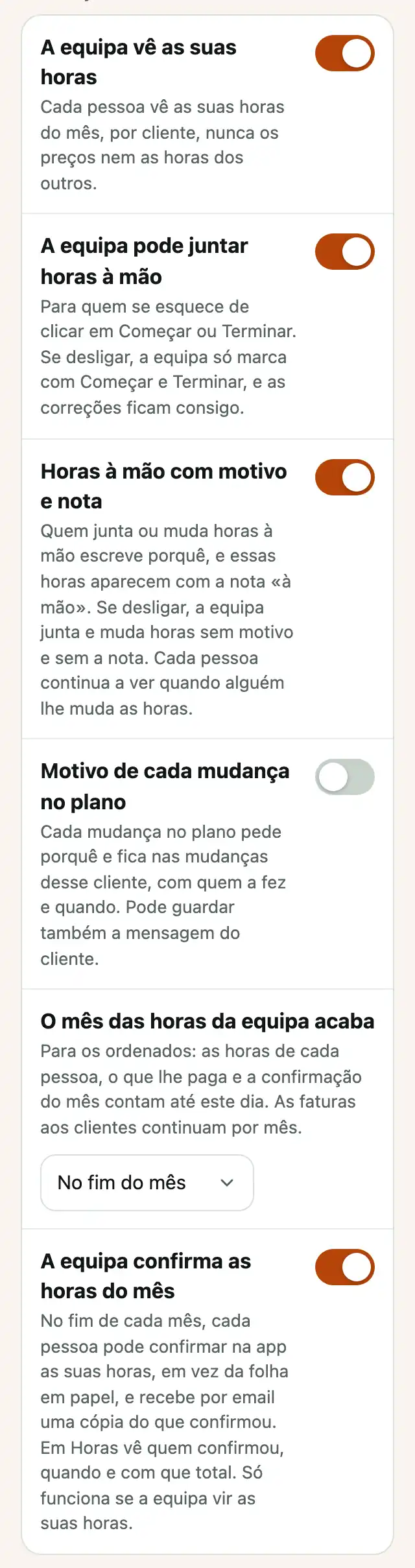
Em Empresa, em Definições da equipa, estão os botões da equipa. Com A equipa vê as suas horas ligado, cada pessoa vê as suas horas do mês, nunca os preços nem as horas dos outros. Clique no botão para desligar ou voltar a ligar.
-
Com A equipa pode juntar horas à mão ligado, quem se esqueceu de marcar pode juntar as horas. Vem ligado. Se o desligar, a equipa só marca com Começar e Terminar, e as correções ficam a seu cargo.
-
Com Horas à mão com motivo e nota ligado, quem junta ou muda horas à mão tem de escrever porquê, e essas horas aparecem com a nota à mão. Vem ligado. Se o desligar, a equipa junta e muda horas sem escrever o motivo, a nota deixa de aparecer e o botão passa a dizer só + Juntar horas. Cada pessoa continua a ver quando a empresa lhe muda as horas.
-
Com A equipa confirma as horas do mês ligado, cada pessoa confirma na app, no fim do mês, as suas horas, e recebe por email uma cópia do que confirmou. Vem ligado. Só funciona se a equipa vir as suas horas.
-
Com Motivo de cada mudança no plano ligado, cada mudança no plano pede um motivo e fica nas mudanças desse cliente, com quem a fez e quando. Pode colar também a mensagem do cliente que pediu a mudança. Vem desligado.
-
Em O mês das horas da equipa acaba, escolha até que dia contam as horas para os ordenados: No fim do mês (é assim que vem) ou um dia de 1 a 28. Com o dia 25, por exemplo, o novembro da equipa vai de 26 de outubro a 25 de novembro: as horas de cada pessoa, o que lhe paga e a confirmação do mês contam assim. As faturas aos clientes continuam por mês.
Suplementos e feriados
-
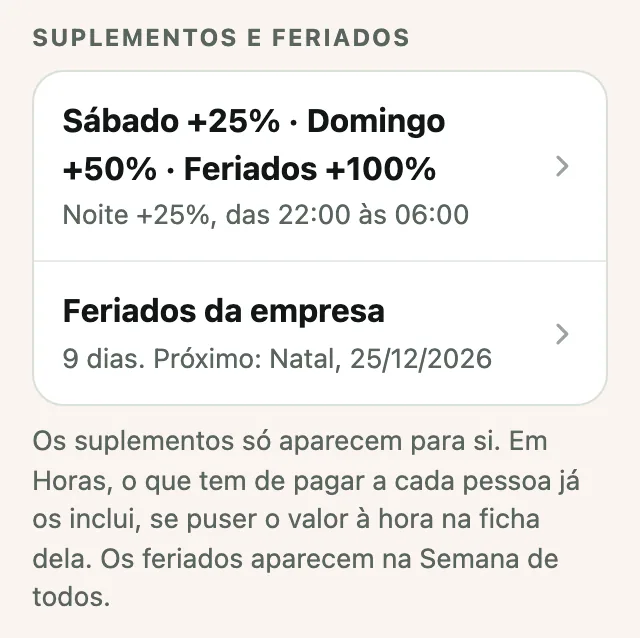
Se paga mais ao sábado, ao domingo, nos feriados ou à noite, ponha isso na app. Em Empresa, na parte Suplementos e feriados, clique na primeira linha (vem com Sem suplementos para a equipa).
-
Escreva quanto paga a mais, em percentagem do valor à hora de cada pessoa. Deixe 0 onde não paga a mais. Para a noite, escolha também a que horas começa e acaba. Clique em Guardar os suplementos.
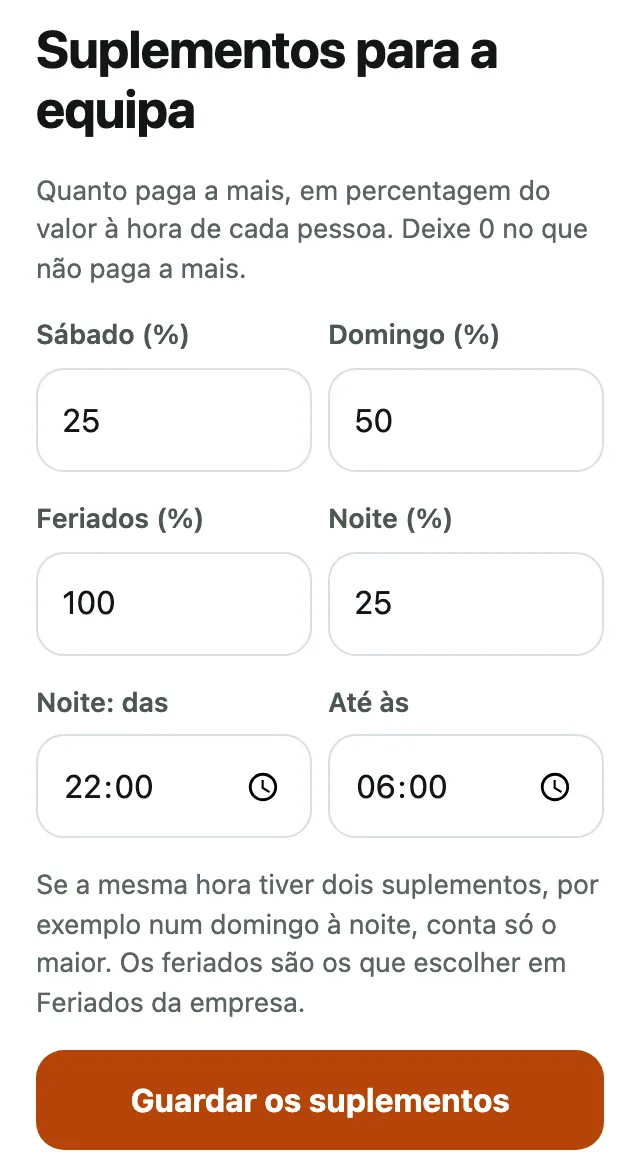
Se a mesma hora tiver dois suplementos, por exemplo num domingo à noite, conta só o maior. Os suplementos só aparecem para si: a equipa nunca os vê. Em Horas, o que tem de pagar a cada pessoa já os inclui (veja As horas).
-
Para escolher os feriados, clique em Feriados da empresa. A primeira vez, já vêm marcados os feriados mais comuns. Marque ou desmarque os da sua empresa.
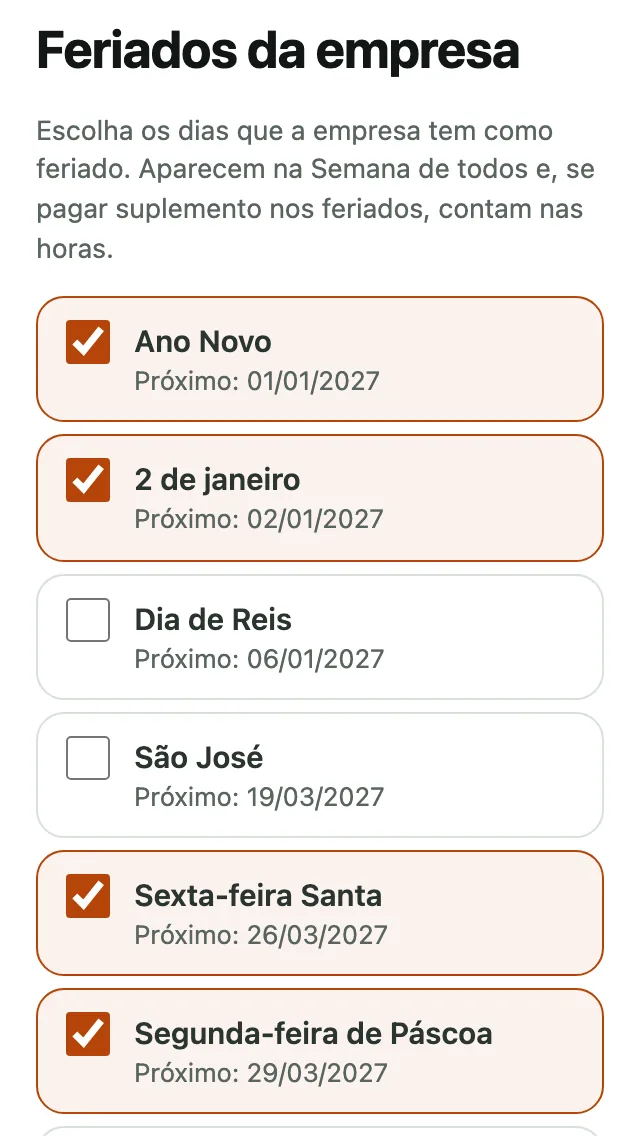
-
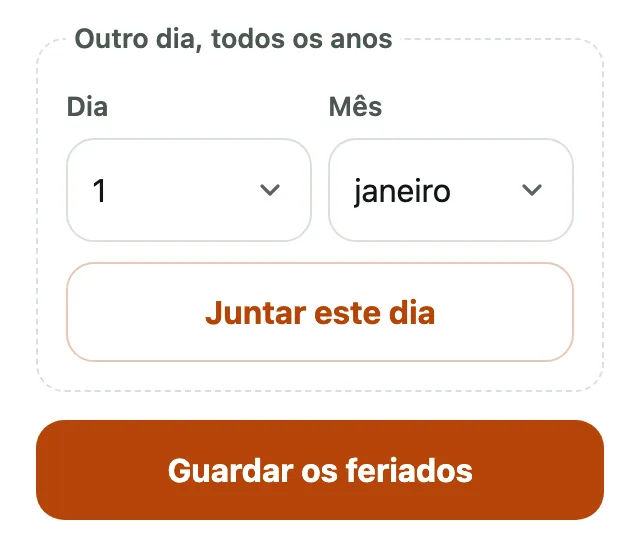
Se a empresa tem outro dia de folga todos os anos, escolha o dia e o mês em Outro dia, todos os anos e clique em Juntar este dia. No fim, clique em Guardar os feriados.
Os feriados aparecem na Semana de todos, a lilás e com o nome. Se pagar suplemento nos feriados, as horas desses dias contam com o suplemento.
A semana
-
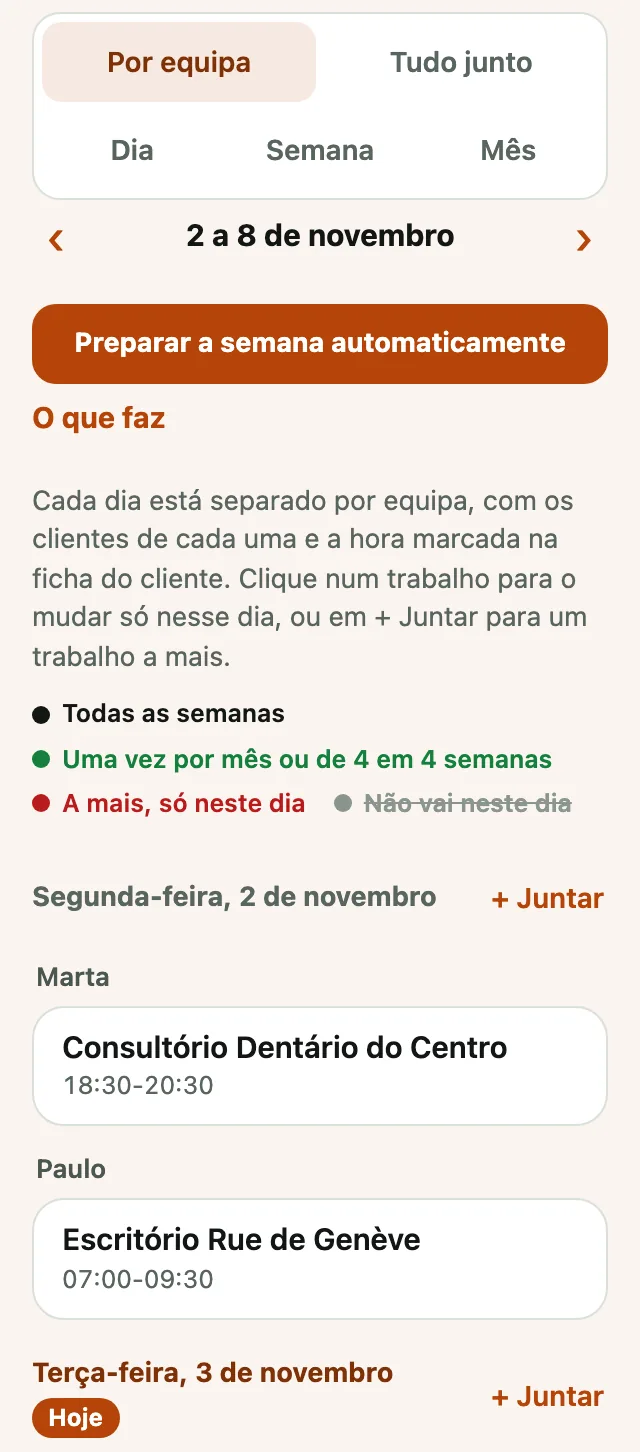
Clique em Semana. Os trabalhos fixos aparecem sozinhos, cada cliente nos seus dias, com a hora e a pessoa que pôs na ficha dele. Cada dia vem separado por equipa: o nome da equipa, ou de quem vai, fica por cima, e os clientes por baixo. Com as setas ‹ e › muda de semana.
-
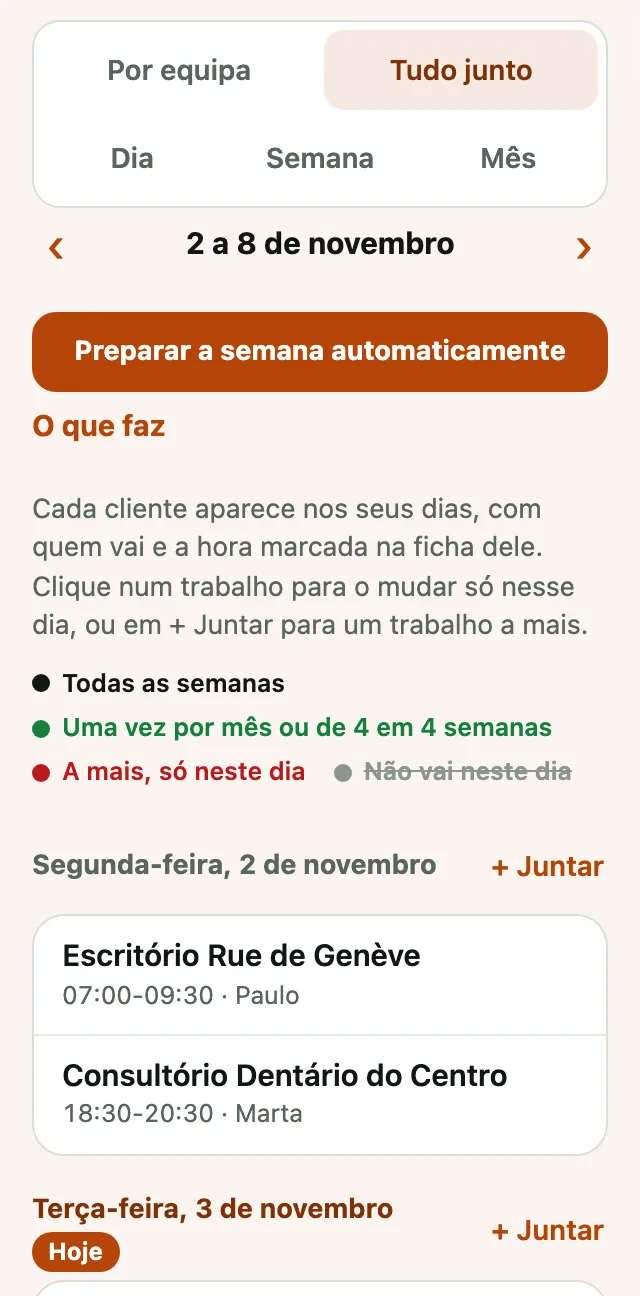
A cor do nome do cliente diz de quanto em quanto tempo lá se vai: preto, todas as semanas; laranja, de 15 em 15 dias ou de 3 em 3 semanas; verde, uma vez por mês ou de 4 em 4 semanas; vermelho, um trabalho a mais, só nesse dia; cinzento e riscado, não vai nesse dia. Por cima dos dias, a legenda mostra só as cores que aparecem.
O dia de hoje está marcado com Hoje. Os sábados, os domingos e os feriados da empresa aparecem a lilás, para se verem logo. Num feriado, o nome dele aparece ao lado do dia. Os feriados escolhem-se em Empresa (veja Suplementos e feriados).
-
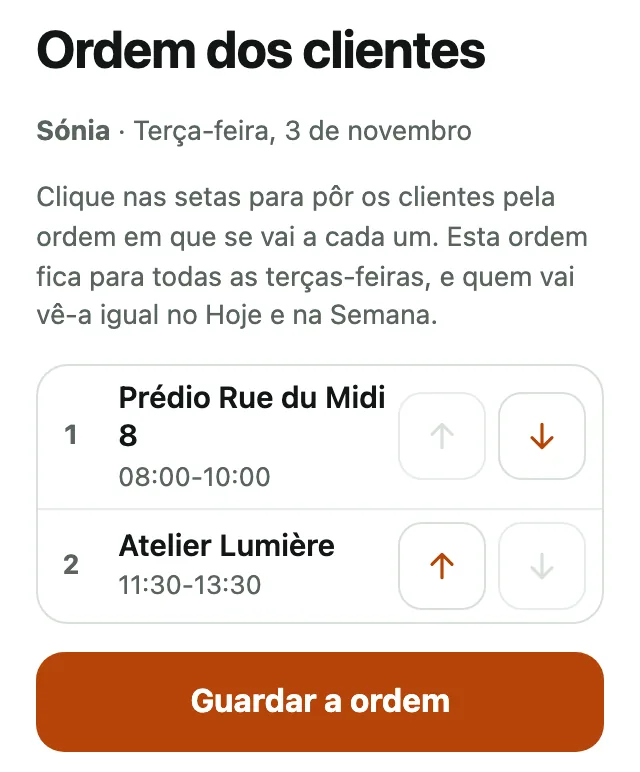
Quando a mesma equipa ou pessoa tem dois clientes ou mais no mesmo dia, aparece Mudar a ordem ao lado do nome. Clique, ponha os clientes pela ordem em que se vai a cada um, com as setas, e clique em Guardar a ordem. A ordem fica para esse dia da semana, todas as semanas, e quem vai vê os clientes por essa ordem no Hoje e na Semana.
-
No topo da Semana há cinco botões: Por equipa (é assim que vem), Tudo junto, Dia, Semana e Mês. Em Tudo junto, cada dia é uma lista só e cada trabalho mostra quem vai. Em Dia vê as horas do dia, com uma coluna por pessoa, e em Semana os sete dias lado a lado, nas horas. No telemóvel, deslize para o lado para ver mais pessoas ou mais dias. A app guarda a escolha nesse telemóvel ou computador. O botão Preparar a semana automaticamente é do extra Planeamento automático: sem o extra, abre a página dele, com o que faz e o preço.
-
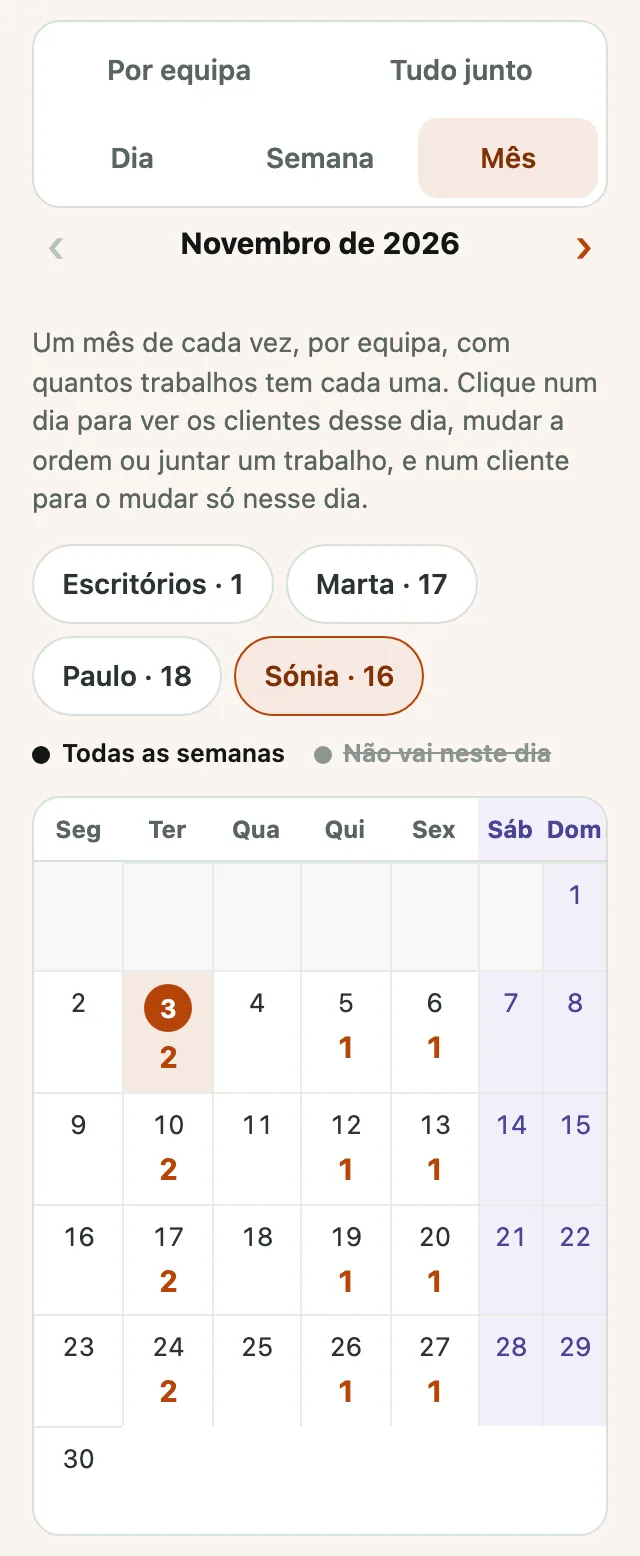
Em Mês vê um mês de cada vez, uma equipa de cada vez. Clique no nome de uma equipa: ao lado está quantos trabalhos tem nesse mês. No telemóvel, cada dia mostra quantos trabalhos há. O dia de hoje tem o número num círculo, e os sábados e os domingos ficam a lilás. Com as setas ‹ e › vê este mês e os três seguintes.
-
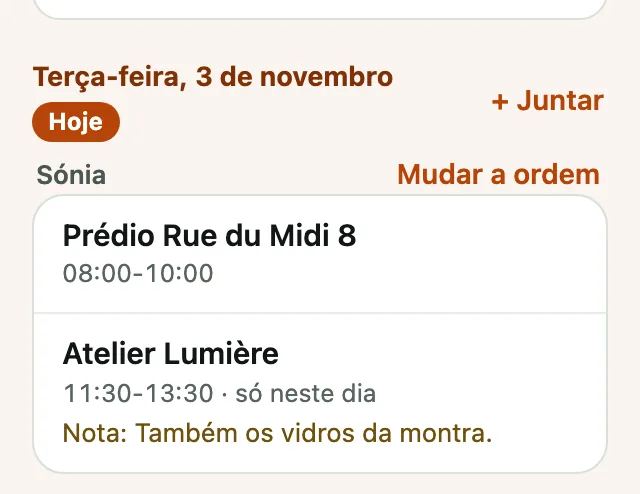
Clique num dia para ver os clientes desse dia, por baixo do mês. Aí pode mudar a ordem, juntar um trabalho com + Juntar ou clicar num cliente para o mudar só nesse dia. No computador, cada dia já mostra os nomes dos clientes, com a hora e a nota, e um clique no dia abre os trabalhos desse dia num painel à direita.
-
Para mudar um trabalho só num dia, clique nele. Escolha outra pessoa em Quem vai (ou junte mais uma, com + Mais uma pessoa), ou outra hora, e clique em Guardar. As outras semanas ficam como estavam.
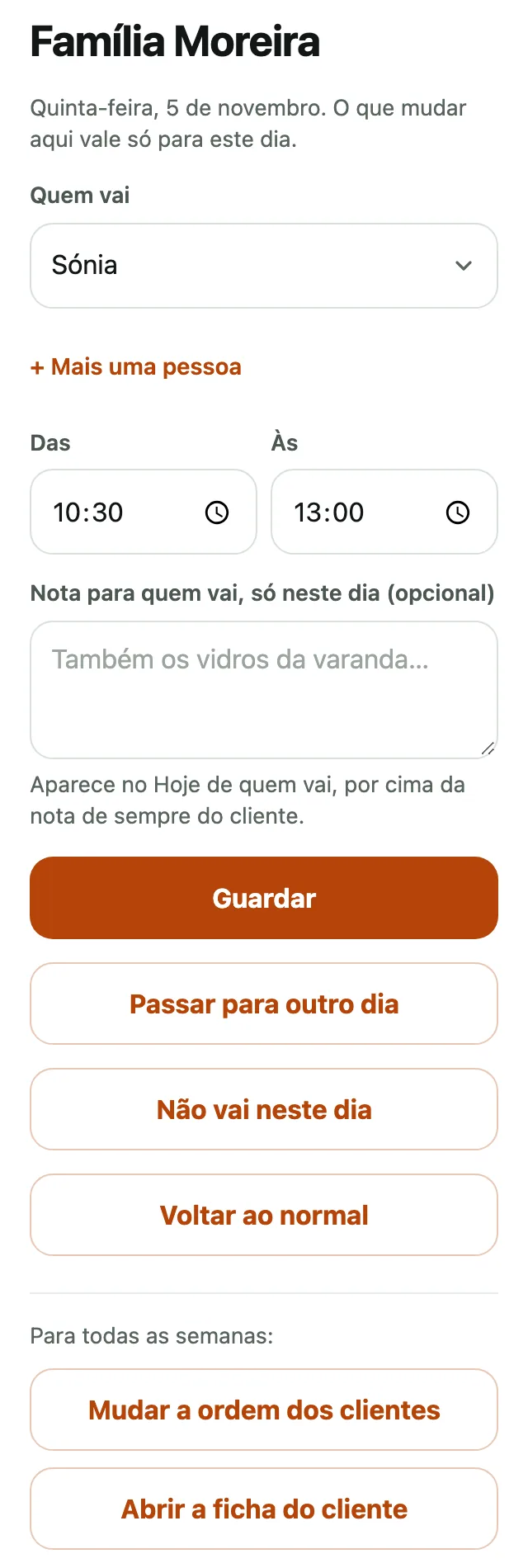
Também pode deixar uma nota para quem vai, só nesse dia, como «Também os vidros da montra». A pessoa vê-a no Hoje dela, com Só hoje, por cima da nota de sempre do cliente.
Em baixo, em Para todas as semanas, está o que não é só desse dia: Mudar a ordem dos clientes desse dia da semana e Abrir a ficha do cliente, para mudar os dias, a hora ou quem vai sempre.
-
Se o trabalho passa para outro dia, clique em Passar para outro dia. Escolha o dia no calendário (com ‹ e › muda de mês) e clique em Passar para este dia. Vão as mesmas pessoas, à mesma hora e com a mesma nota. No dia de antes, o trabalho fica riscado, a dizer para onde passou.
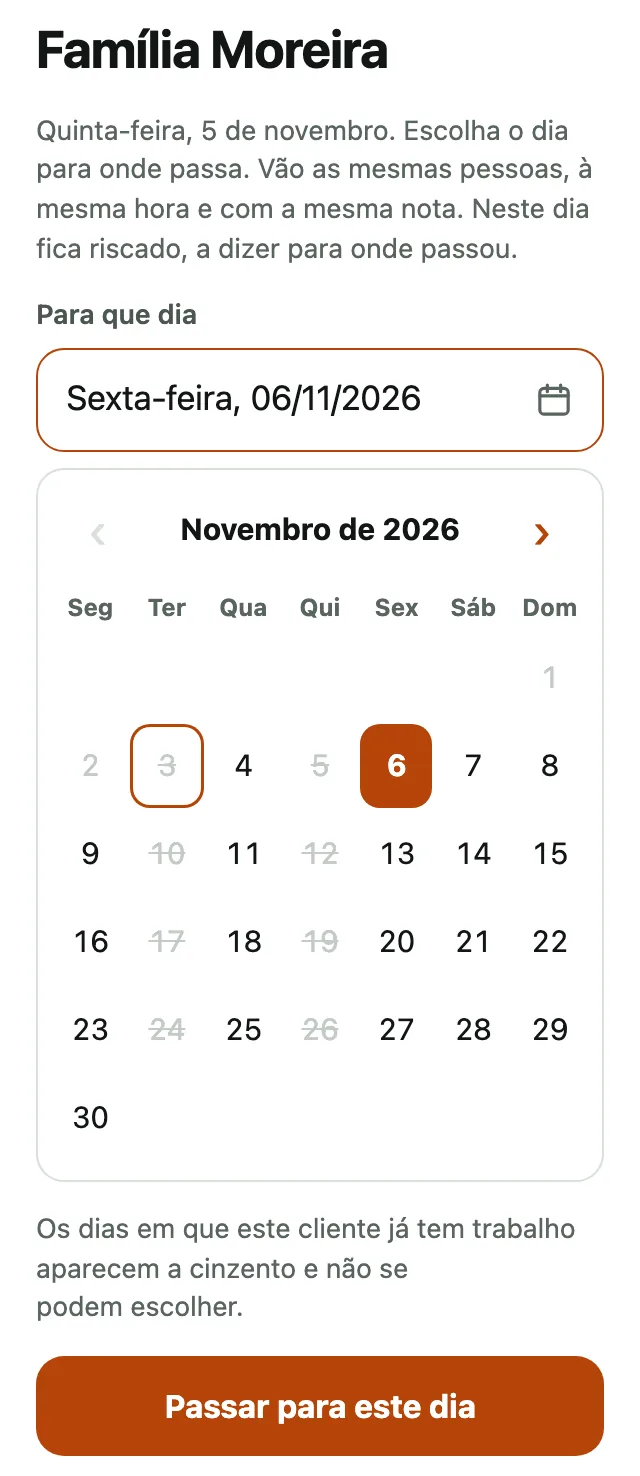
Os dias em que o cliente já tem trabalho aparecem a cinzento e não se podem escolher.
-
Se o trabalho não se faz nesse dia, clique em Não vai neste dia. Se quiser, escreva o motivo, por exemplo «férias», e clique outra vez em Não vai neste dia. O motivo aparece na Semana, para si e para quem costuma ir.
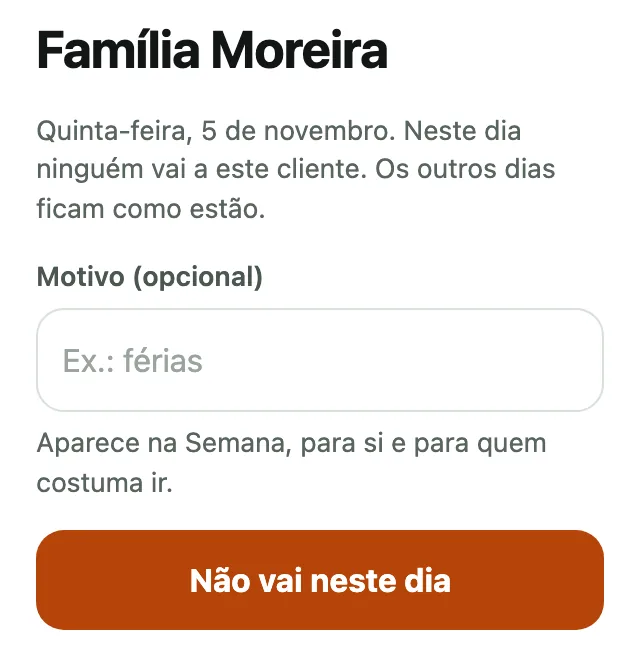
Num dia em que já não vai, clique no trabalho e depois em Escrever o motivo ou Mudar o motivo. Para desfazer uma mudança, clique em Voltar ao normal.
-
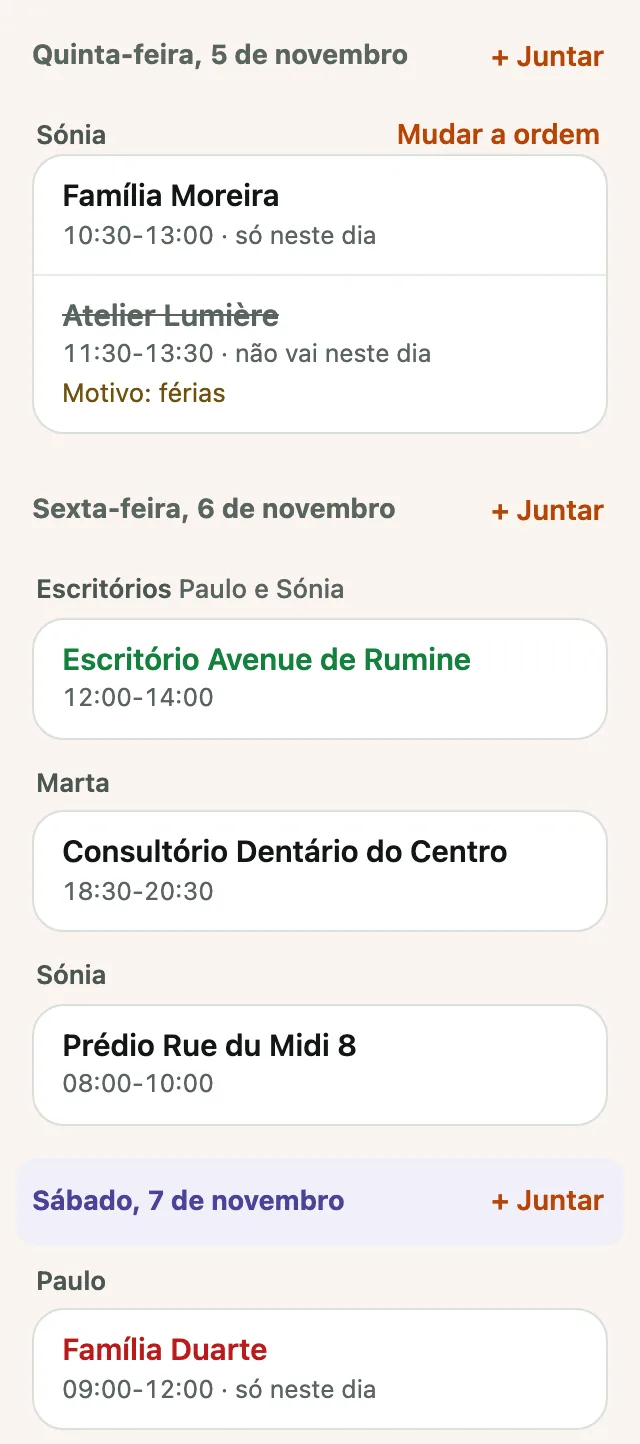
Na semana, uma mudança aparece com só neste dia, e o trabalho que não se faz fica riscado, com o motivo por baixo.
-
Um trabalho a mais, que um cliente pediu: clique em + Juntar ao lado do dia. Escolha o cliente, quem vai e a hora, e clique em Guardar.
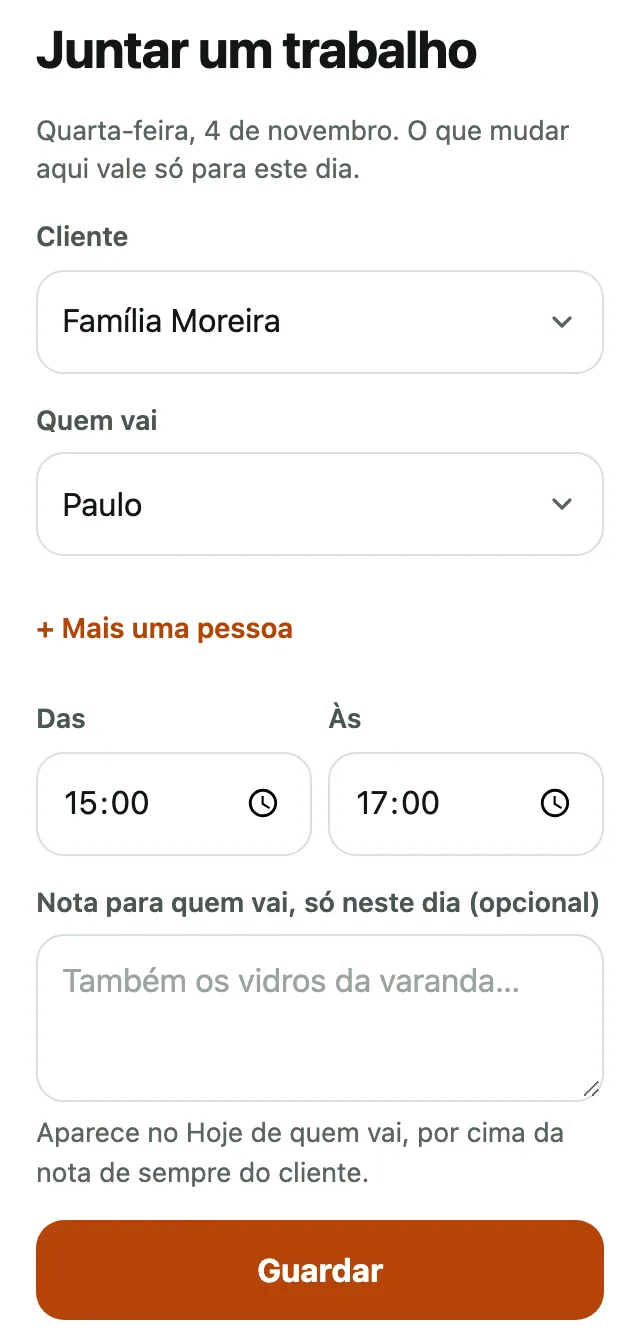
Se for um cliente novo, escolha + Cliente novo em Cliente e escreva o nome e a morada (veja Clientes de um só dia).
-
Cada pessoa da equipa vê a sua semana no telemóvel, já com as mudanças.
Copiar um trabalho para outro dia
Para um trabalho a mais no mesmo cliente, por exemplo as janelas daqui a dois dias, sem mexer no que se repete.
Na Semana, clique no trabalho e depois em Copiar para outro dia.
Escolha o dia no calendário. Os dias em que o cliente já tem trabalho aparecem a cinzento. Quem vai e as horas já vêm iguais, e pode mudá-los.
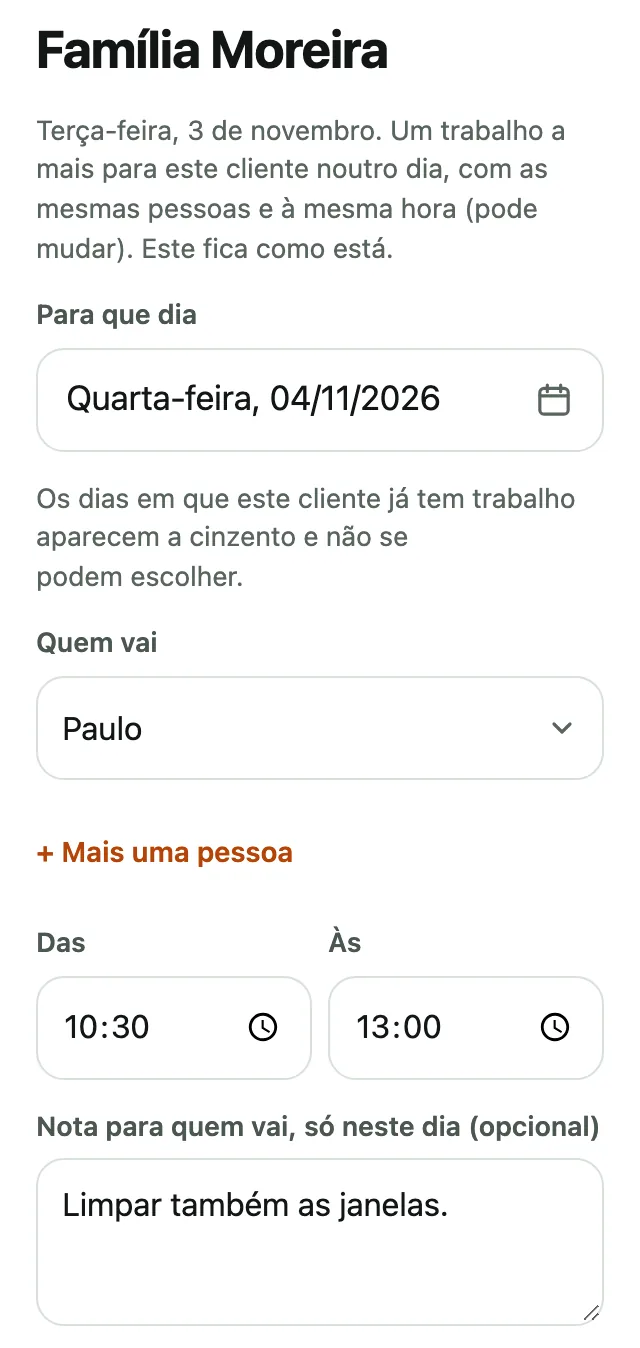
Escreva uma nota para esse dia, se quiser, e clique em Juntar neste dia. O trabalho de origem fica igual.
Desfazer o planeamento automático
Com o extra Planeamento automático, pode voltar atrás depois de aceitar uma proposta.
Depois de aceitar a proposta de Preparar a semana automaticamente, o topo da Semana diz quantas trocas foram aceites e a que horas.
Clique em Desfazer e o plano volta a ficar como estava antes da proposta. Os trabalhos que mudou à mão depois de aceitar ficam como estão.
Clique em Manter se a proposta está bem, e o aviso desaparece.
Férias e ausências
Com o extra das férias e ausências, marca quem está de férias, doente ou de baixa, e a equipa pede as férias na app.
-
Em Empresa, em Férias e ausências, clique em + Marcar férias ou ausência. Escolha a pessoa, o motivo (Férias, Doente, De baixa ou Ausente), o primeiro e o último dia, e clique em Guardar. Se escrever uma nota, só essa pessoa a vê, além de si.
-
Nesses dias, os trabalhos dessa pessoa aparecem na Semana com um aviso, por exemplo Ana está de férias, para escolher quem vai no lugar dela. Esses dias saem também na folha para o contabilista.
-
A equipa pede as férias, ou avisa que vai faltar, na app, em Semana. Enquanto houver pedidos por responder, aparece um número no separador Empresa, e cada pedido aparece no topo do Hoje e da Semana: quem pediu, o motivo, os dias e o que a pessoa escreveu, com Aceitar e Não aceitar ali mesmo. Se a nota for comprida, clique nela para a ler inteira.
-
Na Semana, os dias pedidos ficam às riscas até responder, para os ver enquanto planeia. Em Empresa, os pedidos aparecem também, logo a seguir aos extras.
-
Clique em Aceitar e o pedido entra no plano, como se o tivesse marcado. Clique em Não aceitar e a pessoa vê na app que não foi aceite.
O dia
-
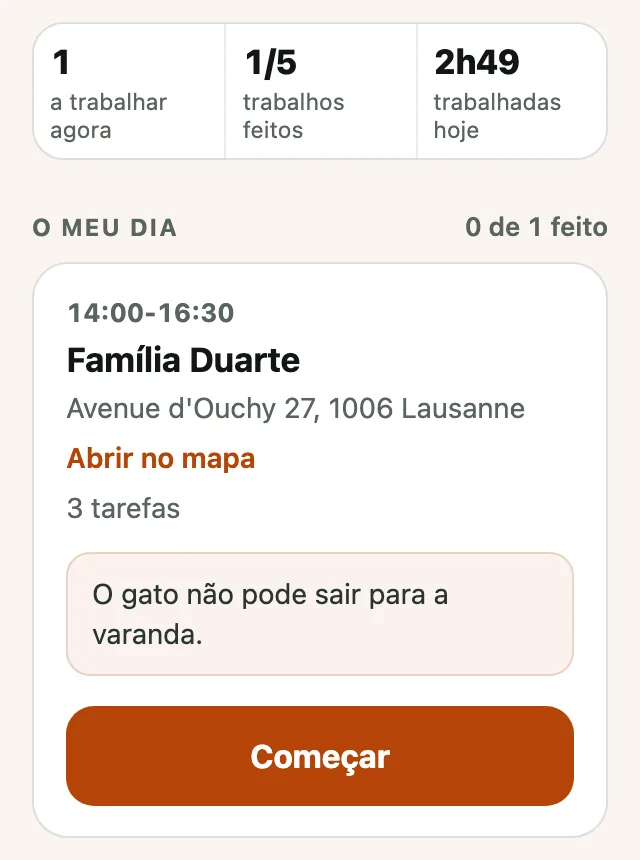
Em Hoje vê, em cima, quantas pessoas estão a trabalhar agora, quantos trabalhos do dia já estão feitos e as horas trabalhadas hoje.
-
Se também faz limpezas, os seus trabalhos estão em O meu dia. Quando chegar ao cliente, clique em Começar. Quando sair, clique em Terminar. É o mesmo que a equipa faz.
-
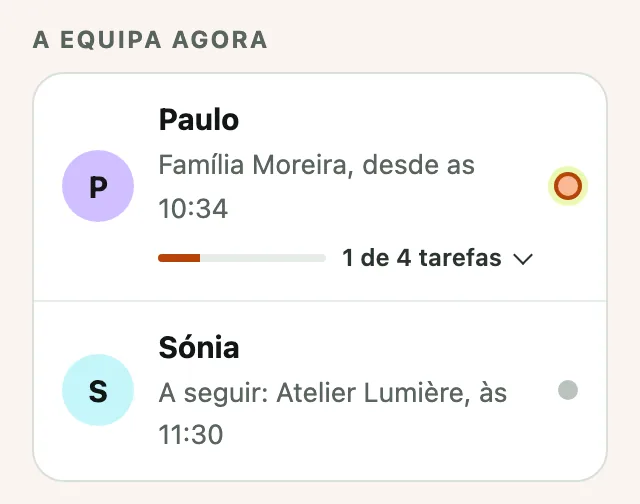
Mais abaixo, em A equipa agora, vê onde está cada pessoa, para onde vai a seguir e quantas tarefas já fez. Clique numa pessoa para ver as tarefas.
-
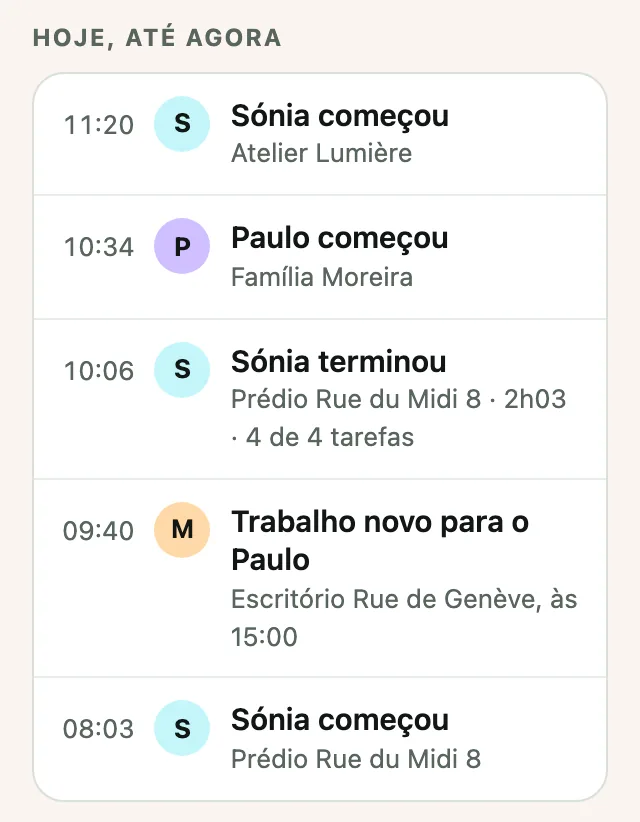
Em Hoje, até agora está o que aconteceu hoje, do mais recente para o mais antigo: quem começou, quem terminou, as fotos e os trabalhos novos. Clique numa linha para ver as horas, as fotos ou o trabalho.
-
Se alguém se esqueceu de marcar, clique em + Juntar horas à mão e escreva as horas.
-
Quando alguém da equipa junta ou muda horas à mão, tem de dizer porquê (se Horas à mão com motivo e nota estiver ligado). Em Hoje, até agora aparece, por exemplo, Sónia juntou horas à mão, com o cliente, as horas e o motivo. Nas listas de horas, essas linhas dizem Juntas à mão ou Mudadas à mão, com as horas que lá estavam antes. As horas marcadas com Começar e Terminar não levam marca.
As horas
-
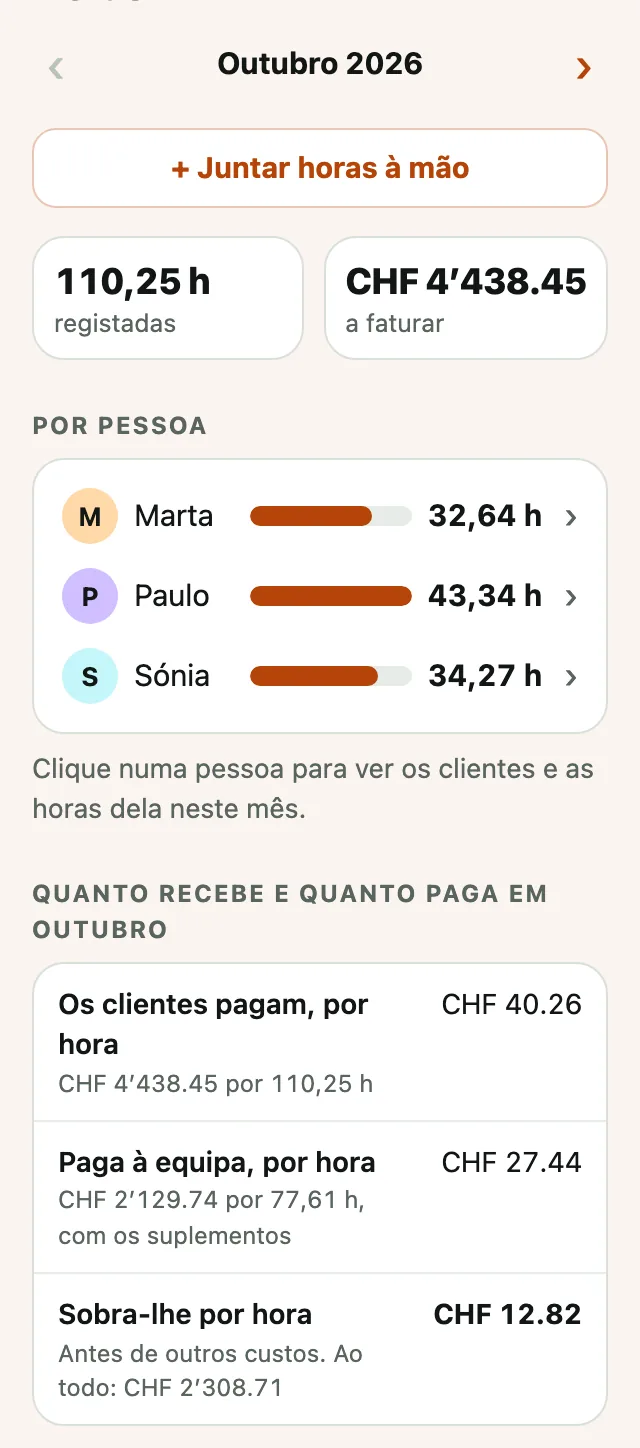
Em Horas vê o mês: as horas registadas, quanto há a faturar e as horas de cada pessoa. Com as setas ‹ e › passa para o mês anterior.
-
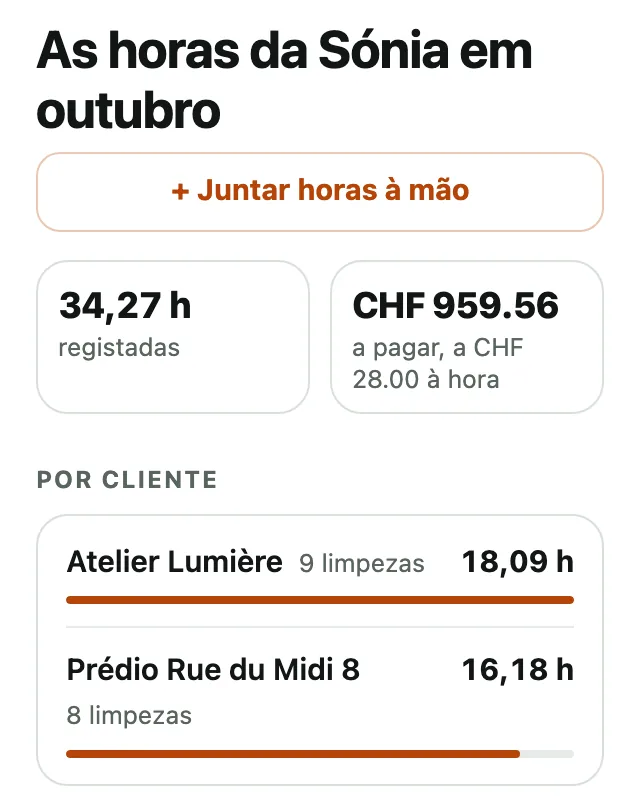
Em Por pessoa, clique numa pessoa para ver o mês dela: as horas, quanto lhe paga (se pôs o valor à hora dela; se não, quantas limpezas fez), as horas em cada cliente e, em Todas as horas, cada trabalho, dia a dia, com o total de cada dia. Clique num trabalho para o corrigir.
Se escolheu em Empresa um dia para o mês da equipa acabar, Por pessoa, o mês de cada pessoa e A pagar à equipa contam até esse dia. Por baixo de Por pessoa aparece, por exemplo, ‹ 26 de outubro a 25 de novembro ›. Com essas setas passa entre o mês da equipa que acabou (o que vai pagar) e o mês novo. O resto de Horas continua por mês.
-
Se alguém da equipa juntou ou mudou horas à mão, aparece por baixo À mão este mês, com as horas de cada pessoa.
-
Em Quanto recebe e quanto paga vê, para o mês, quanto os clientes lhe pagam por hora (sem o IVA), quanto paga à equipa por hora (com os suplementos, se os tiver) e quanto lhe sobra por hora, antes de outros custos. Por baixo de Sobra-lhe por hora está o total do mês.
Só conta o que paga a quem tem o valor à hora no acesso. Se ainda não pôs o valor à hora de ninguém, a app diz onde o pôr e mostra um botão para cada pessoa, por exemplo Pôr o valor à hora da Sónia.
-
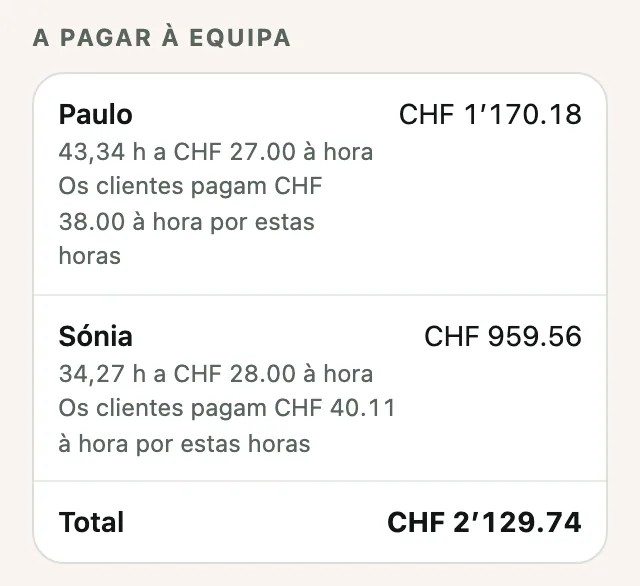
Em A pagar à equipa vê quanto tem de pagar a cada pessoa, com o valor à hora que pôs no acesso dela, e quanto os clientes pagam à hora pelas horas dessa pessoa. Se pôs suplementos, o valor já os inclui, e por baixo do nome aparecem as horas com suplemento, por exemplo Com suplementos: sábado 3,00 h (+25%).
-
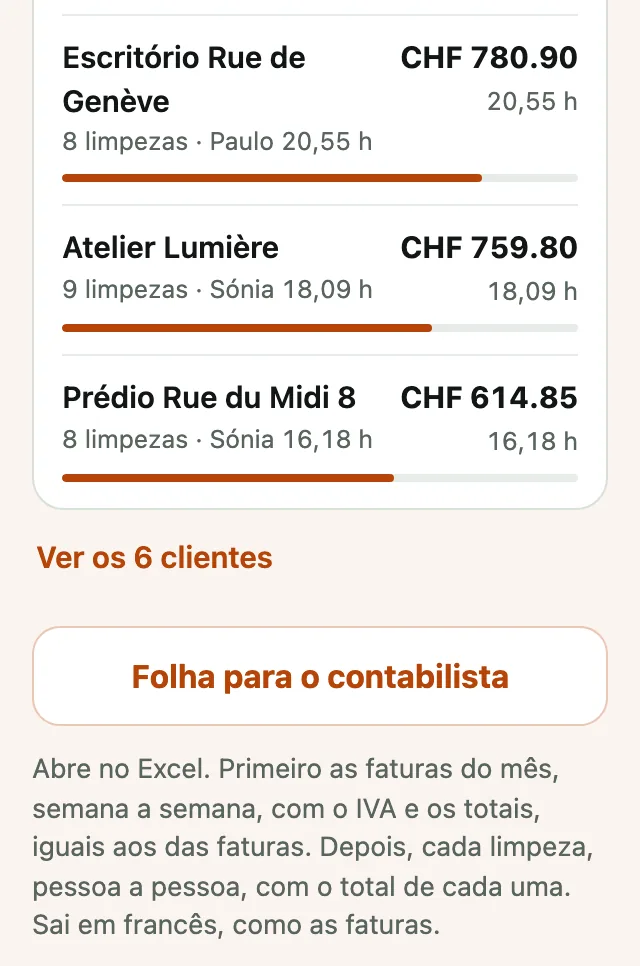
Em Por cliente estão as horas e o valor de cada cliente, primeiro os 5 com mais horas. Para ver os outros, clique em Ver os 6 clientes (com o número de clientes que tiver). O botão Folha para o contabilista descarrega um ficheiro que abre no Excel, com as faturas do mês e cada limpeza. Sai na língua das faturas, ou na que escolher em Empresa, em Caminho entre clientes e folha para o contabilista: alemão, francês, italiano, inglês ou português. Num controlo, convém mostrá-la na língua oficial da sua região.
-
Para corrigir umas horas, desça até Todas as horas e clique na linha. A pessoa vê nas horas dela o que mudou, por exemplo A Marta mudou: era 08:00-10:00.
-
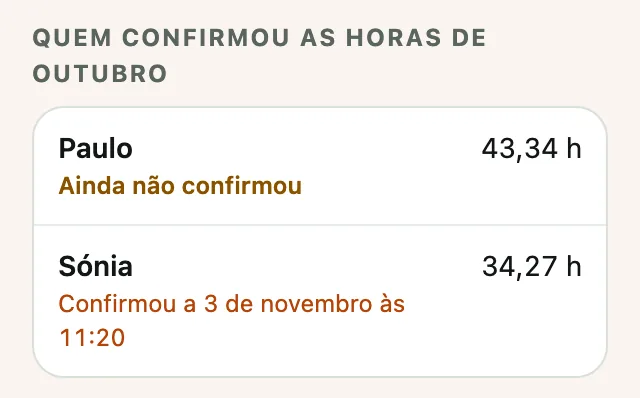
No fim do mês, ou no dia que escolheu para o mês da equipa acabar, cada pessoa da equipa confirma as suas horas na app. No mês que acabou, em Horas, vê Quem confirmou as horas de outubro: quem confirmou e quando, quem ainda não confirmou e se alguma hora mudou depois. Cada pessoa recebe no seu email uma cópia do que confirmou.
A folha para o contabilista e o ficheiro com todos os dados também têm as confirmações. Na folha, as limpezas vêm pessoa a pessoa, cada uma com o seu total.
Juntar horas por alguém da equipa
Se alguém da equipa não marcou as horas na app, pode juntá-las por essa pessoa.
-
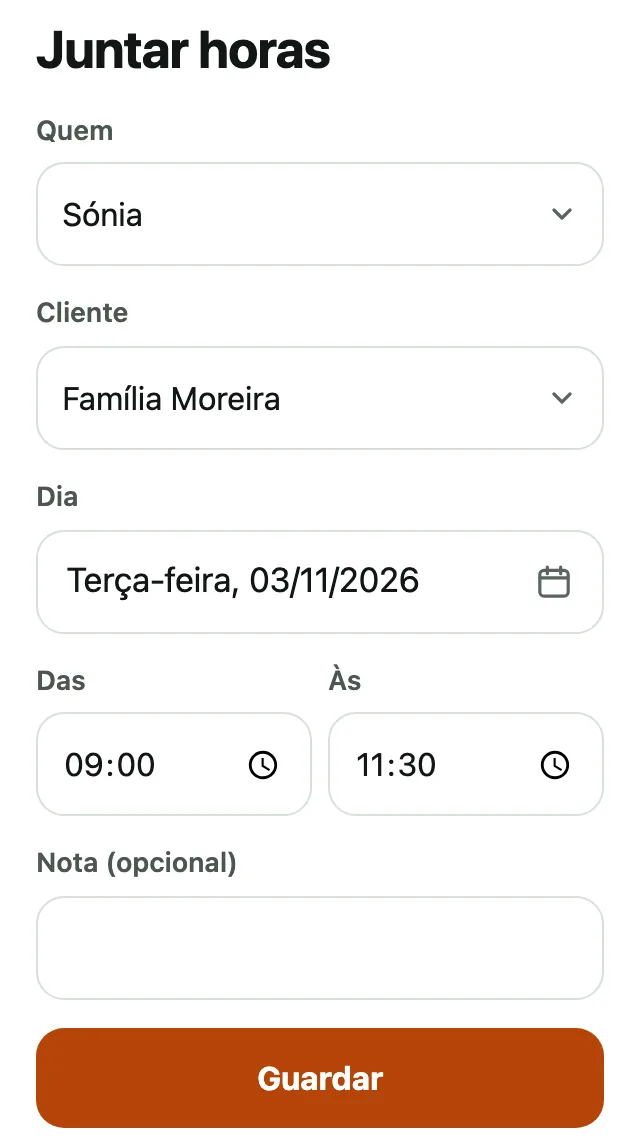
Em Horas, logo por baixo do mês, clique em + Juntar horas à mão (ou só + Juntar horas, se desligou a nota). O mesmo botão está no fim de Hoje e no mês de cada pessoa, e aí a pessoa já vem escolhida.
-
Em Quem, escolha a pessoa. Depois escolha o cliente, o dia (clique no dia para abrir o calendário) e as horas em Das e Às. A nota é opcional. Clique em Guardar.
-
As horas passam a contar no mês dessa pessoa e do cliente. A pessoa vê nas horas dela quem as juntou, por exemplo A Marta juntou este trabalho.
As faturas
Primeiro, os dados da empresa
-
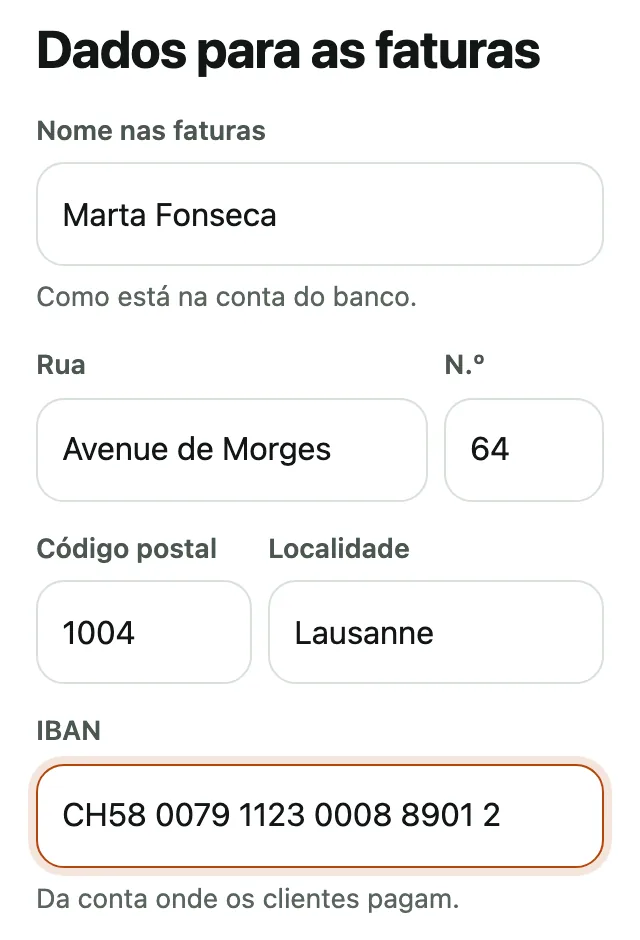
Antes da primeira fatura, abra Empresa e, em Dados para as faturas, clique em Pôr os dados.
-
Escreva o nome como está na conta do banco, a morada (rua, número, código postal e localidade) e o IBAN da conta onde os clientes pagam.
-
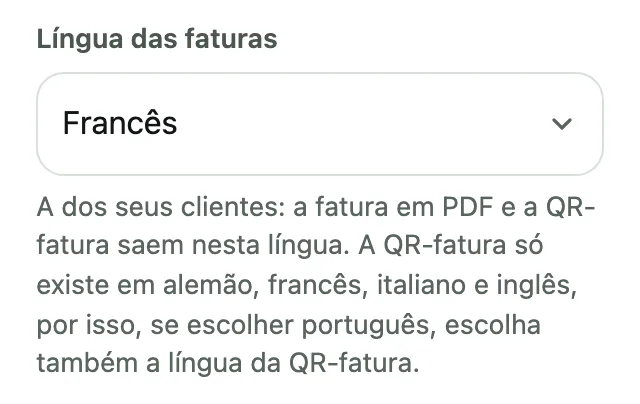
Escolha a Língua das faturas, a dos seus clientes: alemão, francês, italiano ou inglês, ou português com a QR-fatura numa dessas línguas.
-
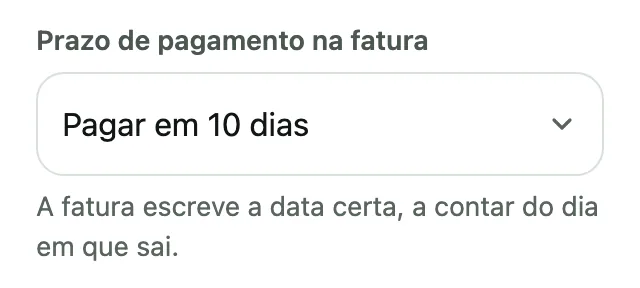
Em Prazo de pagamento na fatura, escolha em quantos dias o cliente paga (10, 14, 20 ou 30) ou até que dia do mês. A fatura escreve a data certa, a contar do dia em que sai. Clique em Guardar.
Depois, a fatura de cada cliente
-
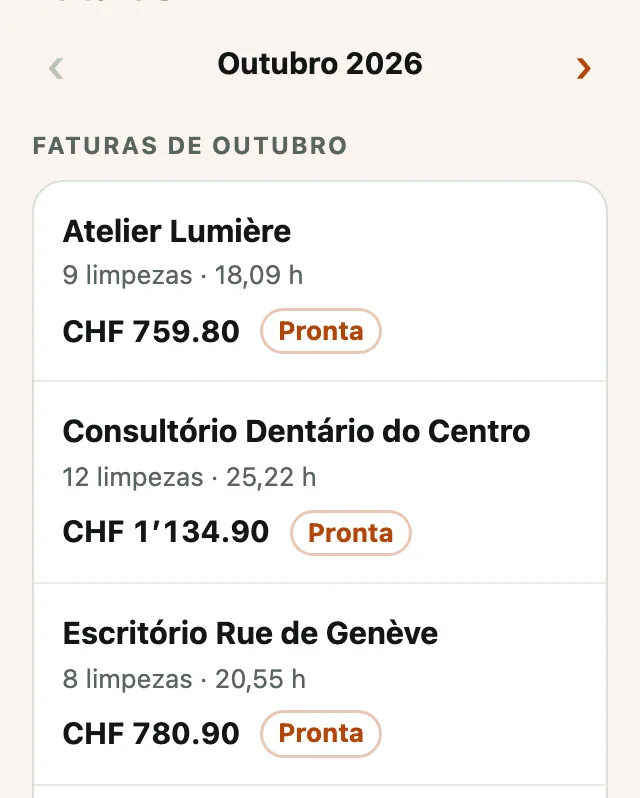
Em Faturas, escolha o mês com as setas. Cada cliente com horas nesse mês tem a fatura pronta, feita a partir das horas registadas.
-
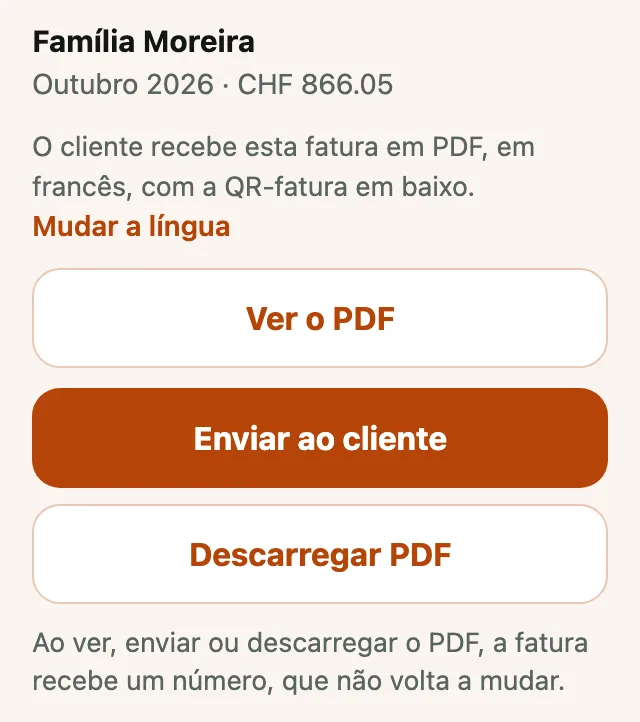
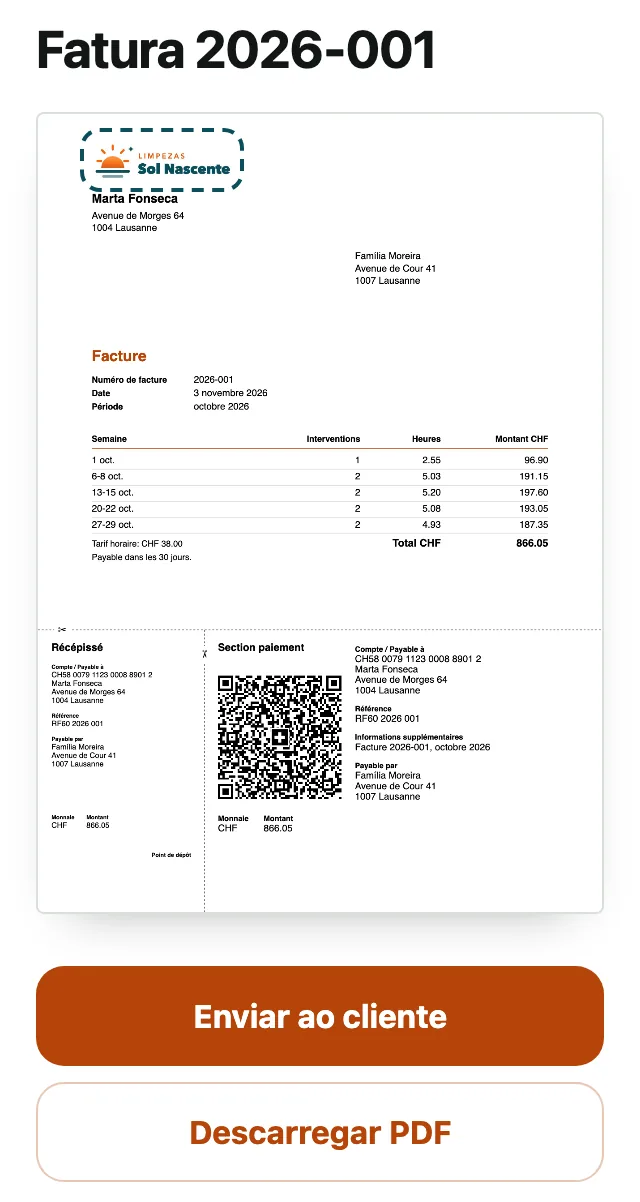
Clique no cliente e depois em Ver o PDF, para ver a fatura como o cliente a vai receber.
-
A fatura leva o seu logótipo em cima (assinalado na imagem) e a QR-fatura em baixo, para o cliente pagar.
-
Clique em Enviar ao cliente e escolha o WhatsApp ou o email: a fatura vai em PDF. Se o telemóvel não mostrar essa escolha, a fatura é descarregada e pode juntá-la à mensagem.
A fatura recebe um número da primeira vez que a vê, envia ou descarrega. Esse número já não muda.
-
Num trabalho fora do normal, abra a fatura e, enquanto não estiver paga, clique em Escrever o texto desta fatura. Esse texto vale só para esta fatura.
-
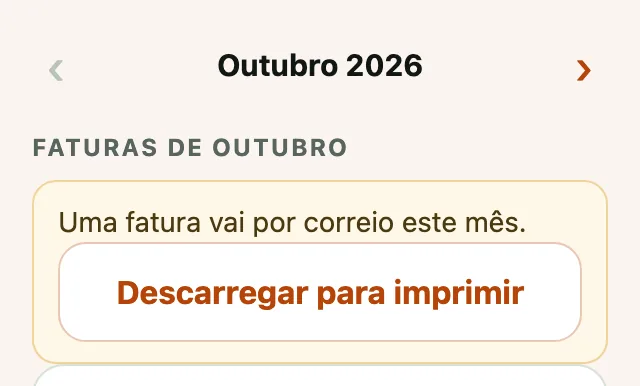
Se há clientes com A fatura vai por correio, a app diz em cima quantas faturas vão por correio nesse mês. Clique em Descarregar para imprimir: as faturas deles saem todas num só PDF, para imprimir e pôr no correio.
-
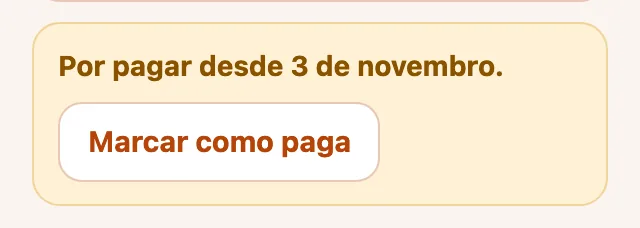
Quando o cliente pagar, abra a fatura e clique em Marcar como paga.
-
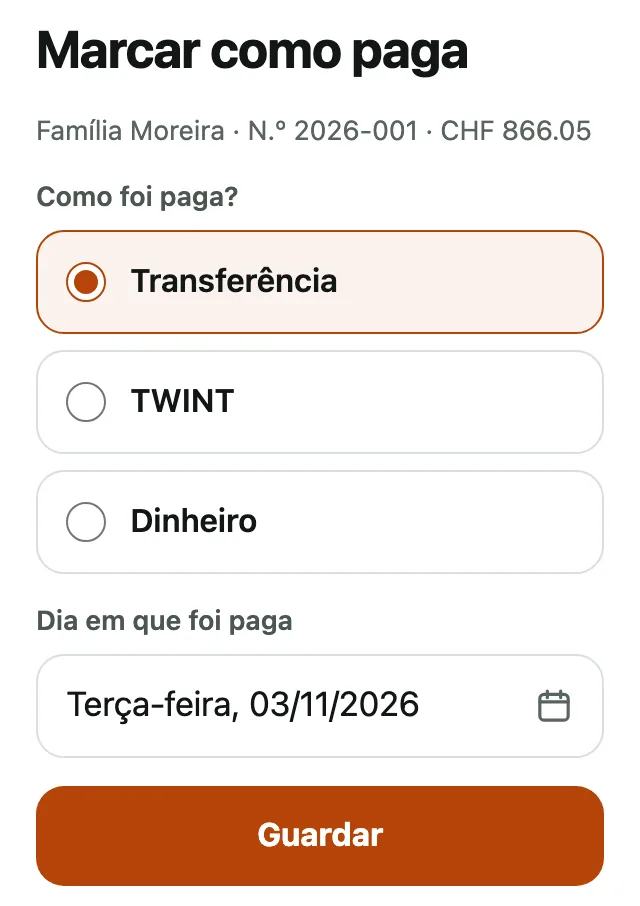
Escolha como foi paga (transferência, TWINT ou dinheiro) e o dia, e clique em Guardar. As faturas que faltam pagar, de qualquer mês, ficam em cima, em Por pagar.
Os orçamentos
-
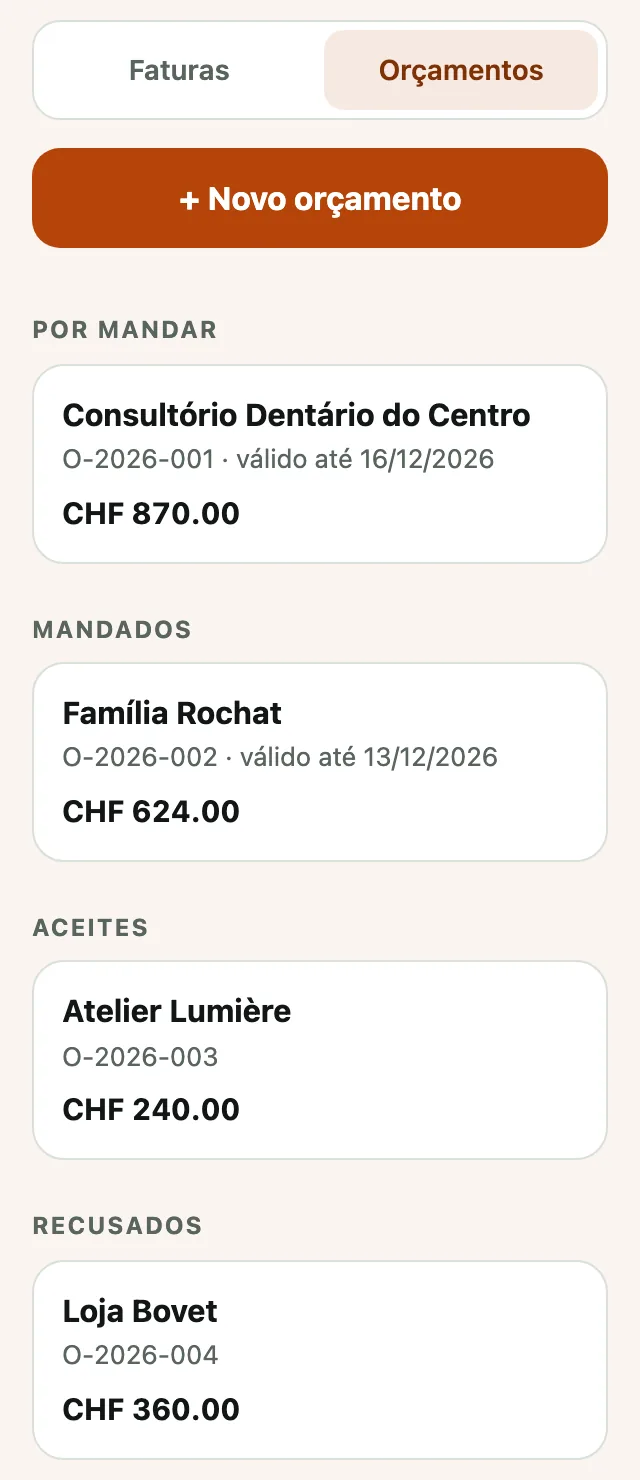
Em Faturas, clique em Orçamentos, em cima. Os orçamentos ficam por estado: Por mandar, Mandados, Aceites e Recusados. A equipa nunca os vê.
-
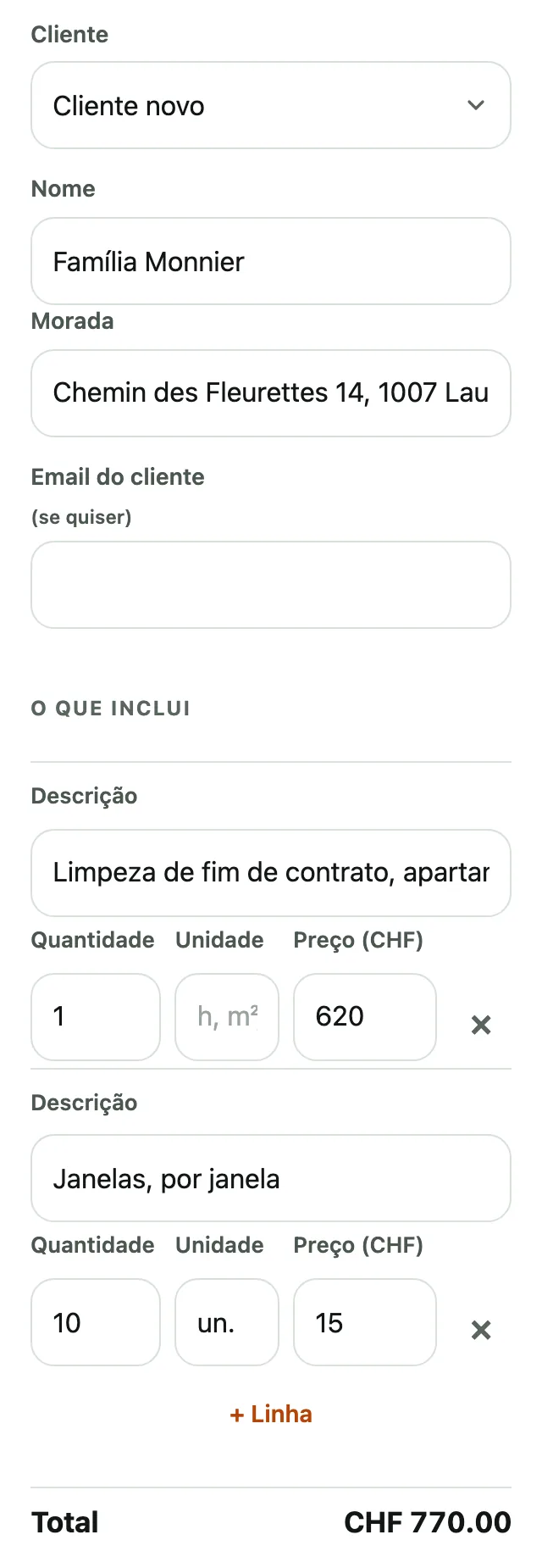
Clique em + Novo orçamento. Em Cliente, escolha um cliente que já tem ou Cliente novo, e escreva o Nome e a Morada (e o email, se quiser).
-
Em O que inclui, escreva cada linha: a Descrição, a Quantidade, a Unidade se quiser (h, m², un.) e o Preço. Clique em + Linha para juntar outra. O total aparece em baixo, com o IVA como nas faturas.
-
Em Válido até, escolha a data (se não mudar, fica para daqui a 30 dias) e, se quiser, escreva uma Nota, que aparece no fim do PDF. Clique em Guardar o orçamento. O orçamento recebe um número próprio, por exemplo O-2026-001, que nunca se confunde com o das faturas.
-
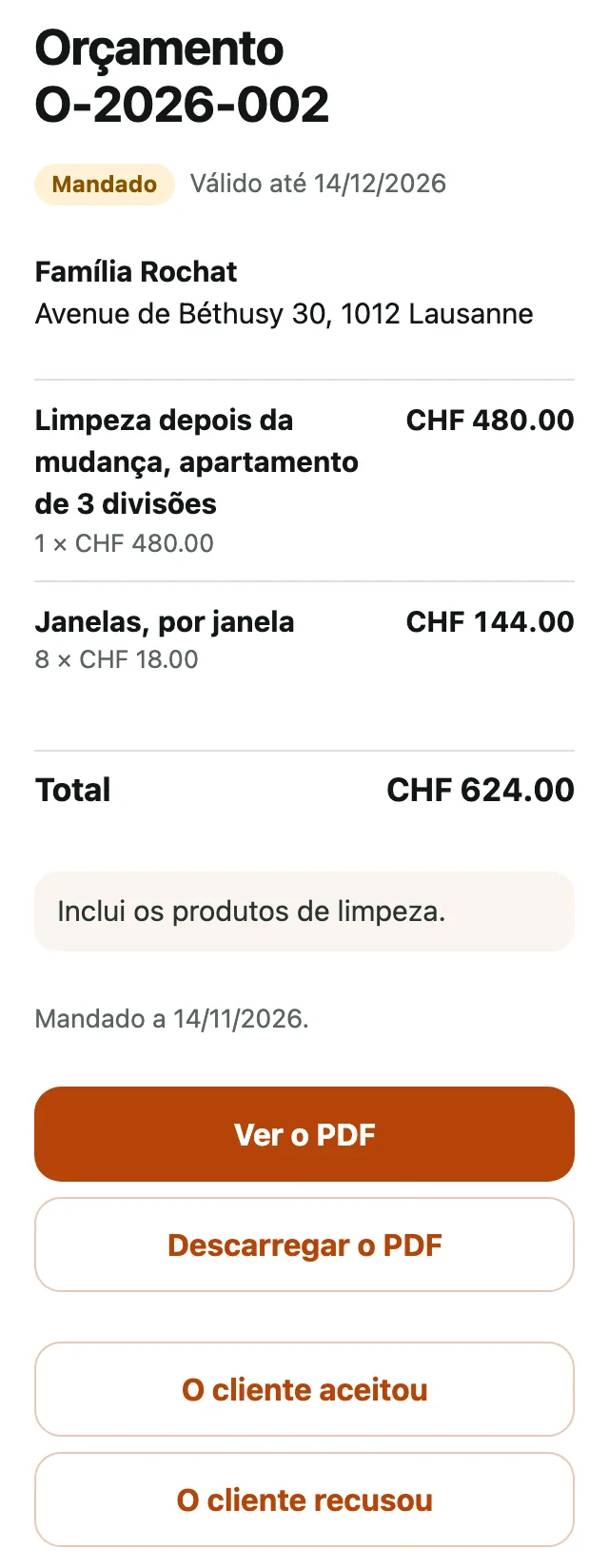
Clique em Ver o PDF, e em Partilhar o PDF para o mandar ao cliente pelo WhatsApp ou por email. No computador, o botão diz Descarregar o PDF: depois junte-o à sua mensagem. O PDF leva o seu logótipo e as suas cores, na língua das faturas, sem QR-fatura. Depois clique em Já o mandei. Com o extra das faturas automáticas por email, pode também clicar em Mandar por email.
-
Quando o cliente responder, abra o orçamento e clique em O cliente aceitou ou O cliente recusou.
-
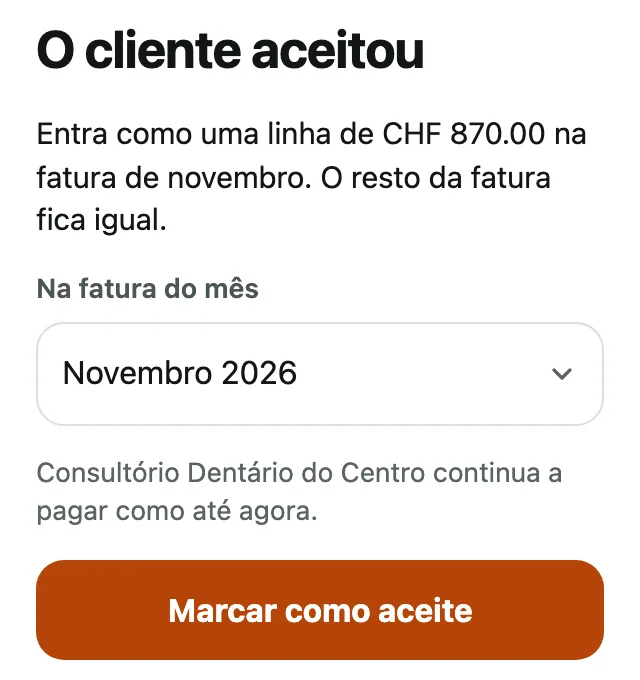
Se o cliente já paga à hora ou com preço fixo, continua a pagar como até agora: o orçamento entra como uma linha à parte na fatura do mês que escolher em Na fatura do mês. Se for um cliente novo, fica na lista de clientes, sem dias marcados, a pagar por orçamento (preço fechado), e depois marca o trabalho na Semana. Clique em Marcar como aceite.
-
Se marcou como aceite por engano, clique em Voltar a pôr como mandado, enquanto a fatura desse mês ainda não saiu. Numa empresa de pintura, o último orçamento aceite de um cliente é o que conta em Horas contra o orçamento, na obra dele.
Numa empresa de pintura
-
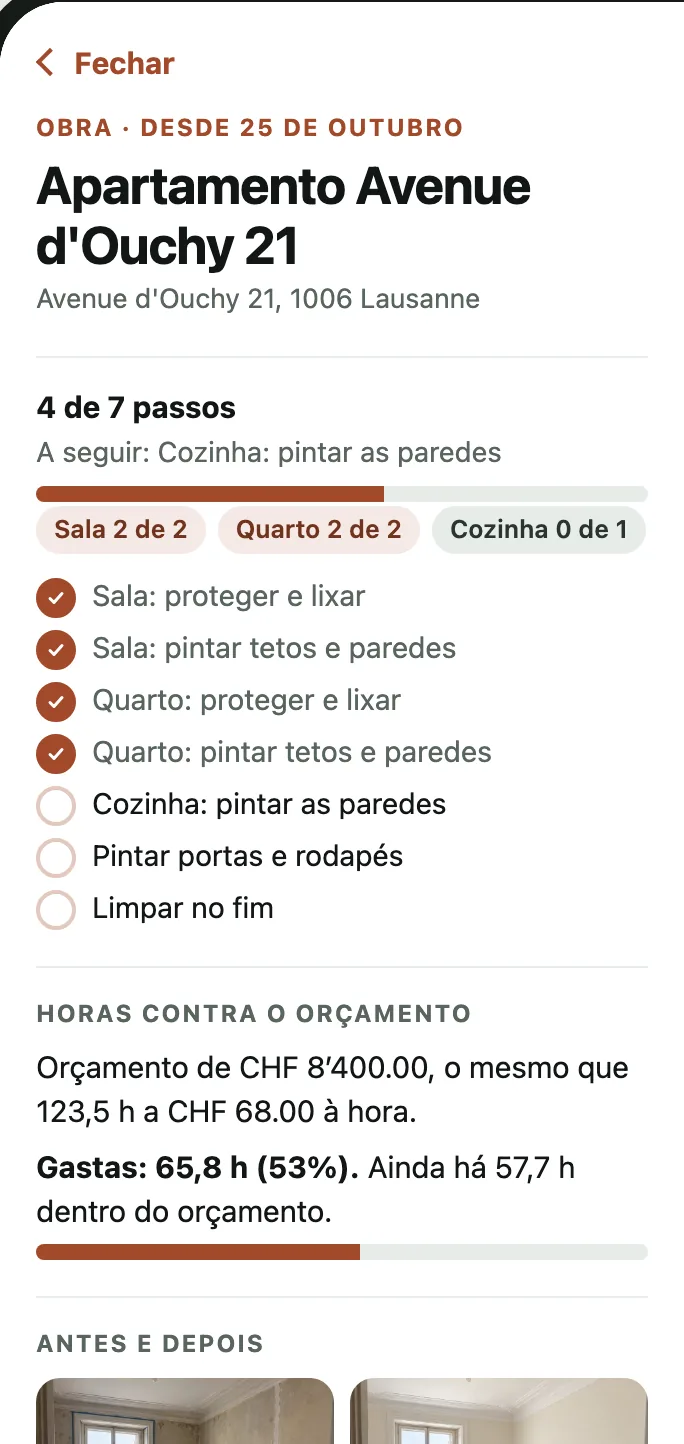
Numa empresa de pintura, cada cliente é uma obra. Em Empresa, clique no cliente para ver a obra: quantos passos já estão feitos, divisão a divisão, e o que vem a seguir.
Os passos são as tarefas da ficha do cliente, um por linha. Escreva a divisão à frente, se quiser, por exemplo Sala: pintar paredes, e a obra conta também por divisão. Cada passo faz-se uma vez, mesmo que a obra leve vários dias.
-
Em Horas contra o orçamento, a app compara as horas gastas na obra com o orçamento do cliente: quanto já se gastou, em horas e em percentagem, e quanto ainda há dentro do orçamento. Para isso, o cliente precisa de um orçamento aceite (em Faturas, Orçamentos) ou de Por orçamento em Como paga. As horas são contadas ao preço à hora do cliente ou, se ele não tiver, ao da empresa.
-
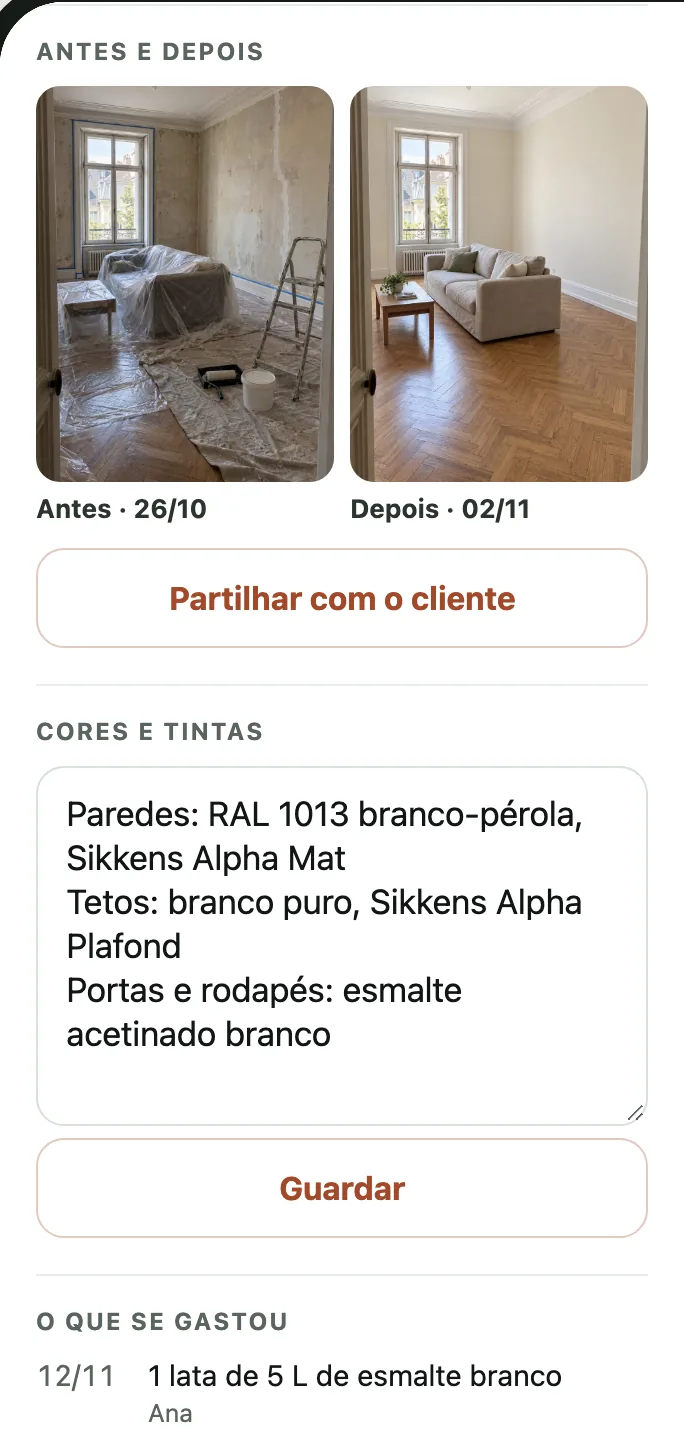
Em Cores e tintas, escreva as cores e as tintas da obra, uma por linha. Quem lá vai junta em O que se gastou as latas e o material de cada dia.
-
Quem vai à obra tira a Foto de antes no início e a Foto de depois no fim. Em Antes e depois, vê as duas lado a lado e pode clicar em Partilhar com o cliente.
-
Quando o mesmo cliente tiver uma obra nova, clique em Começar nova obra: os passos voltam a zero e as horas contam a partir desse dia. As horas já feitas ficam como estão.
Os seus dados
-
Em Empresa, em Os seus dados, clique em Descarregar todos os dados. Recebe um ficheiro que abre no Excel, com a empresa, a equipa, os clientes, todas as horas, todas as faturas e as mudanças na semana.
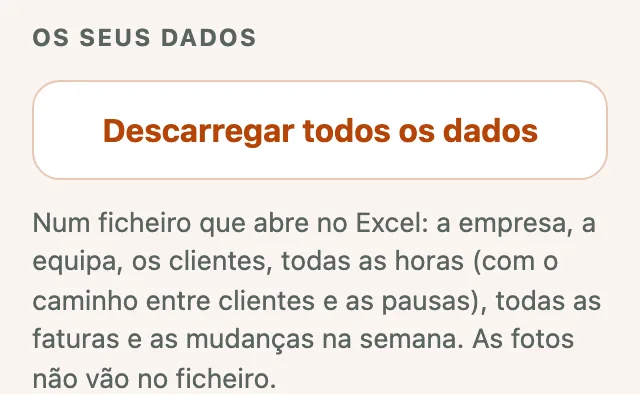
As fotos não vão no ficheiro. Pode descarregar os dados sempre que quiser. Quando acabam os 14 dias, o botão também está no ecrã que aparece nessa altura.
-
Em Empresa, em Cópias de segurança, vê quando foi feita a última cópia. Os dados da empresa são copiados para um sítio à parte, na Europa: de 5 em 5 minutos quando há alterações, e pelo menos uma vez por hora. Cada cópia fica guardada até 30 dias.
Se alguma coisa não funcionar
-
Sem rede, continue a marcar como sempre. O telemóvel guarda o que marcar e manda tudo assim que voltar a haver rede. A app avisa em cima.
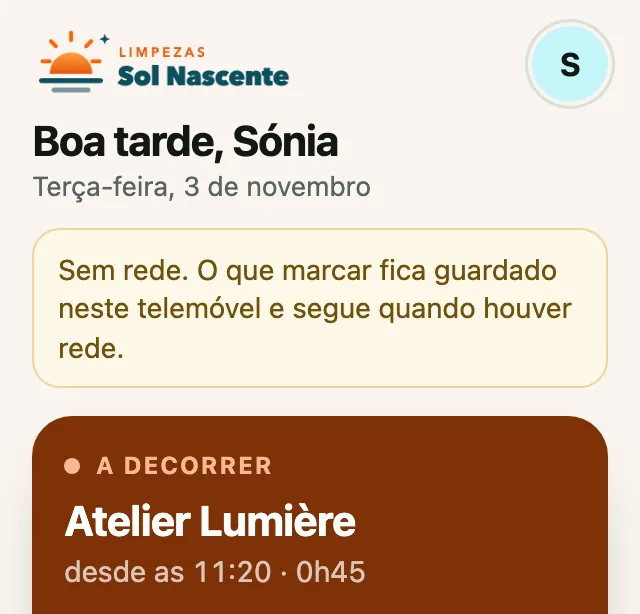
Só as fotos e o número de uma fatura nova precisam de rede na hora.
-
Para qualquer dúvida, fale com o Hugo pelo WhatsApp, no +41 76 361 15 60, ou escreva para ajuda@pronto-apps.com. Se preferir, ele faz uma chamada consigo e põe tudo a funcionar.