So richten Sie die App ein
Diese Anleitung ist für alle, die die Firma führen. Zu jedem Schritt sehen Sie ein Bild von dem, was auf dem Handy erscheint.
Wenn Sie Fragen haben, hilft Ihnen Hugo per WhatsApp weiter. Für alle, die reinigen, gibt es eine kürzere Anleitung: pronto-apps.com/de/anleitung/team.
Die ganze Anleitung, immer aktuell: pronto-apps.com/de/anleitung
Zum Anfangen genügt das
- Öffnen Sie auf dem Handy app.pronto-apps.com und melden Sie sich mit Ihrer E-Mail und dem Code an, den Sie erhalten.
- Akzeptieren Sie die AGB.
- Die App zeigt Ihnen 4 kurze Schritte: Ihren Stundenansatz, die Rechnungsdaten, den ersten Kunden und die erste Person im Team. Machen Sie einen nach dem anderen. Die ersten Schritte ansehen
Der Rest der Anleitung ist zum Nachschlagen, wenn Sie etwas brauchen.
In der App anmelden
-
Öffnen Sie auf dem Handy app.pronto-apps.com. Auf einem Android-Handy nehmen Sie Chrome.
-
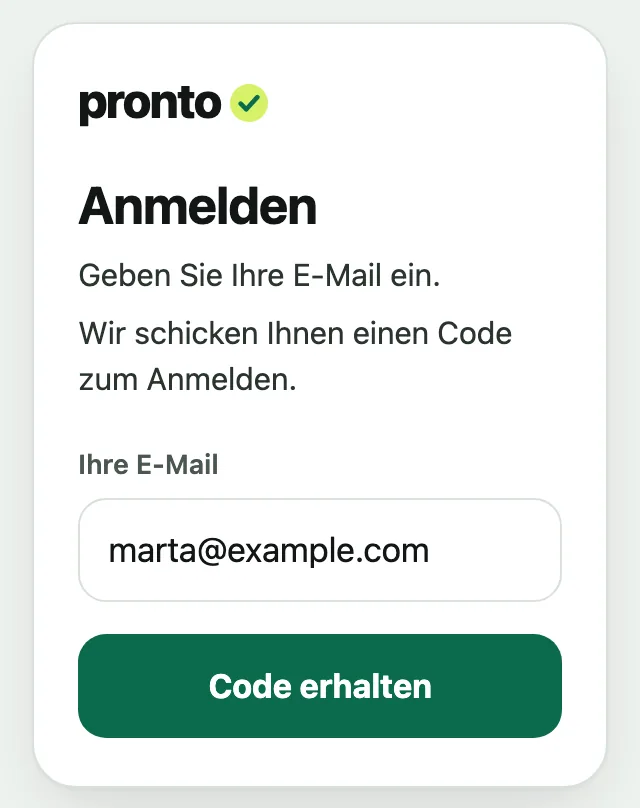
Geben Sie Ihre E-Mail ein und klicken Sie auf Code erhalten.
-
Sie erhalten eine E-Mail mit einem Code mit 6 Ziffern. Der Code steht schon im Betreff der E-Mail. Geben Sie ihn in der App ein und klicken Sie auf Anmelden.
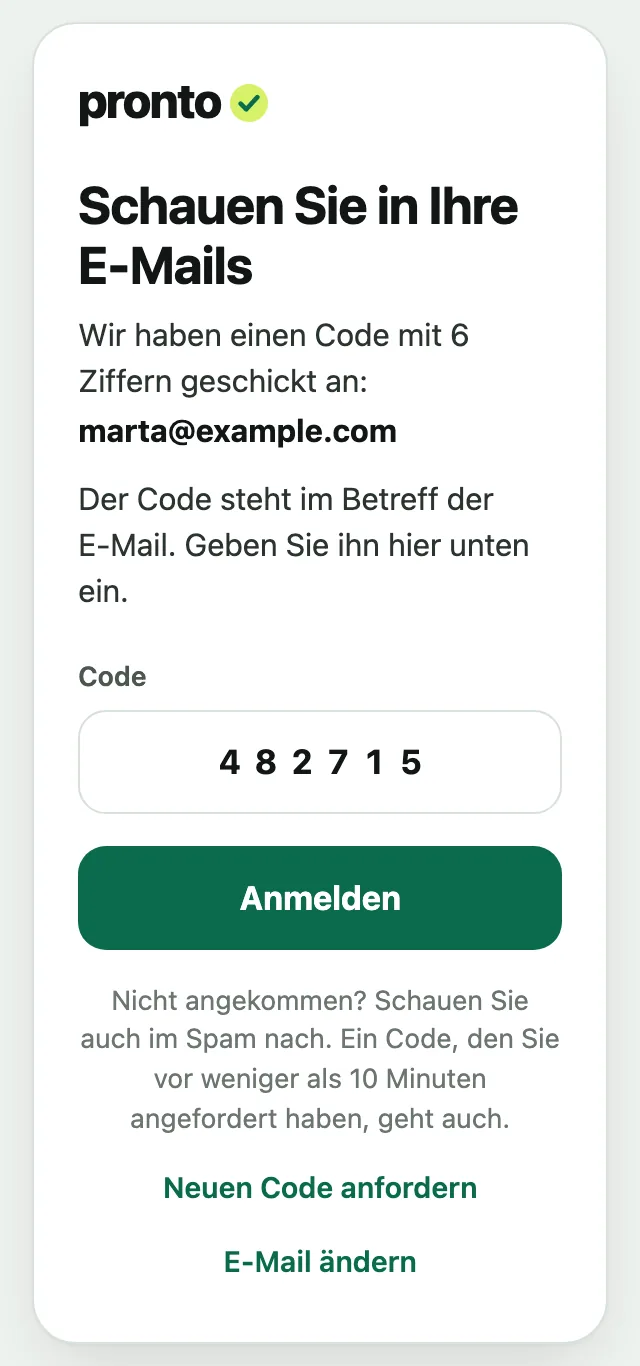
Der Code gilt 10 Minuten. Wenn er nicht ankommt, schauen Sie im Spam nach oder klicken Sie auf Neuen Code anfordern. Ein Code, den Sie vor weniger als 10 Minuten angefordert haben, funktioniert auch.
-
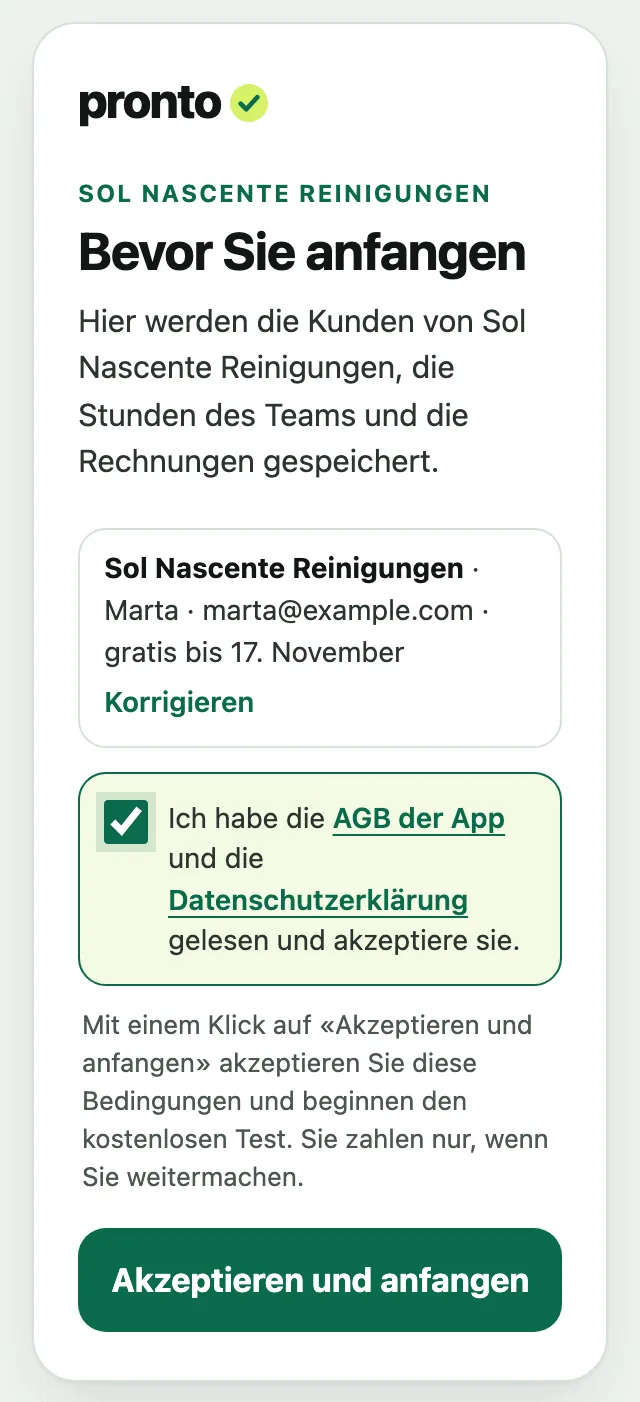
Beim ersten Mal zeigt die App Ihre Angaben: den Namen der Firma und Ihren, die Sie gleich dort korrigieren können, die E-Mail, mit der Sie sich angemeldet haben, und bis wann der Gratistest läuft. Setzen Sie das Häkchen bei Ich habe die AGB der App und die Datenschutzerklärung gelesen und akzeptiere sie und klicken Sie auf Akzeptieren und anfangen. Gleich danach bekommen Sie eine Bestätigung per E-Mail, die als Nachweis dient. Ihr Team kann die App erst nach diesem Schritt benutzen.
-
Ab jetzt kennt Sie das Handy: Sie brauchen nicht jedes Mal einen Code, wenn Sie die App öffnen. Einen neuen Code braucht es nur, wenn Sie sich abmelden oder die App 90 Tage lang nicht öffnen.
Die ersten Schritte
-
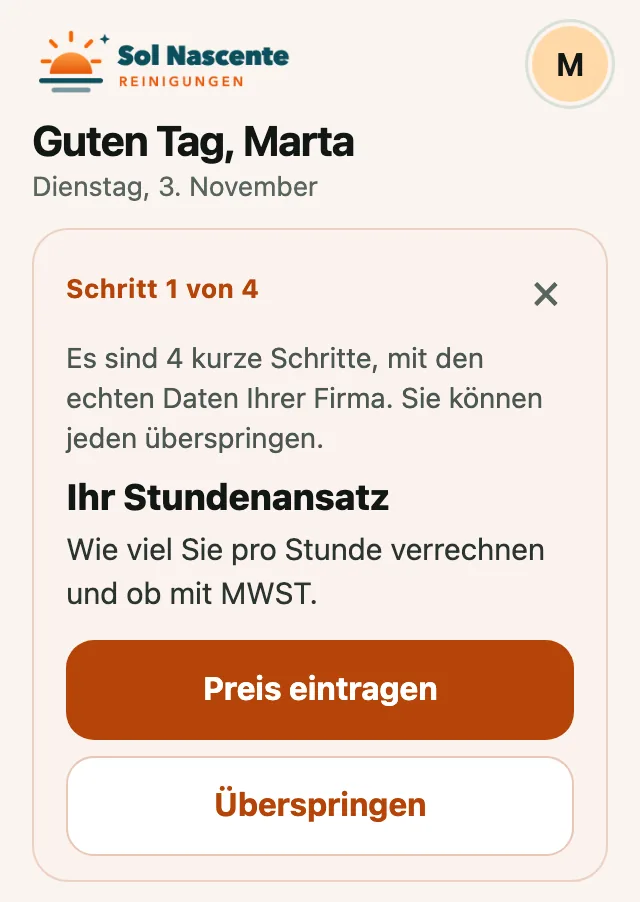
Nach den AGB zeigt die App unter Heute die ersten Schritte, einen nach dem anderen: Ihren Stundenansatz, die Rechnungsdaten, den ersten Kunden und die erste Person im Team. Nehmen Sie die echten Daten Ihrer Firma.
-
Klicken Sie auf den Knopf im jeweiligen Schritt, zum Beispiel Preis eintragen. Das Formular öffnet sich, mit grauen Beispielen in den Feldern. Wenn Sie auf Speichern klicken, geht die App zum nächsten Schritt.
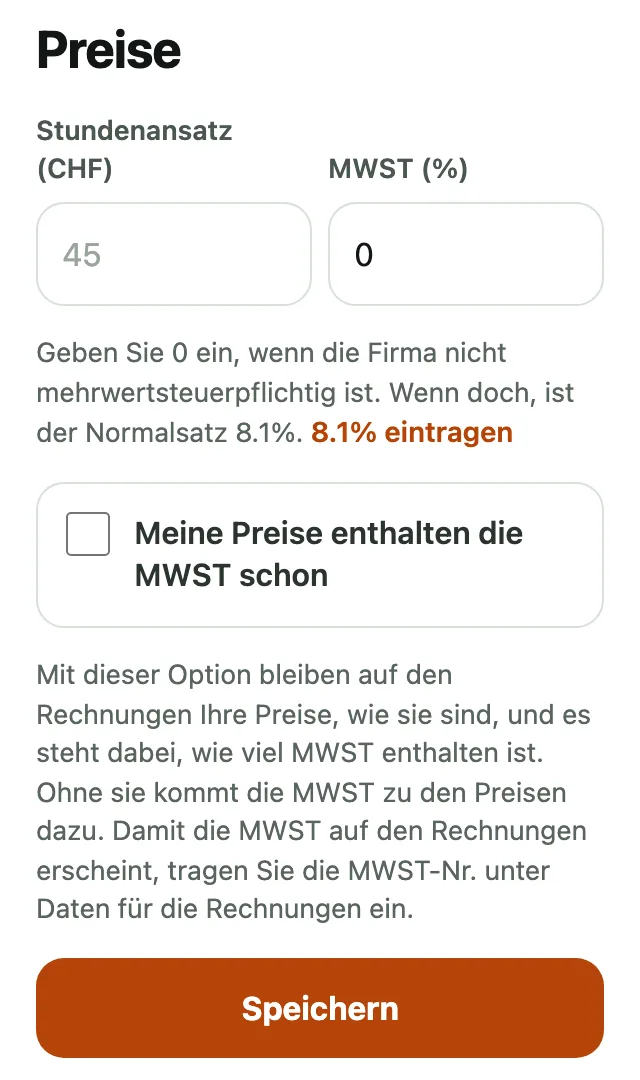
Die MWST verrechnen Sie nur, wenn die Firma mehrwertsteuerpflichtig ist. Wenn ja, klicken Sie auf 8.1% eintragen, den Normalsatz für Reinigungen.
-
Wenn Sie die Daten noch nicht zur Hand haben, klicken Sie auf Überspringen. Um den Schritt davor noch einmal zu sehen, klicken Sie auf Zurück zum vorherigen Schritt. Das × schliesst die Schritte.
-
Am Schluss klicken Sie auf Woche ansehen oder auf Fertig.
-
Sie können jederzeit zu diesen Schritten zurück: Klicken Sie unter Firma auf Erste Schritte nochmals ansehen. Jeder Schritt ist auch weiter unten in dieser Anleitung erklärt.
Wenn Hugo die Daten Ihrer Firma schon in die App eingetragen hat, erscheinen diese Schritte nicht.
Ihre App
-
Oben stehen der Name und das Logo Ihrer Firma (im Bild markiert), und die Knöpfe haben die Farben Ihrer Marke. Auch auf den Rechnungen steht Ihr Logo.
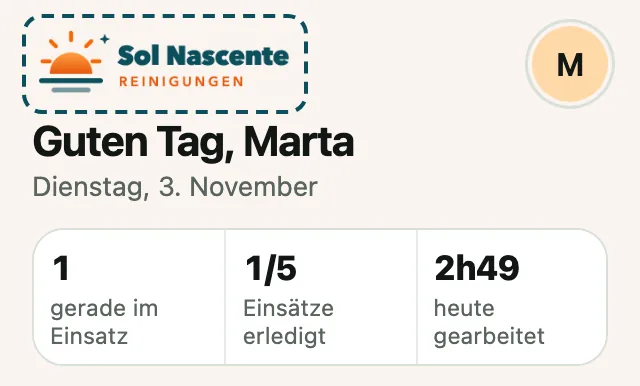
Das Logo und die Farben richtet Hugo ein. Wenn Sie etwas ändern wollen, schicken Sie ihm das Logo per WhatsApp.
-
Unten sind die Bereiche der App: Heute, Woche, Stunden, Rechnungen und Firma. Klicken Sie auf einen, um ihn zu öffnen. Am Computer stehen sie oben, neben dem Logo (siehe Am Computer).
-
Der Kreis mit Ihrem Anfangsbuchstaben, oben rechts, öffnet Ihr Profil: Ihr Name, Ihre E-Mail, App installieren, die AGB, die Hilfe und der Knopf Abmelden.
Am Computer
-
Sie können die App auch am Computer nutzen. Öffnen Sie app.pronto-apps.com im Browser und melden Sie sich wie auf dem Handy mit Ihrer E-Mail an.
-
Die Bereiche der App, Heute, Woche, Stunden, Rechnungen und Firma, stehen oben neben dem Logo und nicht unten.
-
Die Bildschirme nutzen die ganze Breite. Die Woche erscheint als Raster, die Stunden als Tabelle, und unter Rechnungen sehen Sie die Liste und die Rechnung nebeneinander. Wenn Sie einen Kunden, einen Einsatz oder Stunden öffnen, erscheint das Formular in einem Bereich rechts, und die App bleibt dahinter sichtbar.
Am Computer steht statt PDF teilen der Knopf PDF herunterladen.
Die App auf dem Startbildschirm
So öffnen Sie die App mit einem Klick, wie die anderen Apps auf dem Handy.
Android
-
Öffnen Sie app.pronto-apps.com in Chrome. Auch auf einem Samsung nehmen Sie Chrome und nicht den Browser von Samsung.
-
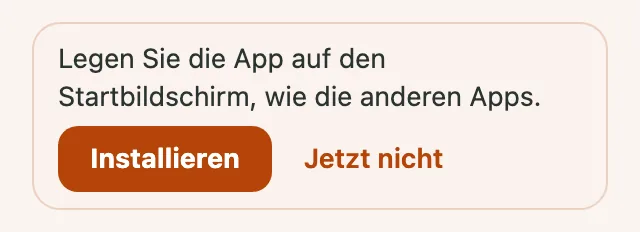
Wenn unter Heute dieser Hinweis erscheint, klicken Sie auf Installieren. Lassen Sie die Seite offen, bis statt App wird installiert Die App ist installiert steht.
-
Wenn der Hinweis nicht erscheint, klicken Sie auf das Menü von Chrome, die drei Punkte ⋮ oben rechts, und dann auf App installieren oder Zum Startbildschirm hinzufügen. Sie können auch oben rechts auf Ihren Anfangsbuchstaben klicken und auf App installieren: So legen Sie die App auch wieder auf den Startbildschirm, wenn Sie sie entfernt haben.
Bei einigen Handys, etwa von Xiaomi, muss man Chrome erlauben, Verknüpfungen auf dem Startbildschirm zu erstellen. Wenn das Symbol nicht erscheint, prüfen Sie das in den Einstellungen des Handys.
-
Öffnen Sie die App über das neue Symbol. Auf einem Android-Handy sind Sie schon angemeldet, ohne Code.
iPhone
-
Öffnen Sie app.pronto-apps.com in Safari.
-
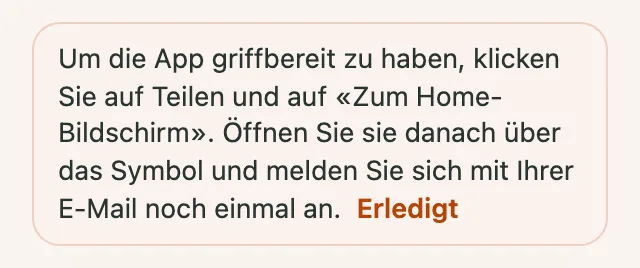
Klicken Sie auf Teilen (das Quadrat mit dem Pfeil nach oben) und dann auf Zum Home-Bildschirm. Die App erinnert Sie mit diesem Hinweis daran:
-
Öffnen Sie die App über das neue Symbol und melden Sie sich noch einmal mit Ihrer E-Mail und dem Code an. Auf dem iPhone ist die App auf dem Home-Bildschirm von Safari getrennt, darum müssen Sie sich noch einmal anmelden.
Die Kunden
-
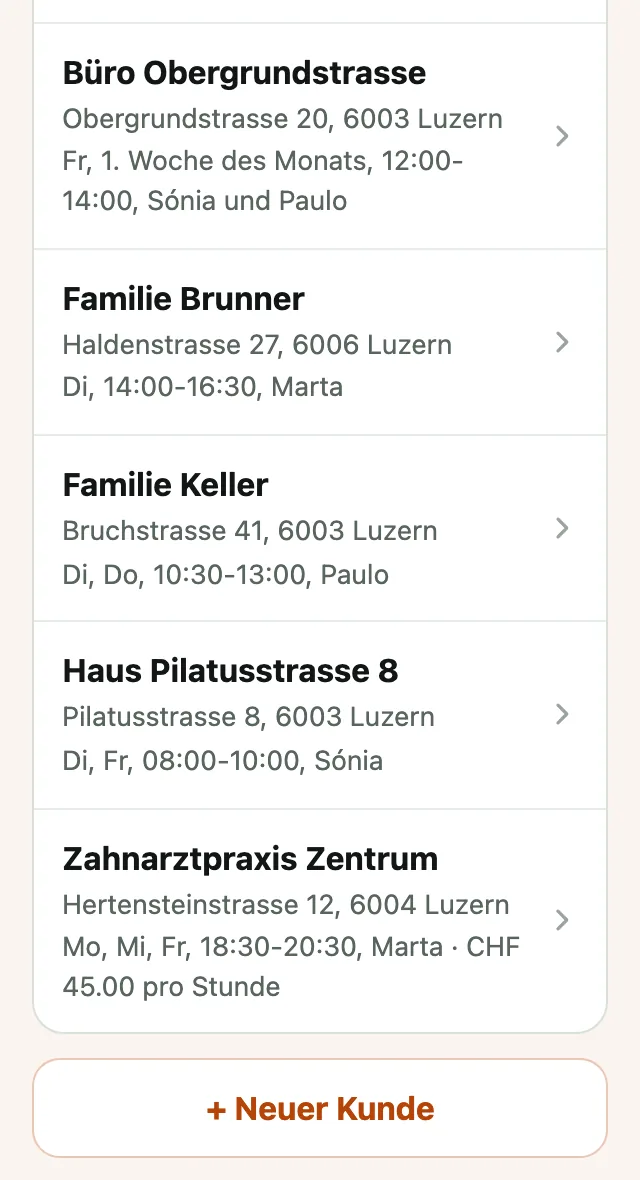
Klicken Sie auf Firma. Unter der Liste Kunden klicken Sie auf + Neuer Kunde.
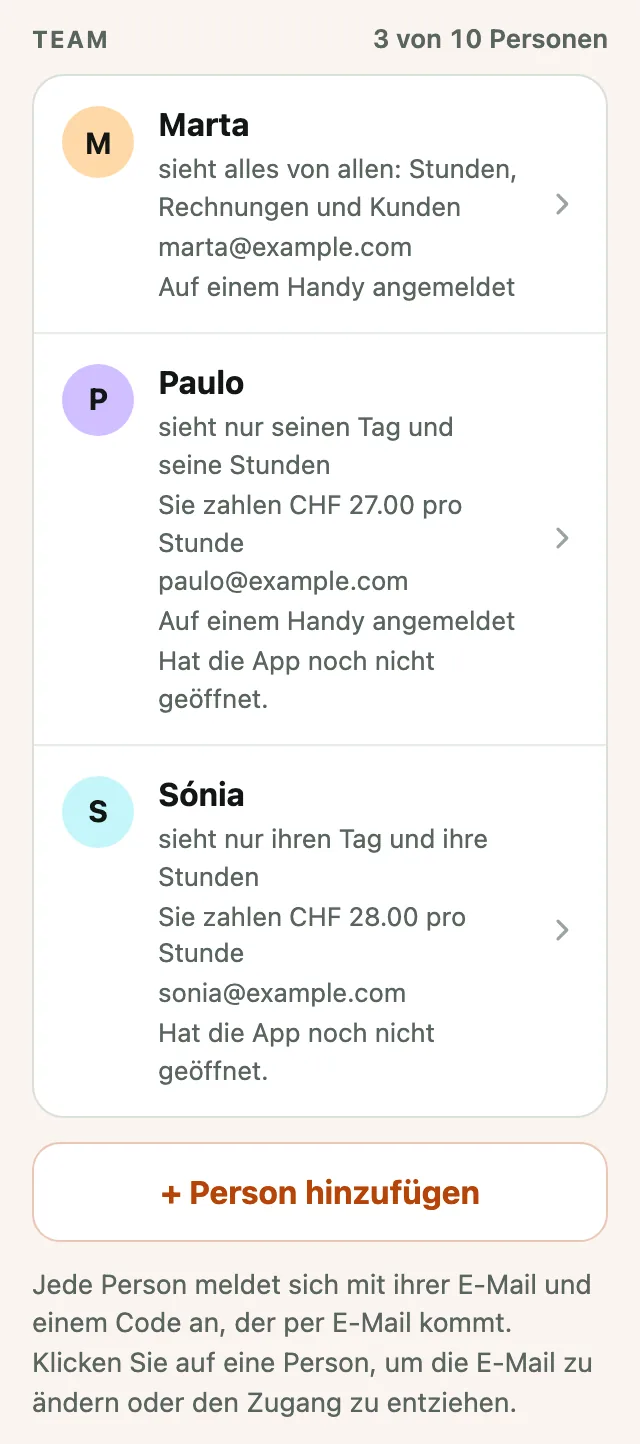
Bei mehr als 8 Kunden ist die Liste zugeklappt: Schreiben Sie bei Kunden suchen den Namen oder die Adresse, oder klicken Sie auf Die 24 Kunden anzeigen (mit der Zahl Ihrer Kunden). Dasselbe gilt für das Team, bei mehr als 8 Personen.
-
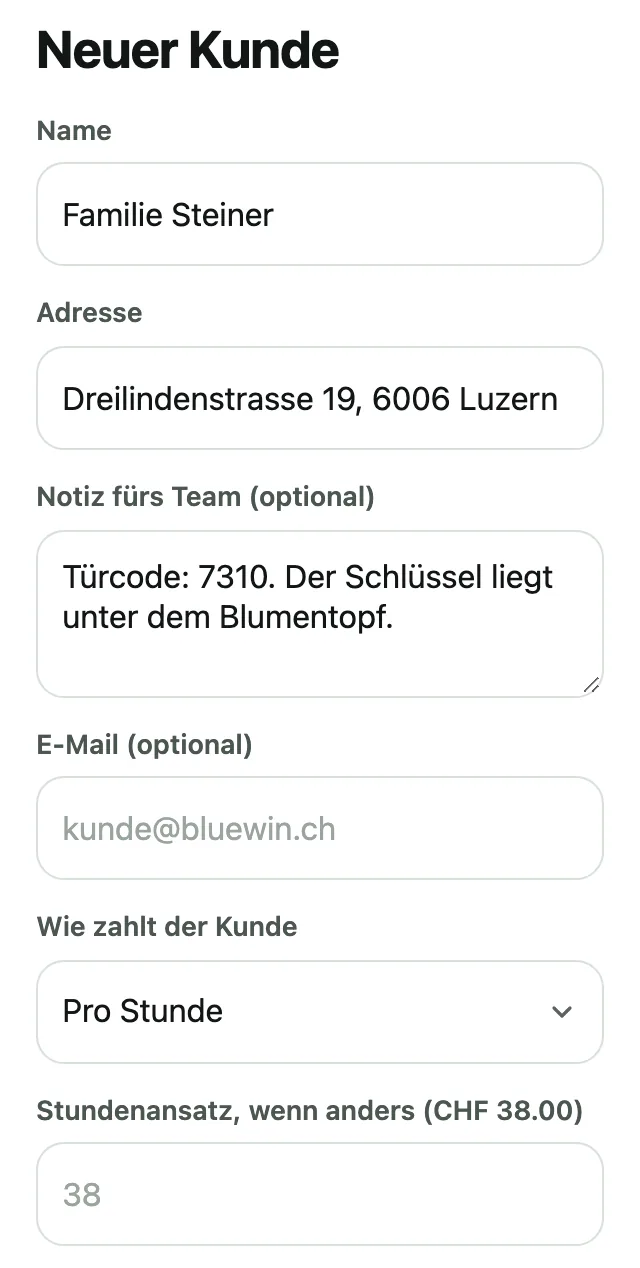
Füllen Sie Name und Adresse aus. Mit der ganzen Adresse (Strasse, Nummer, Postleitzahl und Ort) sieht das Team den Weg auf der Karte, und auf der Rechnung steht die richtige Adresse.
-
Bei Notiz fürs Team schreiben Sie, was das Team wissen muss, zum Beispiel den Türcode oder wo der Schlüssel ist.
-
Bei E-Mail (optional) können Sie die E-Mail-Adresse des Kunden eintragen. Sie bleibt im Kundenprofil gespeichert, und wenn Sie das Extra Automatische Rechnungen per E-Mail haben, gehen die Rechnungen dieses Kunden dorthin.
-
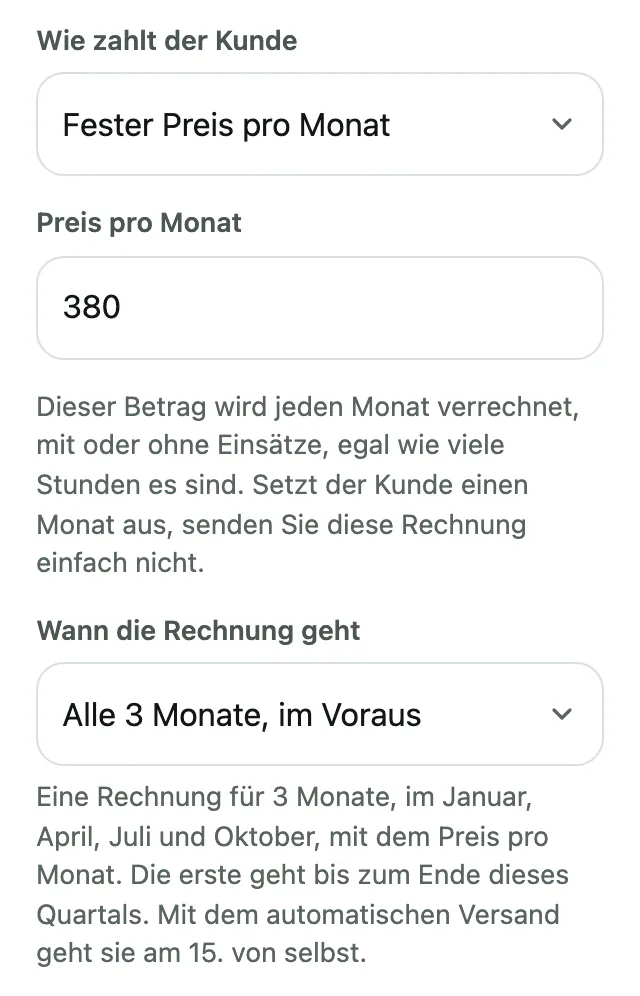
Bei Wie zahlt der Kunde wählen Sie Pro Stunde, Fester Preis pro Monat (jeden Monat verrechnet, egal wie viele Stunden) oder Nach Offerte (ein Pauschalpreis, der einmal verrechnet wird). Die Stunden des Teams werden trotzdem erfasst.
Bei Fester Preis pro Monat wählen Sie auch Wann die Rechnung geht: Am Monatsende, wie die anderen, Am 15. des laufenden Monats, Alle 3 Monate, im Voraus oder Einmal im Jahr, im Voraus. Darunter zeigt die App, wie die erste Rechnung aussieht.
-
Wenn dieser Kunde einen anderen Stundenansatz zahlt, tragen Sie ihn bei Stundenansatz, wenn anders ein. Sonst lassen Sie das Feld leer: Es gilt der Preis der Firma. Wenn Ihre Firma MWST verrechnet, sagt die App gleich daneben, ob der Preis ohne MWST oder inkl. MWST ist, so wie Sie es unter Firma, bei Preise, gewählt haben.
-
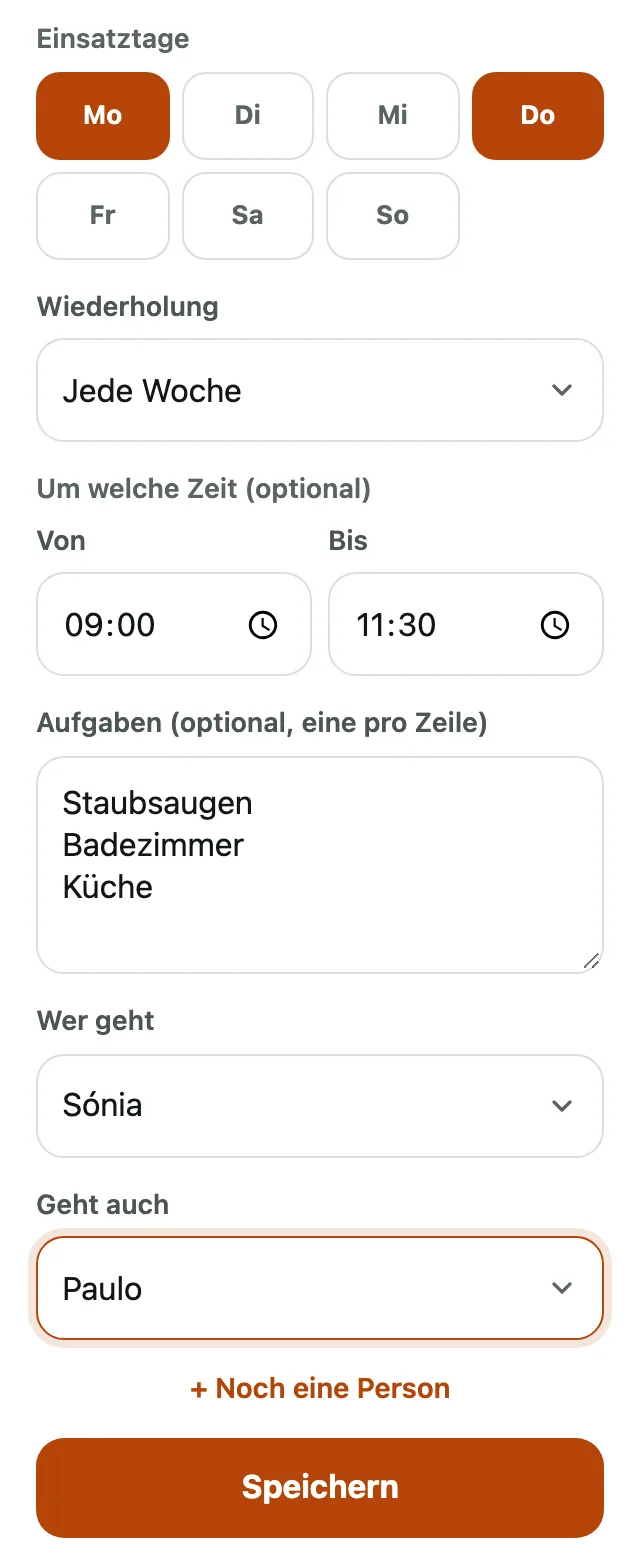
Wählen Sie die Einsatztage. Bei Wiederholung steht Jede Woche, oder wählen Sie Alle 2 Wochen, alle 3 oder alle 4 Wochen: Dann wählen Sie auch die Woche, in der es beginnt, und die App sagt, wann der nächste Einsatz ist. Wenn Sie wollen, tragen Sie bei Um welche Zeit die Zeit ein. Bei Aufgaben schreiben Sie eine Aufgabe pro Zeile. Bei Wer geht wählen Sie die Person, oder das Team, wenn Sie schon Teams haben (siehe Das Team). Wenn zwei Personen gehen, klicken Sie auf + Noch eine Person und wählen die andere bei Geht auch. Klicken Sie auf Speichern.
-
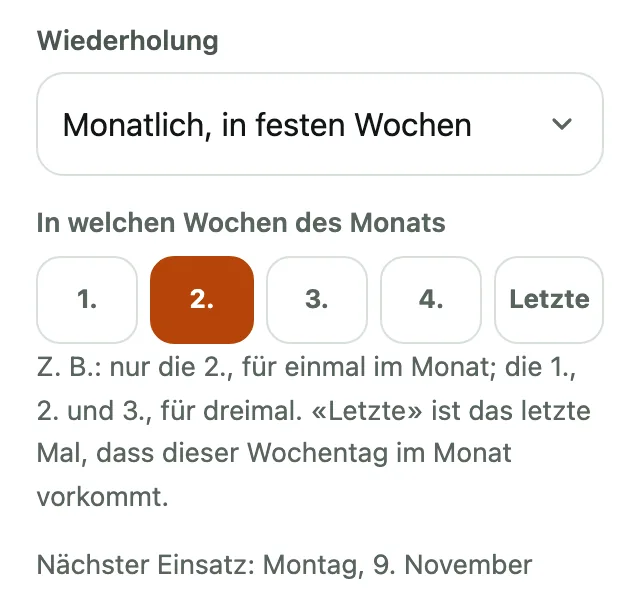
Ein Kunde, der nur in bestimmten Wochen des Monats eine Reinigung will: Wählen Sie bei Wiederholung die Option Monatlich, in festen Wochen und dann die Wochen bei In welchen Wochen des Monats. Zum Beispiel nur die 2. für einmal im Monat, oder die 1., 2. und 3. für dreimal. Letzte ist der letzte dieser Wochentage im Monat. In der Kundenliste steht dann zum Beispiel Fr, 1. Woche des Monats.
-
Um einen Kunden zu ändern, klicken Sie in der Liste auf seinen Namen. Ein Kunde, bei dem nicht mehr gereinigt wird: Öffnen Sie ihn und klicken Sie auf Archivieren. Seine Stunden bleiben gespeichert.
Der Stundenansatz der Firma und die MWST stehen unter Firma, im Teil Preise.
Unterschiedliche Zeiten je Tag
Ein Kunde kann unter der Woche eine andere Zeit haben als am Wochenende, ohne ihn zweimal zu erfassen.
Öffnen Sie in Firma das Kundenblatt und wählen Sie die Tage bei Einsatztage.
Markieren Sie unter der Zeit Unterschiedliche Zeiten je Tag (erscheint ab zwei Tagen). Jeder gewählte Tag bekommt sein eigenes Von und Bis, schon mit der bisherigen Zeit.
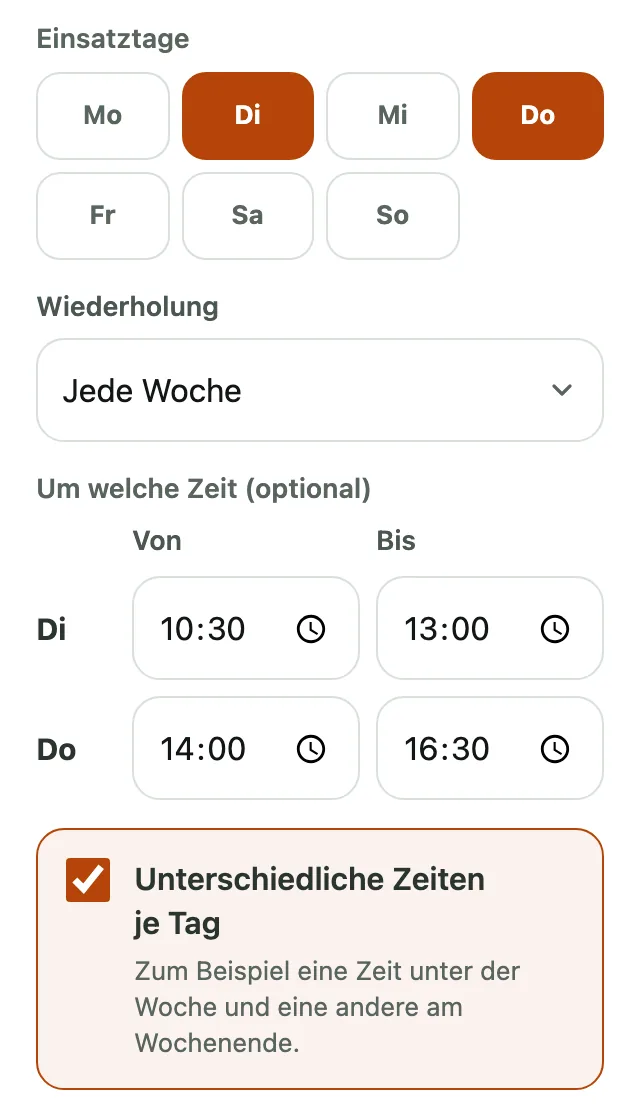
Ändern Sie die Zeit jedes Tages und klicken Sie auf Speichern. Woche, Heute, die Ansichten des Teams und die automatische Planung nehmen die Zeit dieses Tages. Ohne Häkchen gilt wieder eine Zeit, die des ersten Tages.
Kundennummer
Jeder Kunde kann eine Nummer haben, damit Sie ihn schneller finden und sie auf der Rechnung steht.
Schreiben Sie die Nummer im Kundenblatt bei Kundennummer (optional). Nur Ziffern, und nie dieselbe wie bei einem anderen Kunden.
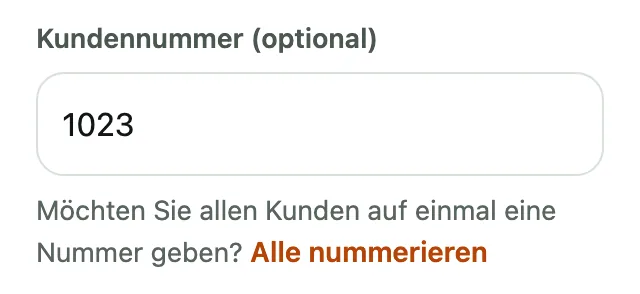
Die Nummer steht vor dem Namen in der Kundenliste in Firma und bei der Wahl des Kunden, wenn Sie einen Einsatz hinzufügen. In der Suche der Liste finden Sie den Kunden über die Nummer.
Auf den Rechnungen ab dann steht Kundennummer, mit der Nummer des Kunden, der bezahlt. Rechnungen, die schon erstellt sind, bleiben, wie sie sind.
Um alle auf einmal zu nummerieren, klicken Sie auf Alle nummerieren (im Kundenblatt, solange noch kein Kunde eine Nummer hat) oder auf Die Kunden ohne Nummer nummerieren (unter der Liste). Die Kunden ohne Nummer bekommen fortlaufende Nummern, alphabetisch, ab der Nummer, die Sie wählen. Bestehende Nummern bleiben.
Kunden für einen einzigen Tag
-
Für eine Arbeit, die nur einmal anfällt, wie eine Endreinigung beim Auszug oder nach einem Umzug, brauchen Sie keinen Kunden mit festen Tagen. Klicken Sie unter Woche neben dem richtigen Tag auf + Hinzufügen.
-
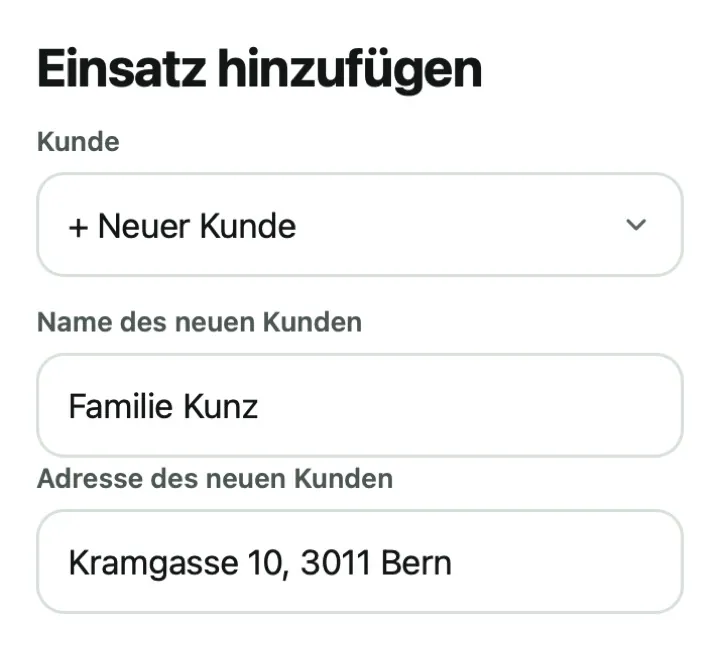
Wählen Sie bei Kunde einen bestehenden Kunden oder + Neuer Kunde und tragen Sie Name des neuen Kunden und Adresse des neuen Kunden ein. Wählen Sie, wer hingeht und um welche Zeit, und speichern Sie.
-
Der Kunde steht danach in der Liste unter Firma mit Ohne feste Tage, und die Rechnung geht am Monatsende, wie die anderen. Wenn er wieder etwas braucht, fügen Sie an einem anderen Tag einen neuen Einsatz hinzu.
Wer mehrere Objekte bezahlt
Wenn eine Firma oder eine Verwaltung die Reinigung mehrerer Orte bezahlt, ist sie der Kunde, und jeder Ort ist eines ihrer Objekte.
Öffnen Sie das Kundenblatt des Kunden, der bezahlt, und klicken Sie auf + Objekt hinzufügen. Es öffnet sich ein neues Objekt, schon mit ihm verbunden. Erfassen Sie Name, Adresse, Tage, Zeiten und wer geht, wie bei einem normalen Kunden.
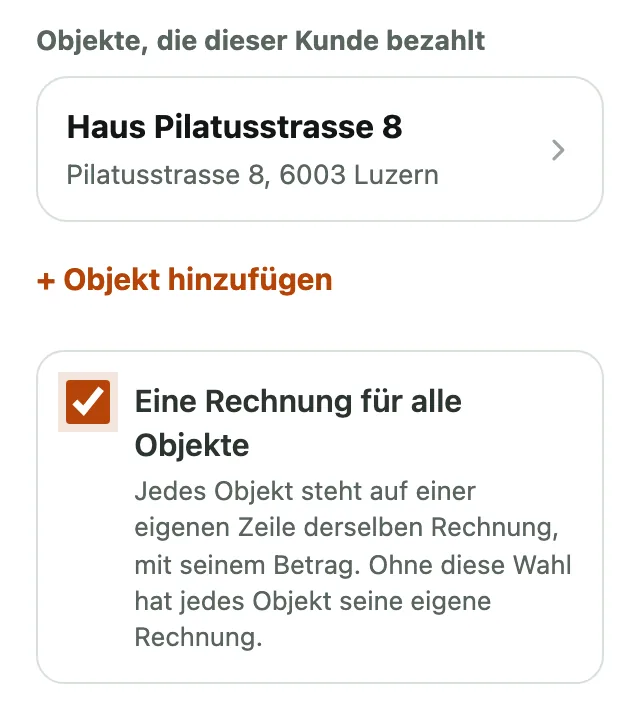
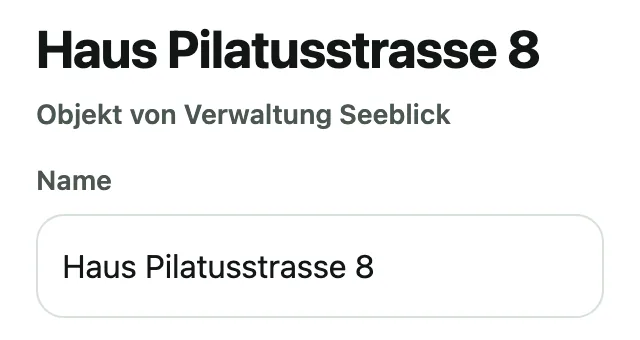
Das Kundenblatt des Kunden, der bezahlt, zeigt die Liste seiner Objekte; ein Klick öffnet eines. Das Blatt jedes Objekts sagt Objekt von und den Namen des Kunden, der bezahlt.
Im Plan stehen nur die Objekte, mit ihrem Namen. Wer bezahlt und keine eigenen Tage hat, erscheint nie in Woche, Heute oder in den Ansichten des Teams.
Ein Objekt ohne eigenen Preis nimmt den Stundenansatz des Kunden, der bezahlt. Die Rechnungen gehen an Name und Adresse des Kunden, der bezahlt, und nennen das Objekt. Für eine Rechnung mit einer Zeile pro Objekt markieren Sie Eine Rechnung für alle Objekte im Kundenblatt des Kunden, der bezahlt.
Der Text auf der Rechnung und Rechnungen per Post
-
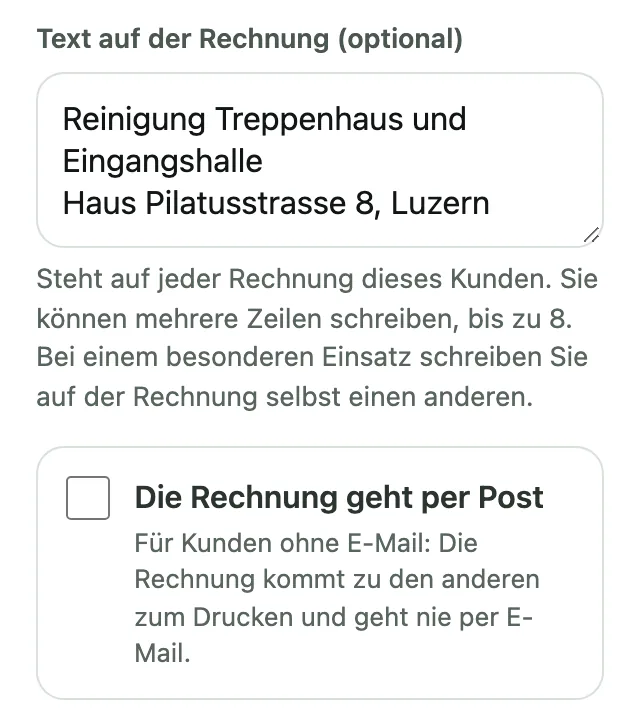
Schreiben Sie im Kundenprofil bei Text auf der Rechnung (optional), was auf jeder Rechnung dieses Kunden stehen soll, bis zu 8 Zeilen. Zum Beispiel die Arbeit und das Objekt.
-
Wenn der Kunde keine E-Mail hat, kreuzen Sie Die Rechnung geht per Post an. Seine Rechnung geht nie per E-Mail und kommt zu den anderen zum Drucken (siehe die Rechnung jedes Kunden).
Das Team
-
Unter Firma, im Teil Team, klicken Sie auf + Person hinzufügen.
-
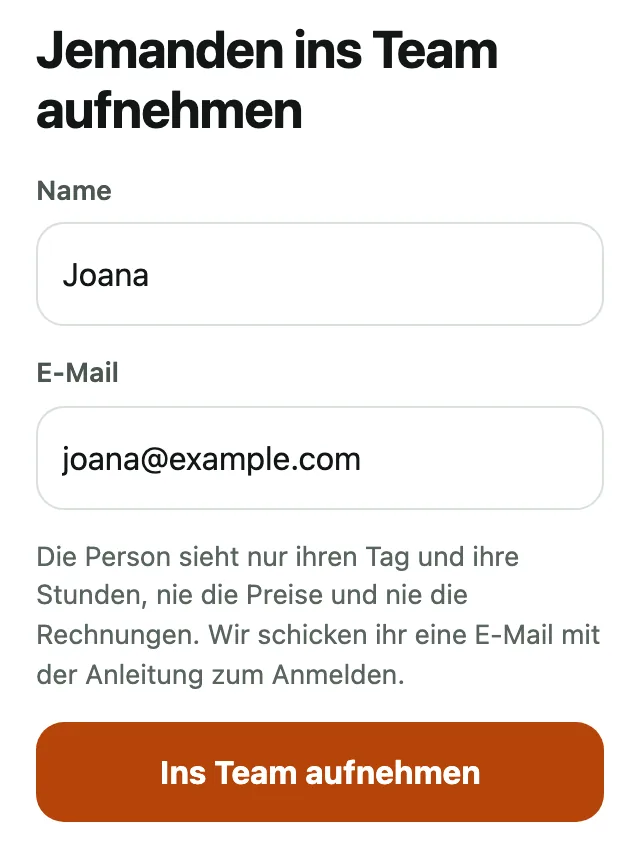
Schreiben Sie den Namen und die E-Mail der Person und klicken Sie auf Ins Team aufnehmen.
-
Die Person erhält eine E-Mail, in der steht, wie sie sich anmeldet: Sie öffnet app.pronto-apps.com, gibt ihre E-Mail ein und den Code, den sie erhält. Sie können ihr dasselbe per WhatsApp schicken, mit Auch per WhatsApp senden, und den Link zur Anleitung fürs Team mitschicken: pronto-apps.com/de/anleitung/team.
-
Klicken Sie auf den Namen einer Person, um ihren Zugang zu öffnen. Bei Stundenlohn, den Sie zahlen tragen Sie den Betrag ein und klicken auf Stundenlohn speichern. Diesen Betrag sehen nur Sie, das Team sieht ihn nie.
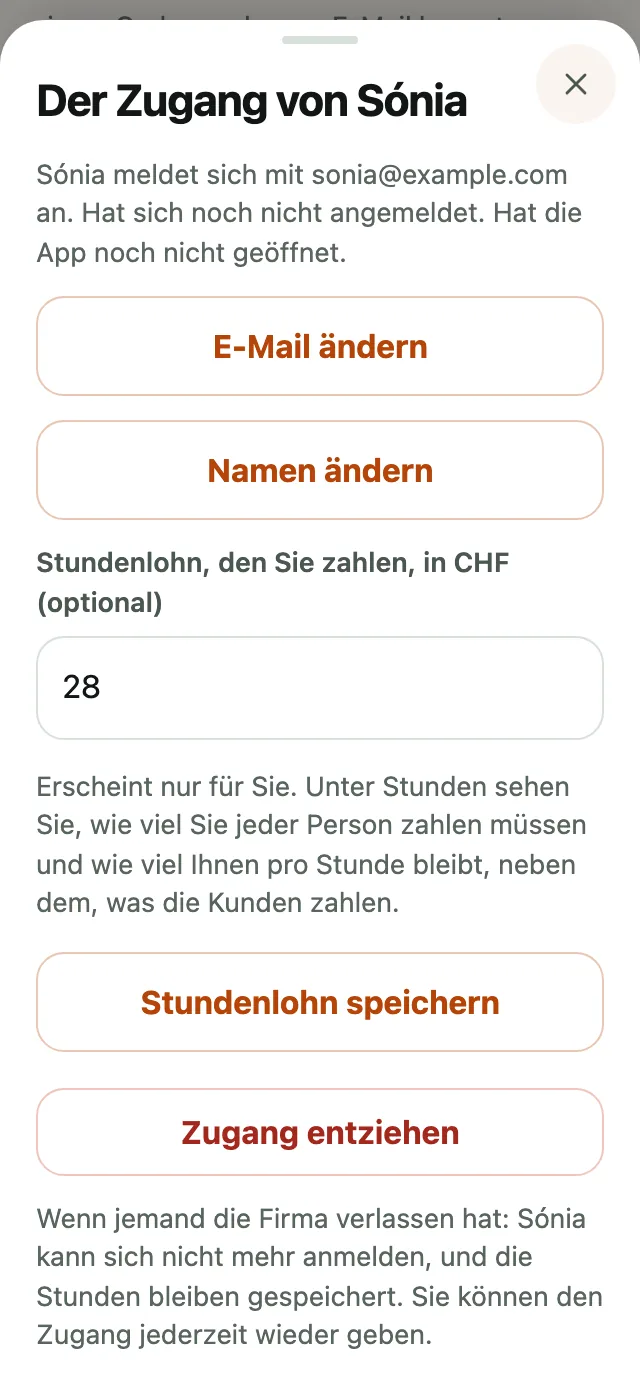
Hier ändern Sie auch die E-Mail oder den Namen der Person. Wenn jemand die Firma verlässt, klicken Sie auf Zugang entziehen: Diese Person kann sich nicht mehr anmelden, und ihre Stunden bleiben gespeichert.
-
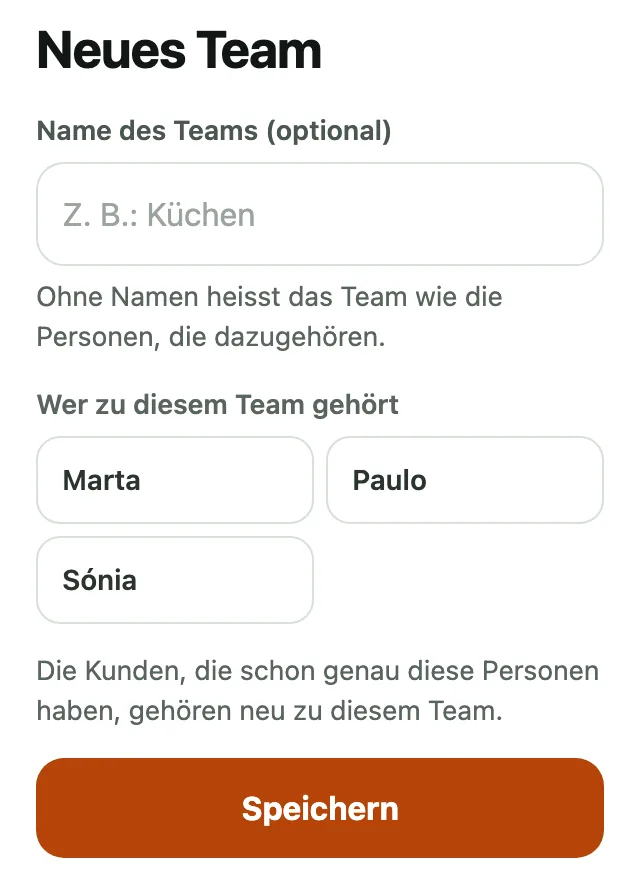
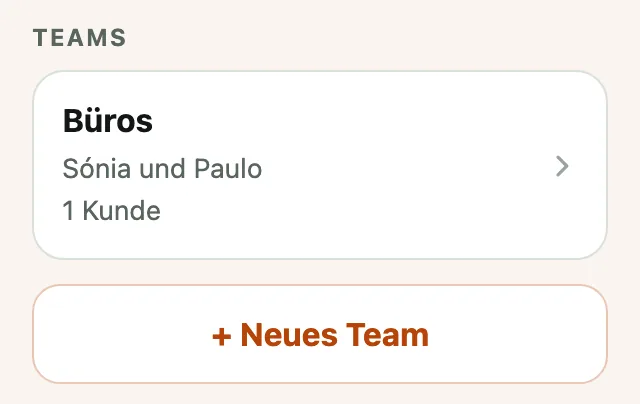
Wer meistens zusammenarbeitet, kann ein Team bilden. Unter Firma, im Teil Teams, klicken Sie auf + Neues Team. Wenn Sie wollen, geben Sie ihm einen Namen, etwa «Küchen». Wählen Sie, wer dazugehört, und klicken Sie auf Speichern. Ohne Namen trägt das Team die Namen der Personen, die dazugehören.
-
Unter Teams sehen Sie jedes Team, wer dazugehört und wie viele Kunden es hat. Wenn Personen schon zusammen zu mehreren Kunden gehen, zeigt die App sie bei Vorschläge der App: Klicken Sie auf Als Team speichern. Der Teil Teams erscheint nur, wenn die Firma zwei oder mehr Personen hat.
-
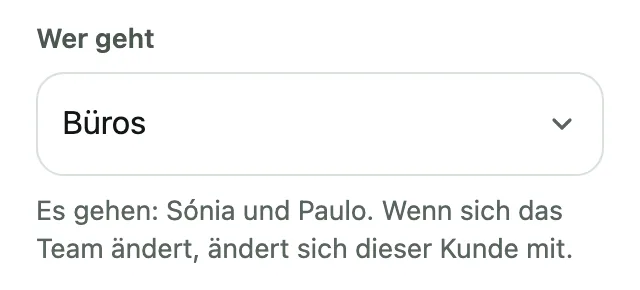
Im Kundenprofil stehen bei Wer geht zuerst die Teams und dann die Personen. Wählen Sie das Team, und die App sagt, wer geht. Wenn Sie im Team jemanden austauschen, gilt das für alle Kunden dieses Teams.
-
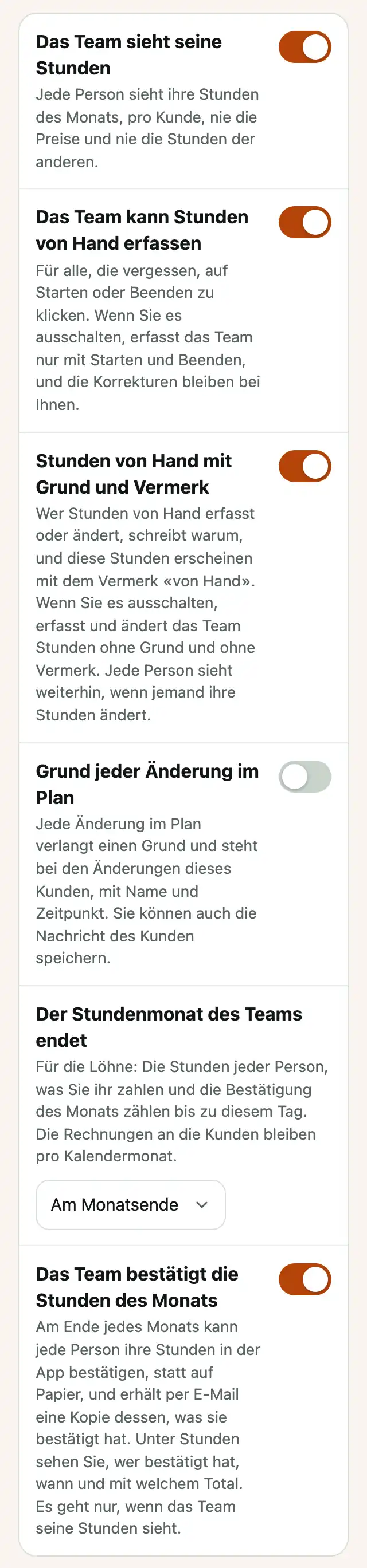
Unter Firma, bei Einstellungen fürs Team, finden Sie die Schalter fürs Team. Ist Das Team sieht seine Stunden eingeschaltet, sieht jede Person ihre Stunden des Monats, nie die Preise und nie die Stunden der anderen. Klicken Sie auf den Schalter, um ihn aus- oder wieder einzuschalten.
-
Ist Das Team kann Stunden von Hand erfassen eingeschaltet, kann jemand, der vergessen hat zu erfassen, die Stunden nachtragen. Am Anfang ist das eingeschaltet. Wenn Sie es ausschalten, erfasst das Team nur mit Starten und Beenden, und Korrekturen machen nur Sie.
-
Ist Stunden von Hand mit Grund und Vermerk eingeschaltet, muss jede Person, die Stunden von Hand erfasst oder ändert, schreiben warum, und diese Stunden erscheinen mit dem Vermerk von Hand. Am Anfang ist das eingeschaltet. Wenn Sie es ausschalten, erfasst und ändert das Team Stunden ohne Grund, der Vermerk erscheint nicht mehr, und auf dem Knopf steht nur noch + Stunden erfassen. Jede Person sieht weiterhin, wenn die Firma ihre Stunden ändert.
-
Ist Das Team bestätigt die Stunden des Monats eingeschaltet, bestätigt jede Person am Monatsende ihre Stunden in der App und erhält davon eine Kopie per E-Mail. Am Anfang ist das eingeschaltet. Das geht nur, wenn das Team seine Stunden sieht.
-
Ist Grund jeder Änderung im Plan eingeschaltet, braucht jede Änderung im Plan einen Grund, und sie steht mit Name und Zeitpunkt bei den Änderungen dieses Kunden. Sie können auch die Nachricht des Kunden einfügen, der die Änderung wollte. Am Anfang ist das ausgeschaltet.
-
Bei Der Stundenmonat des Teams endet wählen Sie, bis zu welchem Tag die Stunden für die Löhne zählen: Am Monatsende (so ist es am Anfang) oder ein Tag vom 1. bis zum 28. Mit dem 25. zum Beispiel geht der November des Teams vom 26. Oktober bis zum 25. November: Die Stunden jeder Person, was Sie ihr zahlen und die Bestätigung des Monats zählen so. Die Rechnungen an die Kunden bleiben pro Kalendermonat.
Zuschläge und Feiertage
-
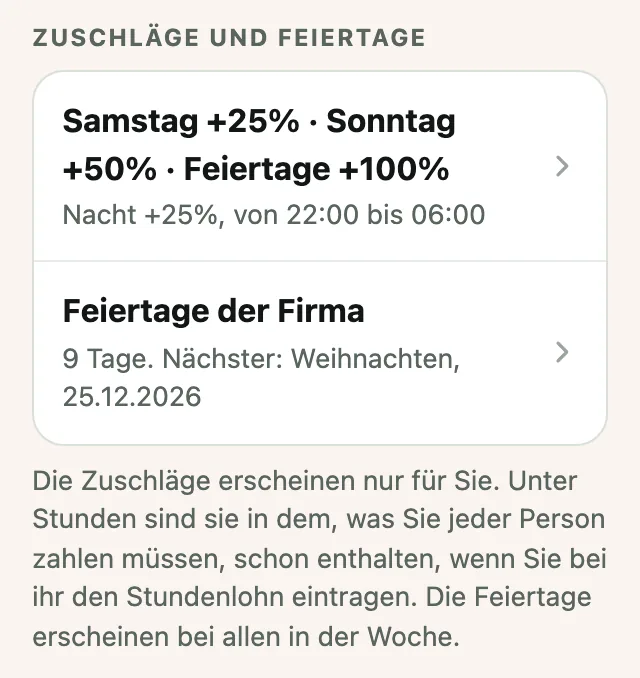
Wenn Sie am Samstag, am Sonntag, an Feiertagen oder in der Nacht mehr zahlen, tragen Sie das in der App ein. Unter Firma, im Teil Zuschläge und Feiertage, klicken Sie auf die erste Zeile (am Anfang steht dort Keine Zuschläge fürs Team).
-
Tragen Sie ein, wie viel Sie mehr zahlen, in Prozent des Stundenlohns jeder Person. Lassen Sie 0 stehen, wo Sie keinen Zuschlag zahlen. Für die Nacht wählen Sie auch, wann sie beginnt und endet. Klicken Sie auf Zuschläge speichern.
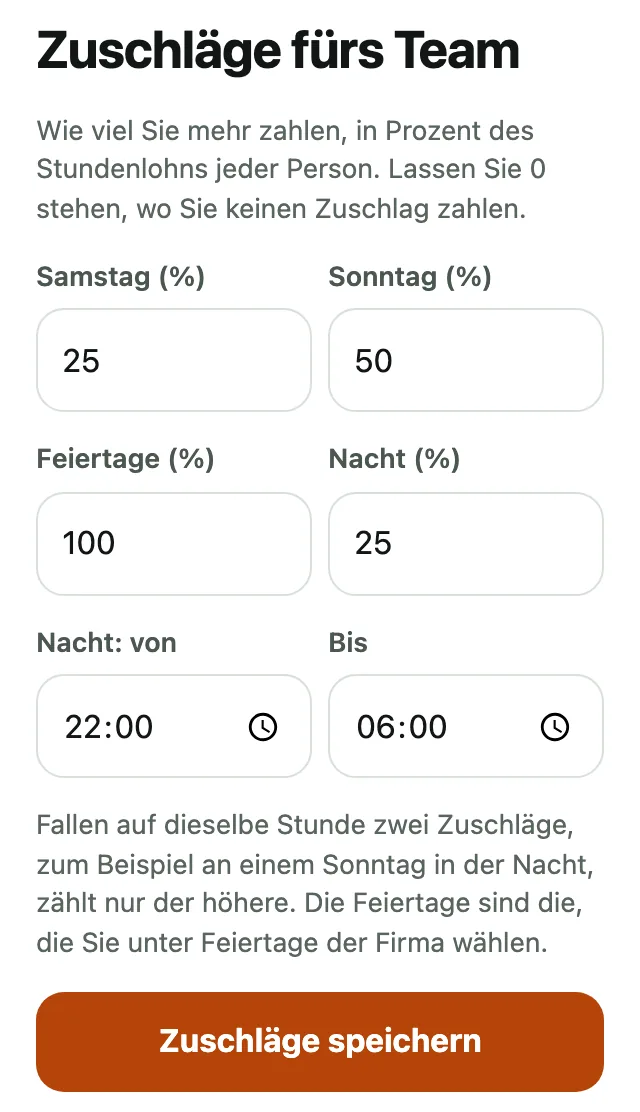
Gelten für dieselbe Stunde zwei Zuschläge, zum Beispiel an einem Sonntag in der Nacht, zählt nur der höhere. Die Zuschläge sehen nur Sie, das Team sieht sie nie. Unter Stunden sind sie im Betrag, den Sie jeder Person zahlen, schon eingerechnet (siehe Die Stunden).
-
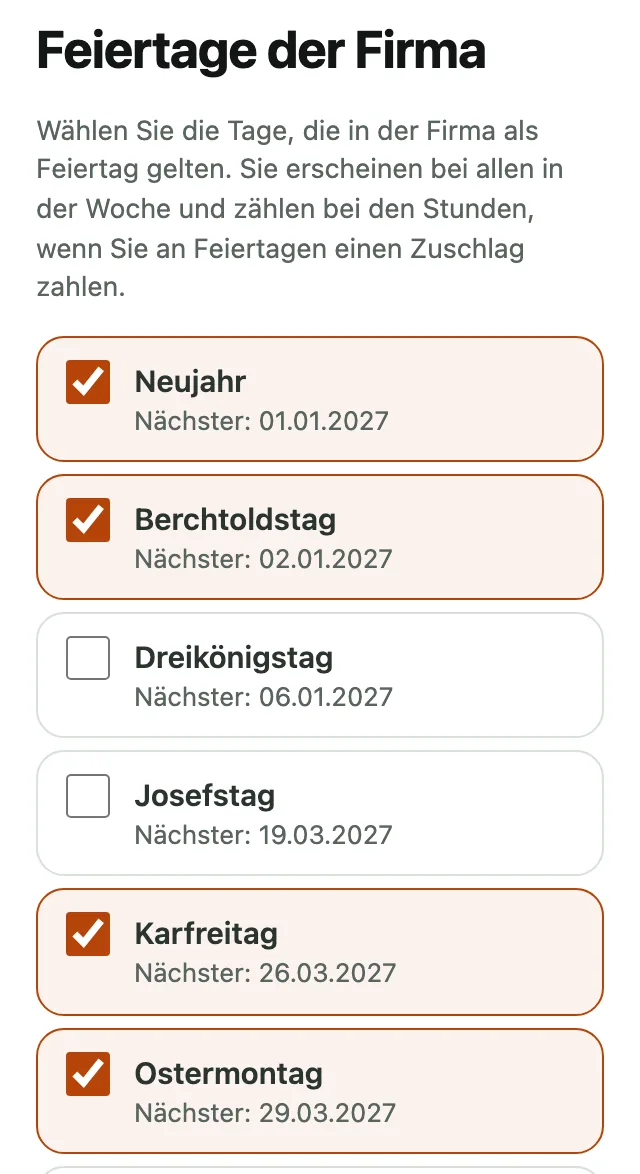
Um die Feiertage zu wählen, klicken Sie auf Feiertage der Firma. Beim ersten Mal sind die häufigsten Feiertage schon gewählt. Setzen Sie das Häkchen bei den Feiertagen Ihrer Firma und entfernen Sie es bei den anderen.
-
Wenn die Firma jedes Jahr noch an einem weiteren Tag frei hat, wählen Sie den Tag und den Monat bei Anderer Tag, jedes Jahr und klicken Sie auf Diesen Tag hinzufügen. Am Schluss klicken Sie auf Feiertage speichern.
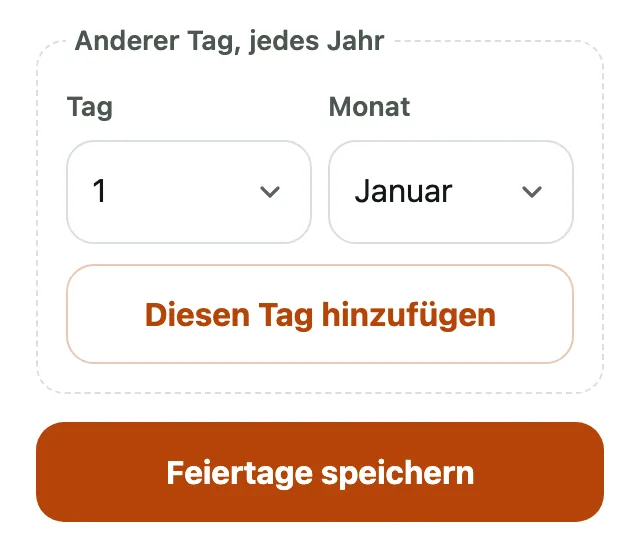
Die Feiertage sieht das ganze Team in der Woche, in Lila und mit ihrem Namen. Wenn Sie an Feiertagen einen Zuschlag zahlen, zählen die Stunden dieser Tage mit dem Zuschlag.
Die Woche
-
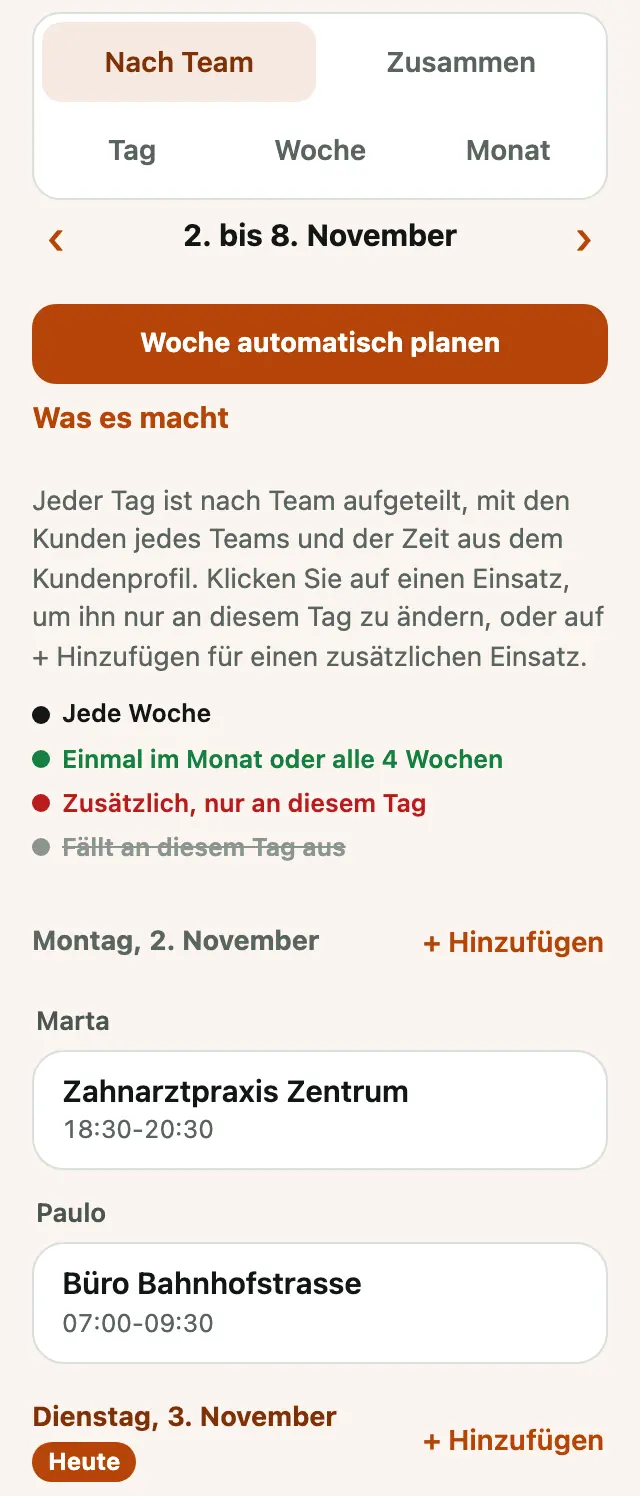
Klicken Sie auf Woche. Die festen Einsätze erscheinen von selbst, jeder Kunde an seinen Tagen, mit der Zeit und der Person aus seinem Kundenprofil. Jeder Tag ist nach Team aufgeteilt: Oben steht der Name des Teams oder der Person, die geht, und darunter die Kunden. Mit den Pfeilen ‹ und › wechseln Sie die Woche.
-
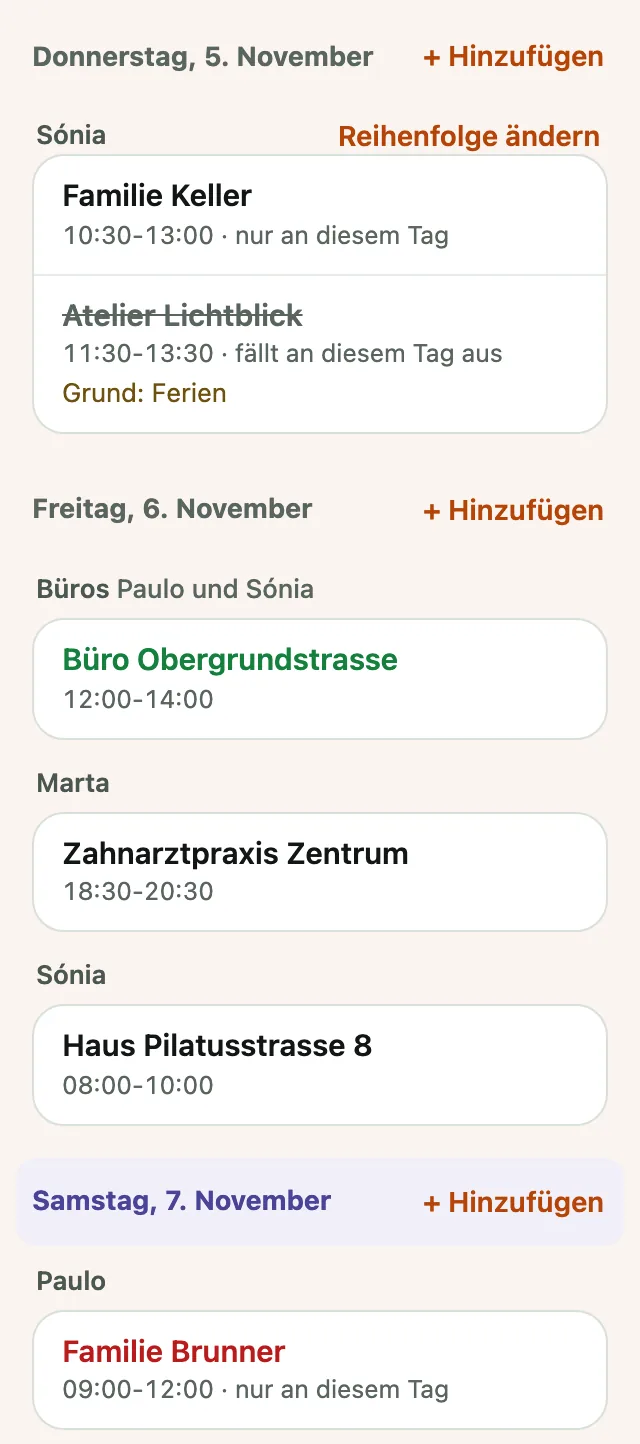
Die Farbe des Kundennamens zeigt, wie oft man hingeht: Schwarz, jede Woche; Orange, alle 2 oder 3 Wochen; Grün, einmal im Monat oder alle 4 Wochen; Rot, ein zusätzlicher Einsatz, nur an diesem Tag; Grau und durchgestrichen, fällt an diesem Tag aus. Über den Tagen zeigt die Legende nur die Farben, die vorkommen.
Beim heutigen Tag steht Heute. Die Samstage, die Sonntage und die Feiertage der Firma erscheinen in Lila, damit man sie sofort sieht. An einem Feiertag steht sein Name neben dem Tag. Die Feiertage wählen Sie unter Firma (siehe Zuschläge und Feiertage).
-
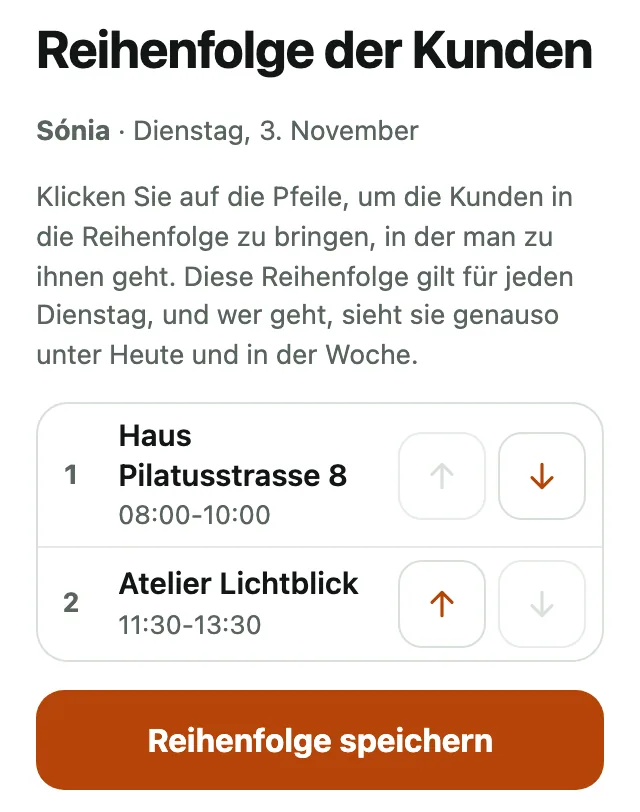
Wenn dasselbe Team oder dieselbe Person am selben Tag zwei oder mehr Kunden hat, erscheint neben dem Namen Reihenfolge ändern. Klicken Sie darauf, bringen Sie die Kunden mit den Pfeilen in die Reihenfolge, in der man zu ihnen geht, und klicken Sie auf Reihenfolge speichern. Die Reihenfolge gilt für diesen Wochentag, jede Woche, und wer geht, sieht die Kunden in dieser Reihenfolge unter Heute und in der Woche.
-
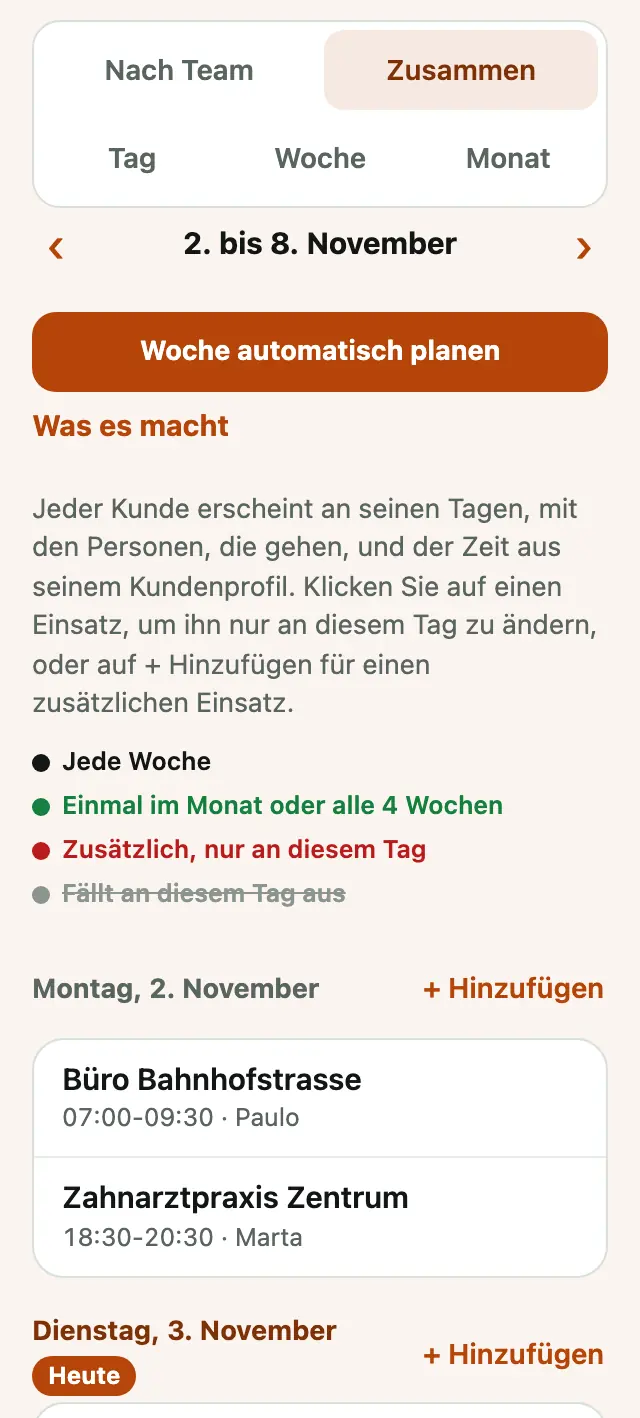
Ganz oben in der Woche gibt es fünf Knöpfe: Nach Team (so ist es am Anfang), Zusammen, Tag, Woche und Monat. Bei Zusammen ist jeder Tag eine einzige Liste, und bei jedem Einsatz steht, wer geht. Bei Tag sehen Sie die Stunden des Tages, mit einer Spalte pro Person, und bei Woche die sieben Tage nebeneinander, nach Stunden. Auf dem Handy wischen Sie zur Seite, um weitere Personen oder Tage zu sehen. Die App merkt sich die Wahl auf diesem Handy oder Computer. Der Knopf Woche automatisch planen gehört zum Extra Automatische Planung: Ohne das Extra öffnet er dessen Seite, mit dem, was es macht, und dem Preis.
-
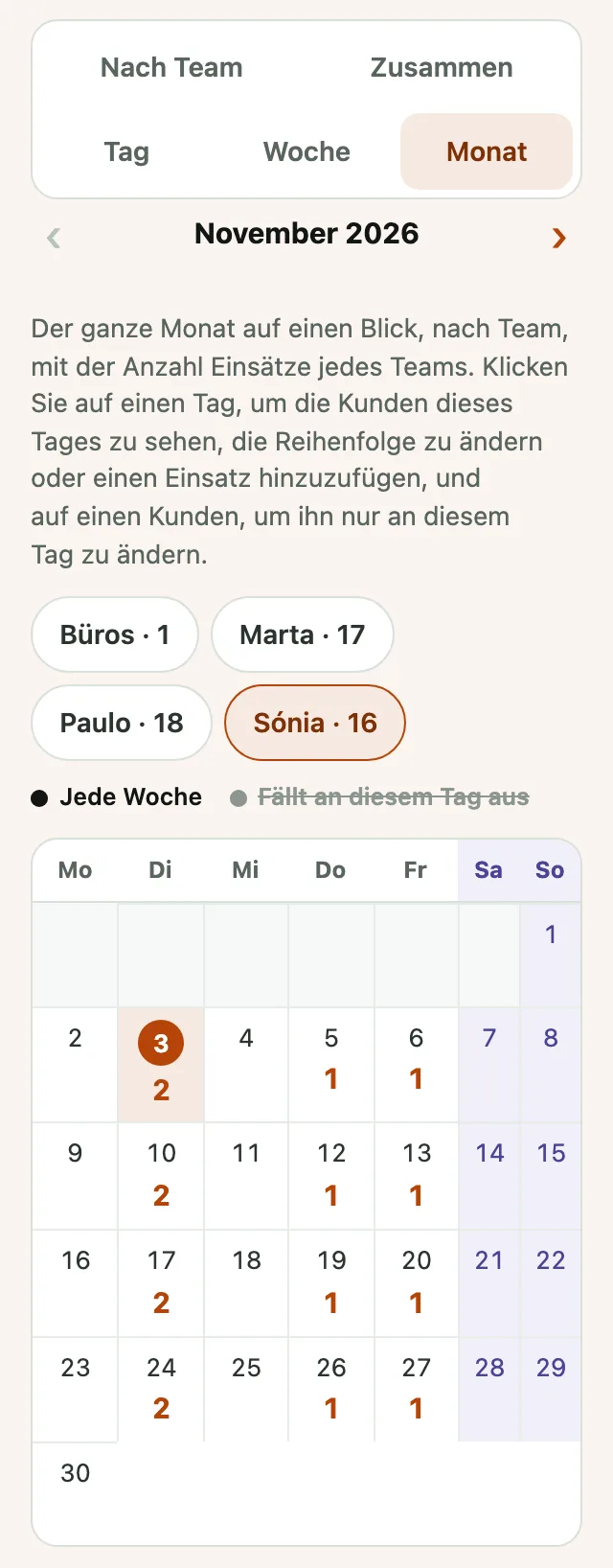
Bei Monat sehen Sie jeweils einen ganzen Monat, für ein Team. Klicken Sie auf den Namen eines Teams: Daneben steht, wie viele Einsätze es in diesem Monat hat. Auf dem Handy zeigt jeder Tag, wie viele Einsätze es gibt. Beim heutigen Tag steht die Zahl in einem Kreis, und die Samstage und Sonntage sind lila. Mit den Pfeilen ‹ und › sehen Sie diesen Monat und die drei folgenden.
-
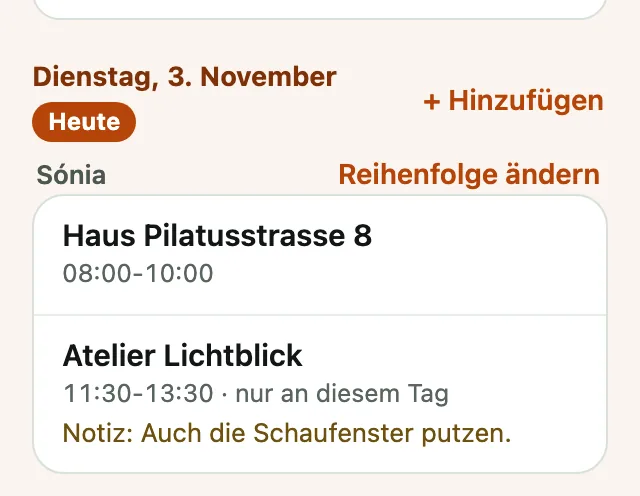
Klicken Sie auf einen Tag, um unter dem Monat die Kunden dieses Tages zu sehen. Dort können Sie die Reihenfolge ändern, mit + Hinzufügen einen Einsatz hinzufügen oder auf einen Kunden klicken, um ihn nur an diesem Tag zu ändern. Am Computer zeigt jeder Tag schon die Namen der Kunden, mit Zeit und Notiz, und ein Klick auf den Tag öffnet die Einsätze dieses Tages in einem Bereich rechts.
-
Um einen Einsatz nur an einem Tag zu ändern, klicken Sie darauf. Wählen Sie bei Wer geht eine andere Person (oder fügen Sie mit + Noch eine Person jemanden hinzu), oder eine andere Zeit, und klicken Sie auf Speichern. Die anderen Wochen bleiben, wie sie waren.
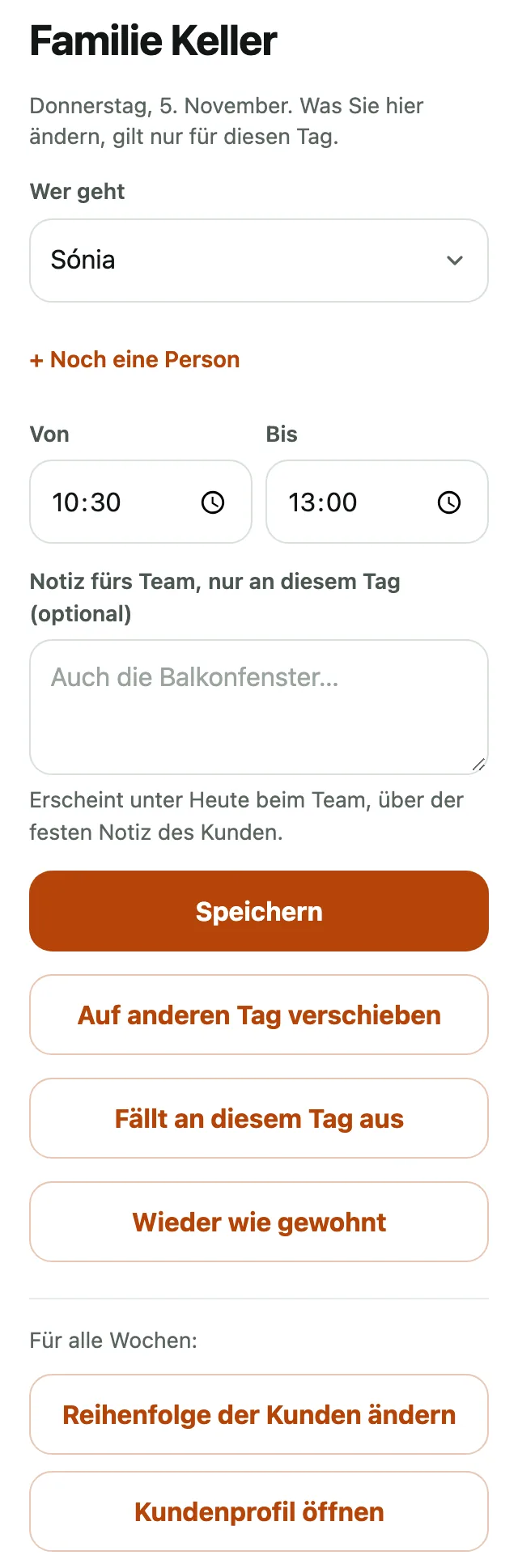
Sie können auch eine Notiz fürs Team hinterlassen, nur für diesen Tag, etwa «Auch die Schaufenster putzen». Die Person sieht sie unter Heute, mit Nur heute, über der festen Notiz des Kunden.
Unten, bei Für alle Wochen, steht, was nicht nur für diesen Tag gilt: Reihenfolge der Kunden ändern für diesen Wochentag und Kundenprofil öffnen, um die Tage, die Zeit oder die Person für immer zu ändern.
-
Wenn der Einsatz an einem anderen Tag stattfindet, klicken Sie auf Auf anderen Tag verschieben. Wählen Sie den Tag im Kalender (mit ‹ und › wechseln Sie den Monat) und klicken Sie auf Verschieben. Es gehen dieselben Personen, zur selben Zeit und mit derselben Notiz. Am ursprünglichen Tag bleibt der Einsatz durchgestrichen, mit dem Hinweis, wohin er verschoben wurde.
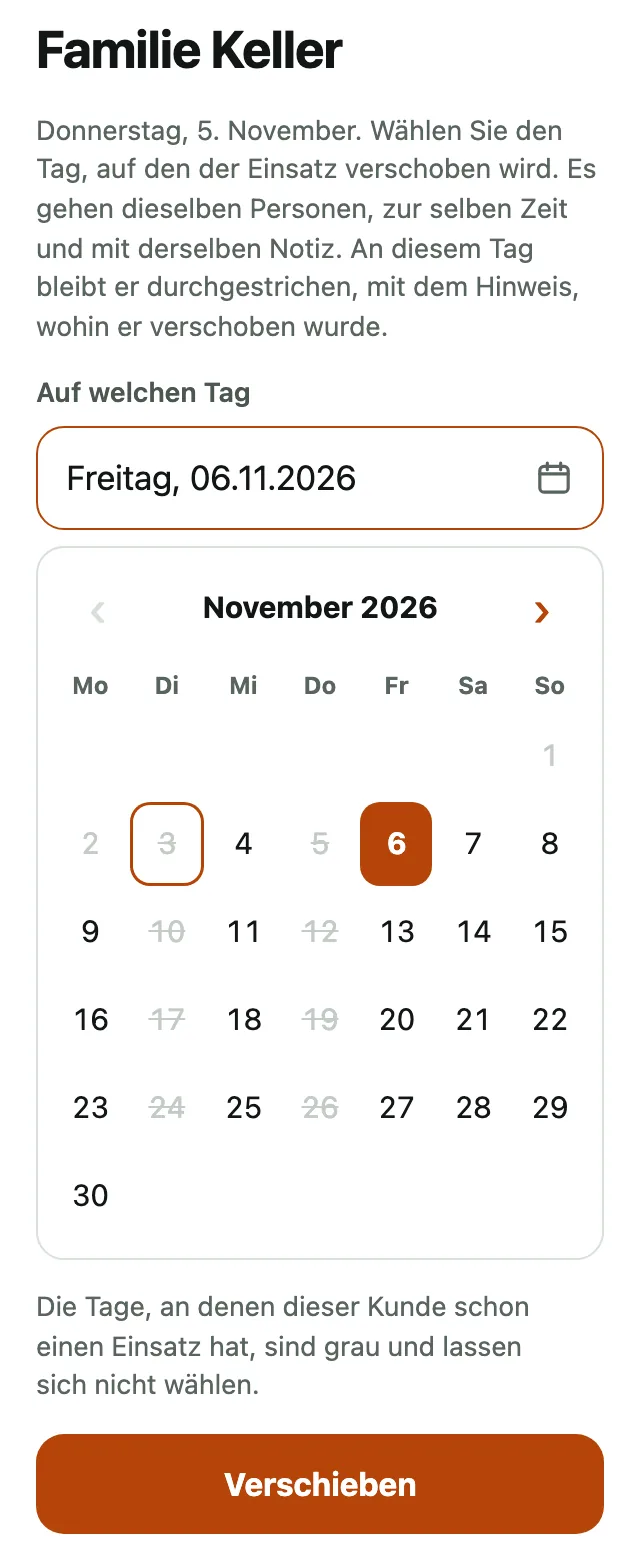
Die Tage, an denen der Kunde schon einen Einsatz hat, sind grau und lassen sich nicht wählen.
-
Wenn der Einsatz an diesem Tag ausfällt, klicken Sie auf Fällt an diesem Tag aus. Wenn Sie wollen, schreiben Sie den Grund, zum Beispiel «Ferien», und klicken Sie noch einmal auf Fällt an diesem Tag aus. Der Grund erscheint in der Woche, für Sie und für die Personen, die sonst gehen.
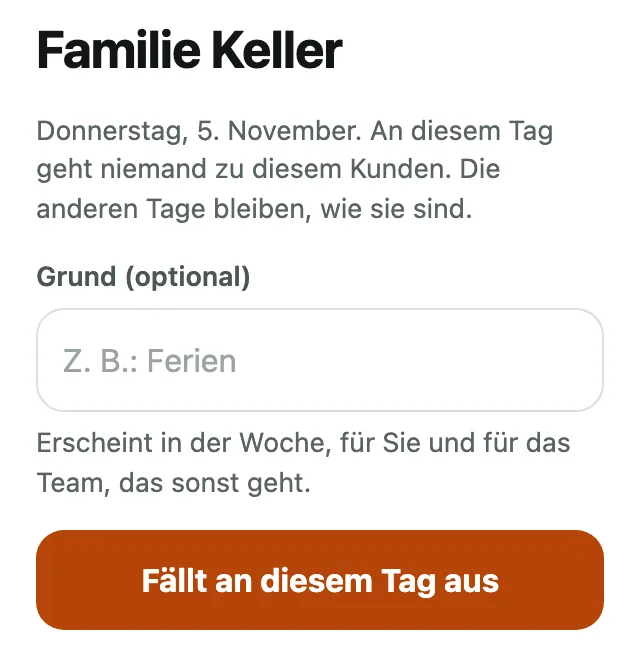
Fällt der Einsatz schon aus, klicken Sie darauf und dann auf Grund schreiben oder Grund ändern. Um eine Änderung rückgängig zu machen, klicken Sie auf Wieder wie gewohnt.
-
In der Woche steht bei einer Änderung nur an diesem Tag, und der Einsatz, der ausfällt, ist durchgestrichen, mit dem Grund darunter.
-
Ein zusätzlicher Einsatz, den ein Kunde gewünscht hat: Klicken Sie neben dem Tag auf + Hinzufügen. Wählen Sie den Kunden, wer geht und die Zeit, und klicken Sie auf Speichern.
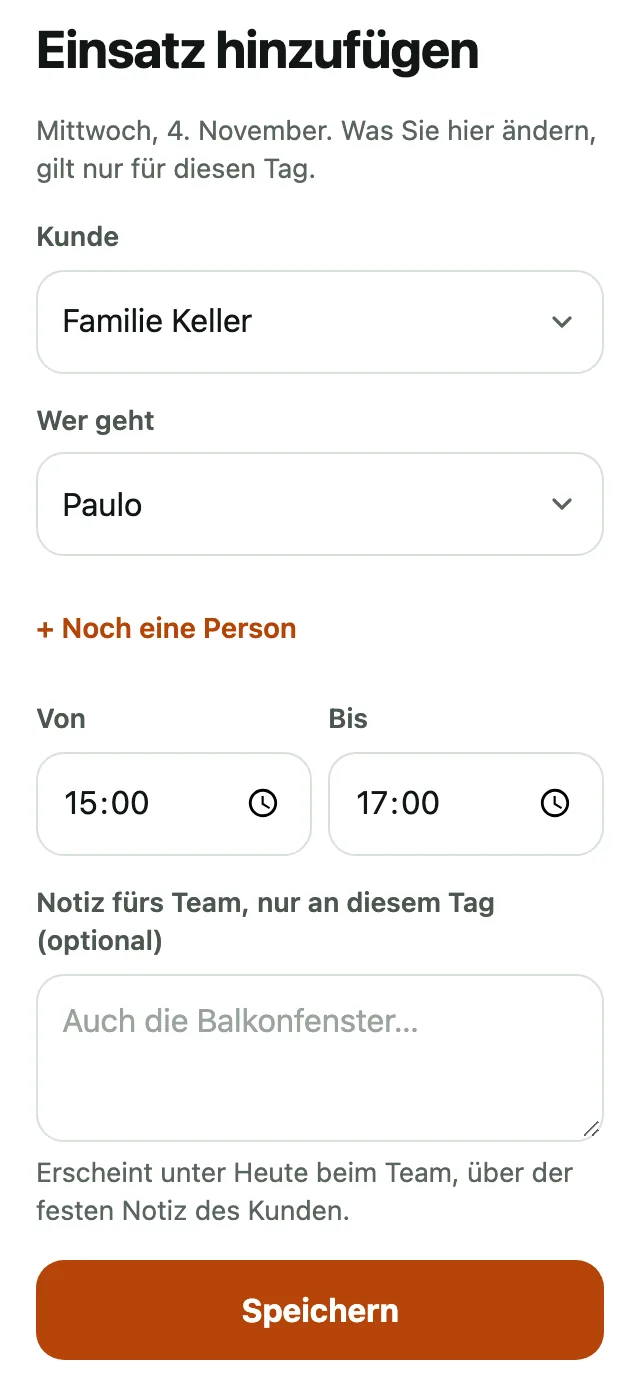
Ist der Kunde neu, wählen Sie bei Kunde + Neuer Kunde und tragen Sie Name und Adresse ein (siehe Kunden für einen einzigen Tag).
-
Jede Person im Team sieht ihre Woche auf dem Handy, schon mit den Änderungen.
Einen Einsatz auf einen anderen Tag kopieren
Für einen zusätzlichen Einsatz beim selben Kunden, zum Beispiel die Fenster in zwei Tagen, ohne den regelmässigen zu ändern.
Klicken Sie in Woche auf den Einsatz und dann auf Auf einen anderen Tag kopieren.
Wählen Sie den Tag im Kalender. Tage, an denen der Kunde schon einen Einsatz hat, sind grau. Wer geht und die Zeiten sind schon gleich, und Sie können sie ändern.
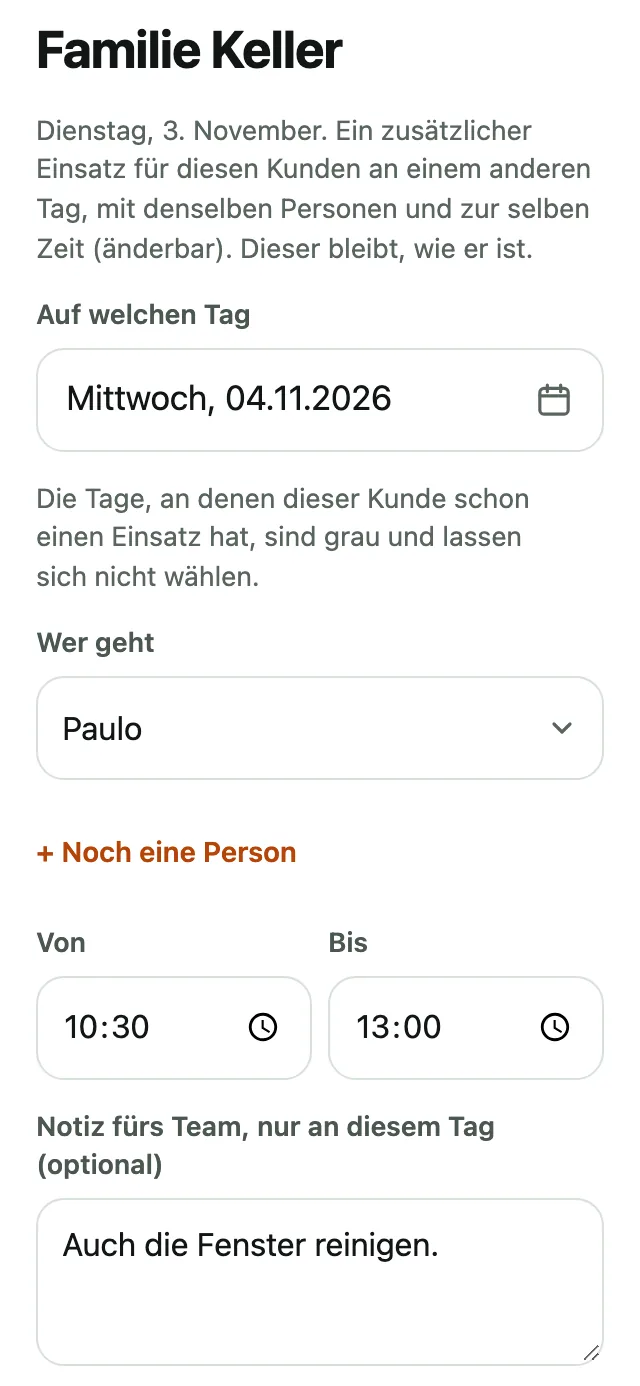
Schreiben Sie bei Bedarf eine Notiz für diesen Tag und klicken Sie auf An diesem Tag hinzufügen. Der ursprüngliche Einsatz bleibt, wie er ist.
Automatische Planung rückgängig machen
Mit dem Extra Automatische Planung können Sie einen übernommenen Vorschlag wieder zurücknehmen.
Nachdem Sie den Vorschlag von Woche automatisch planen übernommen haben, zeigt Woche oben, wie viele Wechsel um welche Zeit übernommen wurden.
Klicken Sie auf Rückgängig, und der Plan ist wieder wie vor dem Vorschlag. Einsätze, die Sie danach von Hand geändert haben, bleiben so.
Klicken Sie auf Behalten, wenn der Vorschlag passt, und der Hinweis verschwindet.
Ferien und Abwesenheiten
Mit dem Extra für Ferien und Abwesenheiten tragen Sie ein, wer in den Ferien, krank oder krankgeschrieben ist, und das Team beantragt Ferien in der App.
-
Klicken Sie in Firma, bei Ferien und Abwesenheiten, auf + Abwesenheit eintragen. Wählen Sie die Person, den Grund (Ferien, Krank, Krankgeschrieben oder Abwesend), den ersten und den letzten Tag, und klicken Sie auf Speichern. Eine Notiz sieht ausser Ihnen nur diese Person.
-
An diesen Tagen erscheinen die Einsätze dieser Person in der Woche mit einem Hinweis, zum Beispiel Ana ist in den Ferien, damit Sie wählen, wer an ihrer Stelle geht. Diese Tage stehen auch auf dem Blatt für die Buchhaltung.
-
Das Team beantragt Ferien oder meldet eine Abwesenheit in der App, in Woche. Solange Anträge offen sind, steht beim Bereich Firma eine Zahl, und jeder Antrag erscheint ganz oben in Heute und Woche: wer, der Grund, die Tage und was die Person geschrieben hat, mit Annehmen und Ablehnen direkt dort. Ist die Notiz lang, klicken Sie darauf, um sie ganz zu lesen.
-
In der Woche sind die beantragten Tage gestreift, bis Sie antworten, damit Sie sie beim Planen sehen. In Firma stehen die Anträge auch, gleich nach den Extras.
-
Klicken Sie auf Annehmen, und der Antrag kommt in den Plan, als hätten Sie ihn eingetragen. Klicken Sie auf Ablehnen, und die Person sieht in der App, dass er abgelehnt wurde.
Der Tag
-
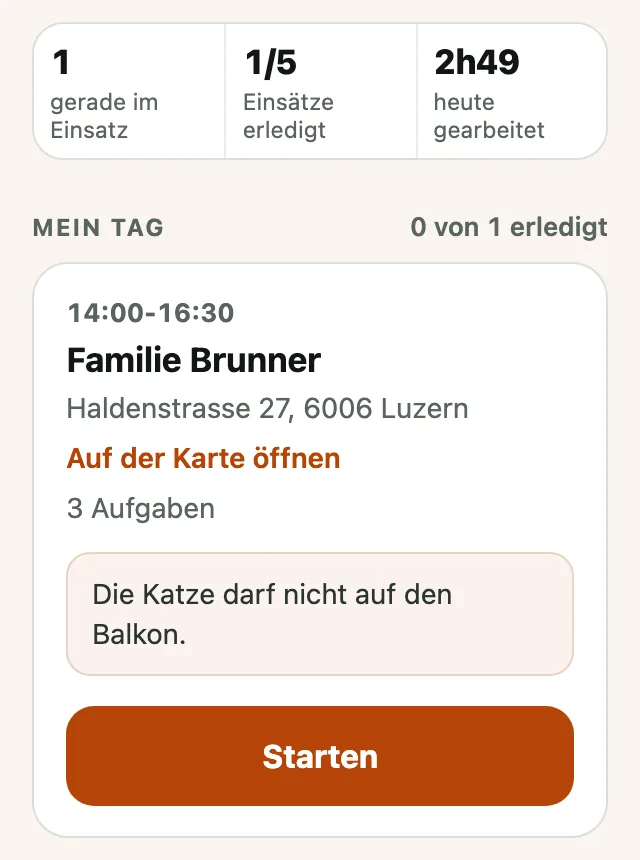
Unter Heute sehen Sie oben, wie viele Personen gerade im Einsatz sind, wie viele Einsätze des Tages schon erledigt sind und wie viele Stunden heute gearbeitet wurden.
-
Wenn Sie auch selbst reinigen, stehen Ihre Einsätze bei Mein Tag. Wenn Sie beim Kunden ankommen, klicken Sie auf Starten. Wenn Sie gehen, klicken Sie auf Beenden. Das Team macht es genauso.
-
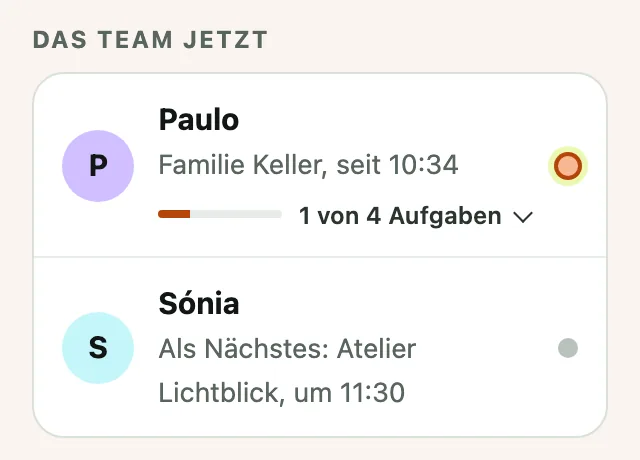
Weiter unten, bei Das Team jetzt, sehen Sie, wo jede Person ist, wohin sie als Nächstes geht und wie viele Aufgaben sie schon erledigt hat. Klicken Sie auf eine Person, um die Aufgaben zu sehen.
-
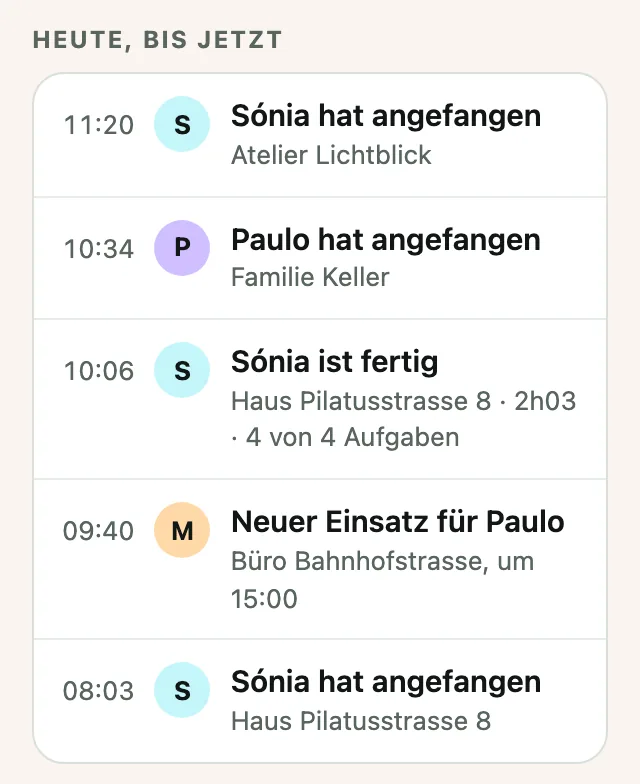
Bei Heute, bis jetzt steht, was heute passiert ist, das Neuste zuerst: wer angefangen hat, wer fertig ist, die Fotos und die neuen Einsätze. Klicken Sie auf eine Zeile, um die Stunden, die Fotos oder den Einsatz zu sehen.
-
Wenn jemand das Erfassen vergessen hat, klicken Sie auf + Stunden von Hand erfassen und tragen Sie die Stunden ein.
-
Wenn jemand im Team Stunden von Hand erfasst oder ändert, muss die Person sagen warum (wenn Stunden von Hand mit Grund und Vermerk eingeschaltet ist). Bei Heute, bis jetzt steht dann zum Beispiel Sónia hat Stunden von Hand erfasst, mit dem Kunden, den Stunden und dem Grund. In den Stundenlisten steht bei diesen Zeilen Von Hand erfasst oder Von Hand geändert, mit den Stunden, die vorher dort standen. Stunden, die mit Starten und Beenden erfasst wurden, haben keinen Vermerk.
Die Stunden
-
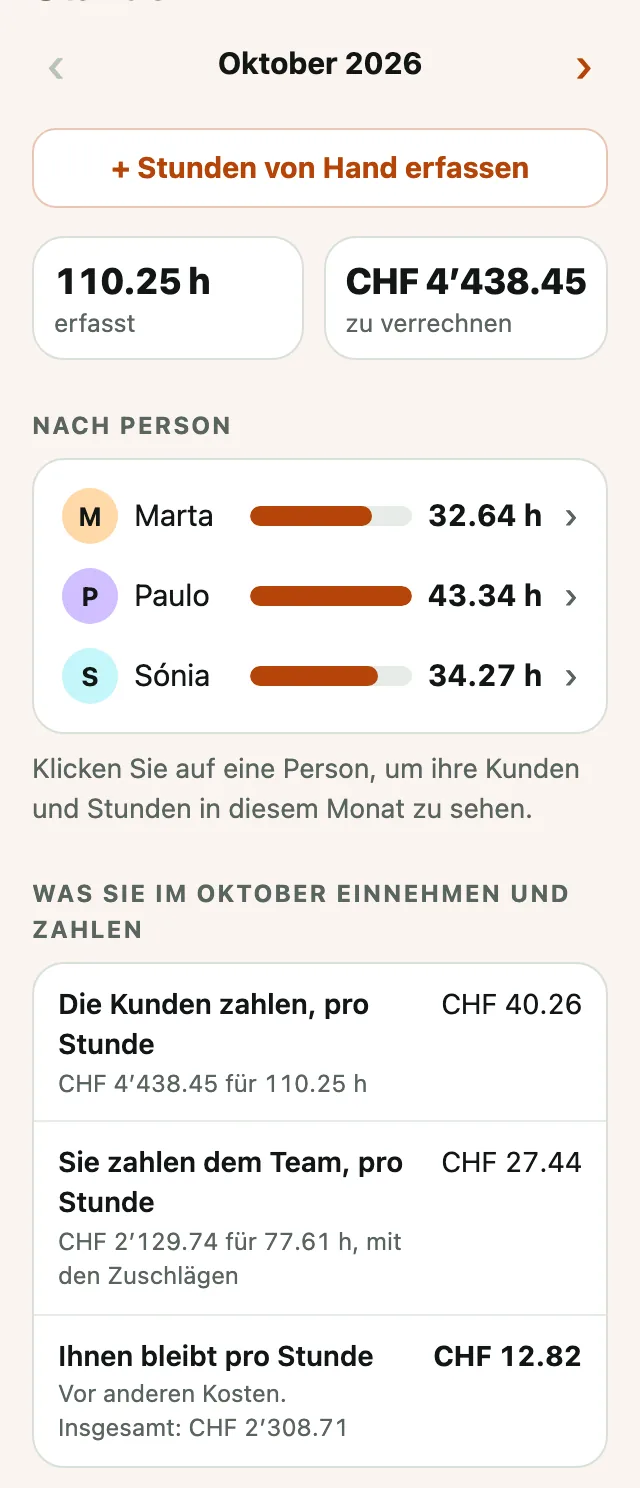
Unter Stunden sehen Sie den Monat: die erfassten Stunden, wie viel zu verrechnen ist und die Stunden jeder Person. Mit den Pfeilen ‹ und › gehen Sie zum vorherigen Monat.
-
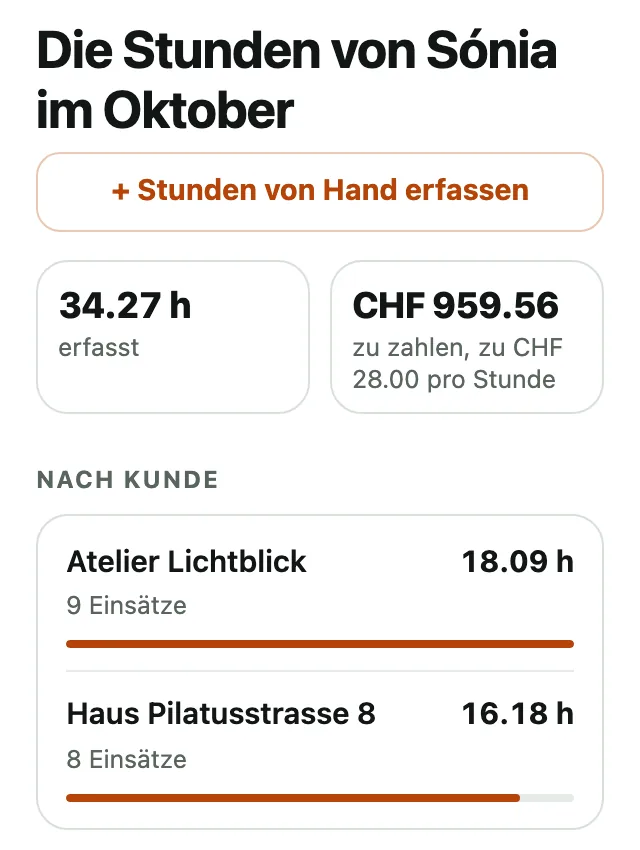
Bei Nach Person klicken Sie auf eine Person, um ihren Monat zu sehen: die Stunden, wie viel Sie ihr zahlen (wenn Sie ihren Stundenlohn eingetragen haben; sonst, wie viele Einsätze sie hatte), die Stunden bei jedem Kunden und, bei Alle Stunden, jeden Einsatz, Tag für Tag, mit dem Total jedes Tages. Klicken Sie auf einen Einsatz, um ihn zu korrigieren.
Wenn Sie unter Firma einen Tag gewählt haben, an dem der Stundenmonat des Teams endet, zählen Nach Person, der Monat jeder Person und Dem Team zu zahlen bis zu diesem Tag. Unter Nach Person steht dann zum Beispiel ‹ 26. Oktober bis 25. November ›. Mit diesen Pfeilen wechseln Sie zwischen dem Monat des Teams, der zu Ende ist (den Sie jetzt zahlen), und dem neuen Monat. Der Rest unter Stunden bleibt pro Kalendermonat.
-
Wenn jemand im Team Stunden von Hand erfasst oder geändert hat, steht darunter Von Hand in diesem Monat, mit den Stunden jeder Person.
-
Bei Was Sie im Oktober einnehmen und zahlen (mit dem Namen des Monats) sehen Sie für den Monat, wie viel Ihnen die Kunden pro Stunde zahlen (ohne MWST), wie viel Sie dem Team pro Stunde zahlen (mit den Zuschlägen, wenn Sie welche haben) und wie viel Ihnen pro Stunde bleibt, vor anderen Kosten. Unter Ihnen bleibt pro Stunde steht das Total des Monats.
Es zählt nur, was Sie den Personen zahlen, bei denen im Zugang ein Stundenlohn steht. Wenn Sie noch bei niemandem einen Stundenlohn eingetragen haben, sagt die App, wo Sie ihn eintragen, und zeigt einen Knopf für jede Person, zum Beispiel Stundenlohn von Sónia eintragen.
-
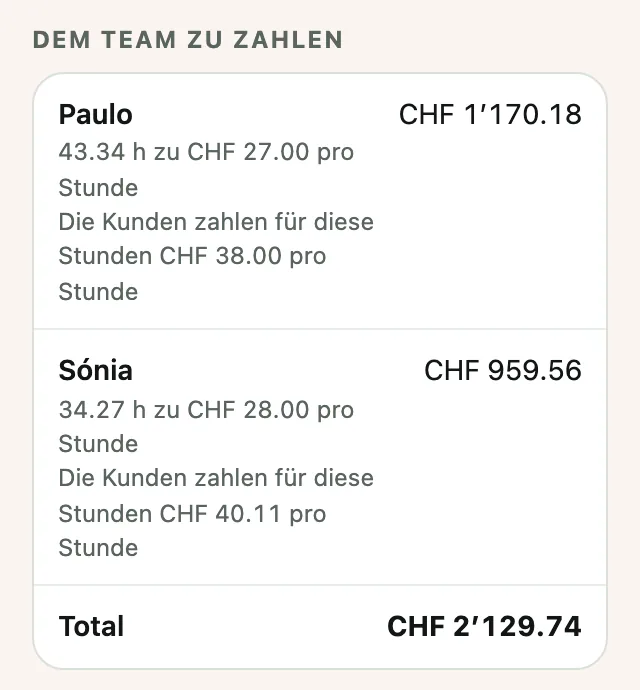
Bei Dem Team zu zahlen sehen Sie, wie viel Sie jeder Person zahlen müssen, mit dem Stundenlohn aus ihrem Zugang, und wie viel die Kunden pro Stunde für die Stunden dieser Person zahlen. Wenn Sie Zuschläge eingetragen haben, sind sie im Betrag schon enthalten, und unter dem Namen stehen die Stunden mit Zuschlag, zum Beispiel Mit Zuschlägen: Samstag 3.00 h (+25%).
-
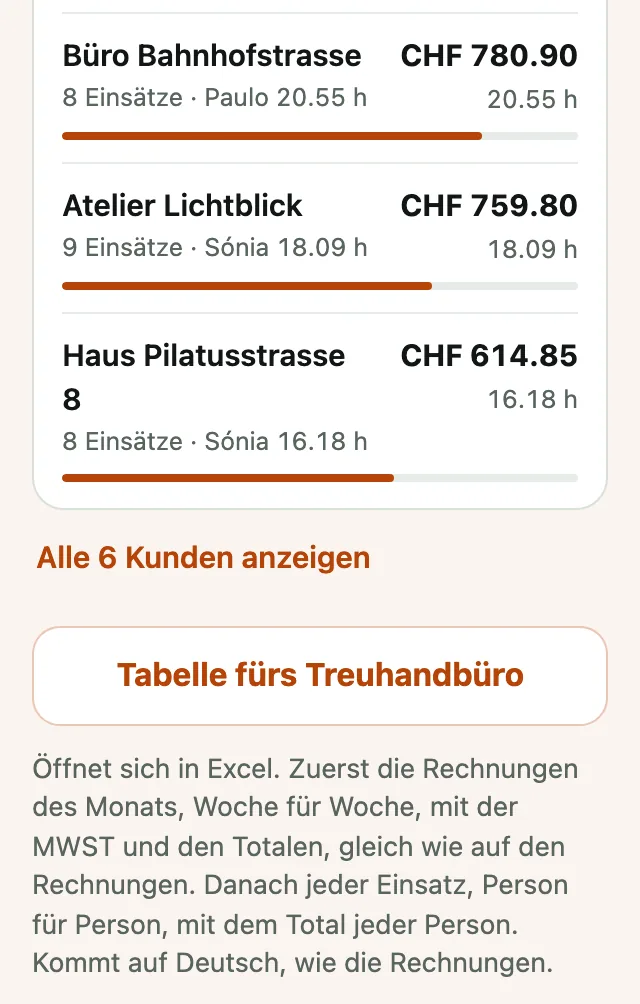
Bei Nach Kunde stehen die Stunden und der Betrag jedes Kunden, zuerst die 5 mit den meisten Stunden. Um die anderen zu sehen, klicken Sie auf Alle 6 Kunden anzeigen (mit der Zahl Ihrer Kunden). Der Knopf Tabelle fürs Treuhandbüro lädt eine Datei herunter, die sich in Excel öffnet, mit den Rechnungen des Monats und jedem Einsatz. Sie ist in der Sprache der Rechnungen, oder in der Sprache, die Sie unter Firma, bei Reisezeit zwischen Kunden und Tabelle fürs Treuhandbüro, wählen: Deutsch, Französisch, Italienisch, Englisch oder Portugiesisch. Bei einer Kontrolle zeigen Sie sie am besten in der Amtssprache Ihrer Region.
-
Um Stunden zu korrigieren, gehen Sie hinunter bis Alle Stunden und klicken Sie auf die Zeile. Die Person sieht in ihren Stunden, was sich geändert hat, zum Beispiel Marta hat geändert: vorher 08:00-10:00.
-
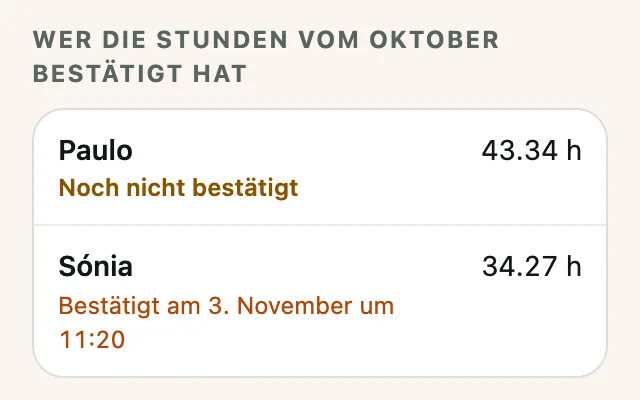
Am Monatsende, oder an dem Tag, den Sie für das Ende des Stundenmonats gewählt haben, bestätigt jede Person im Team ihre Stunden in der App. Im Monat, der zu Ende ist, sehen Sie unter Stunden den Teil Wer die Stunden vom Oktober bestätigt hat: wer bestätigt hat und wann, wer noch nicht bestätigt hat und ob sich danach Stunden geändert haben. Jede Person erhält per E-Mail eine Kopie dessen, was sie bestätigt hat.
Auch in der Tabelle fürs Treuhandbüro und in der Datei mit allen Daten stehen die Bestätigungen. In der Tabelle stehen die Einsätze Person für Person, jede mit ihrem Total.
Stunden für jemanden im Team erfassen
Wenn jemand im Team die Stunden nicht in der App erfasst hat, können Sie sie für diese Person erfassen.
-
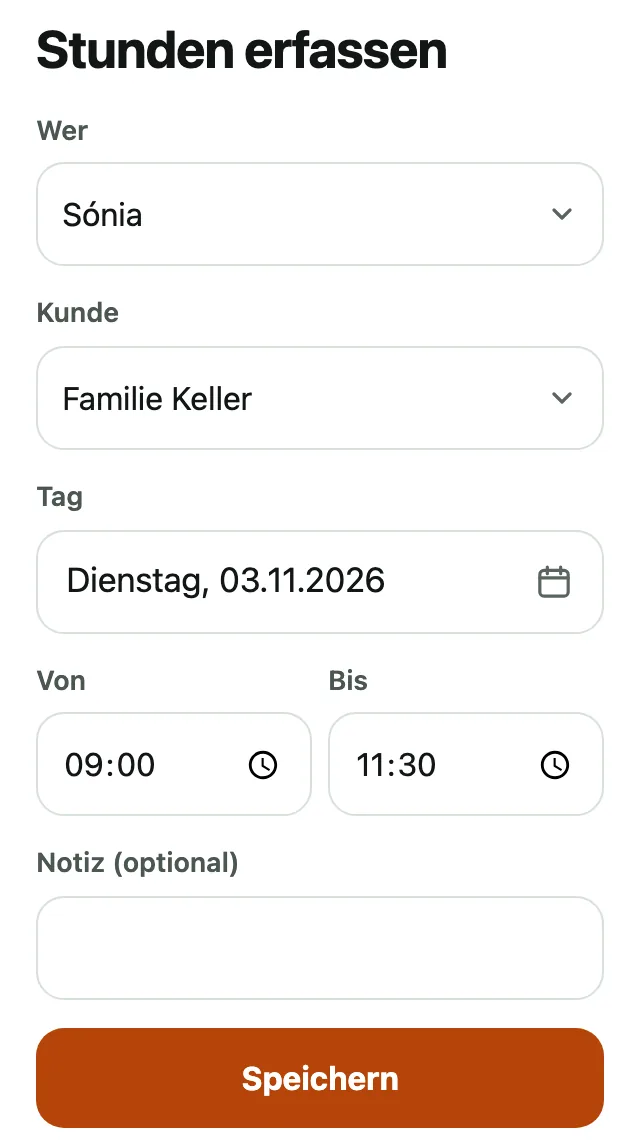
Unter Stunden, gleich unter dem Monat, klicken Sie auf + Stunden von Hand erfassen (oder nur + Stunden erfassen, wenn Sie den Vermerk ausgeschaltet haben). Derselbe Knopf ist am Ende von Heute und im Monat jeder Person, und dort ist die Person schon gewählt.
-
Bei Wer wählen Sie die Person. Dann wählen Sie den Kunden, den Tag (klicken Sie auf den Tag, um den Kalender zu öffnen) und die Zeit bei Von und Bis. Die Notiz können Sie leer lassen. Klicken Sie auf Speichern.
-
Die Stunden stehen dann in den Stunden des Monats dieser Person und des Kunden. Die Person sieht in ihren Stunden, wer sie erfasst hat, zum Beispiel Marta hat diesen Einsatz hinzugefügt.
Die Rechnungen
Zuerst die Daten der Firma
-
Vor der ersten Rechnung öffnen Sie Firma und klicken bei Daten für die Rechnungen auf Daten eintragen.
-
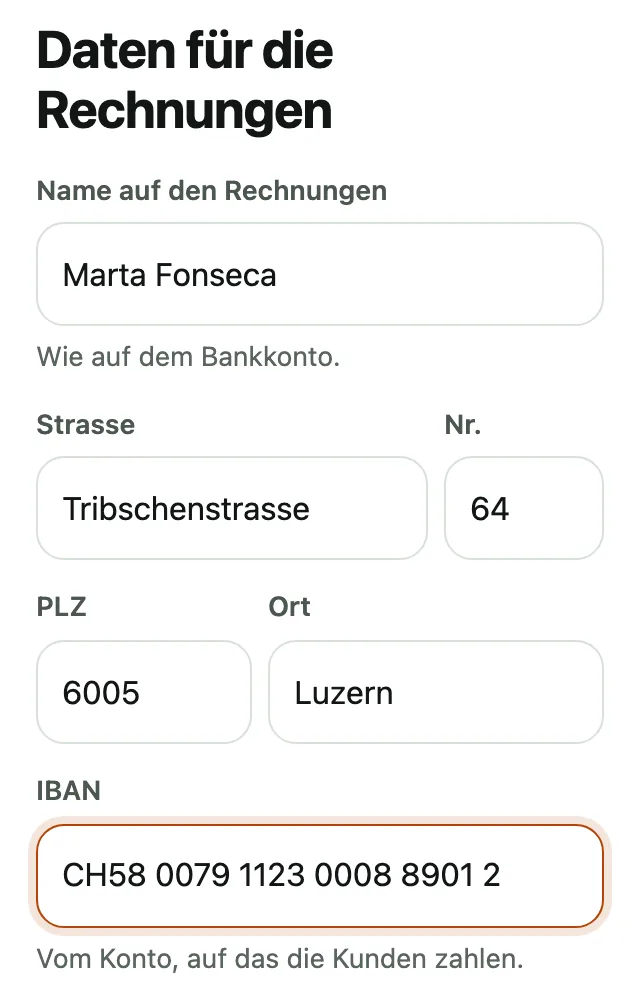
Tragen Sie den Namen ein, wie er auf dem Bankkonto steht, die Adresse (Strasse, Nummer, Postleitzahl und Ort) und die IBAN des Kontos, auf das die Kunden zahlen.
-
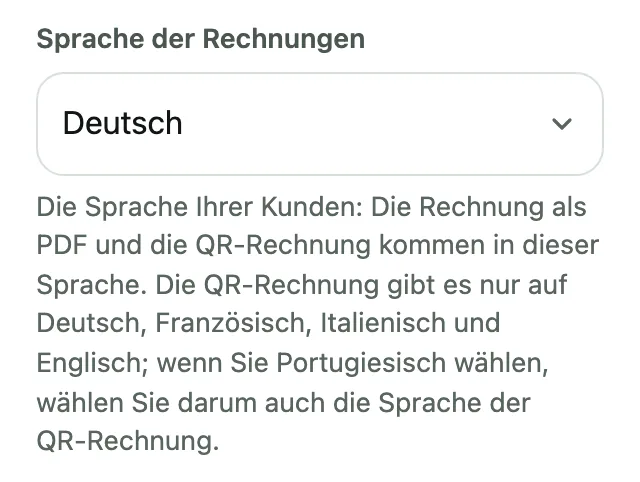
Wählen Sie die Sprache der Rechnungen, die Ihrer Kunden: Deutsch, Französisch, Italienisch oder Englisch, oder Portugiesisch mit der QR-Rechnung in einer dieser Sprachen.
-
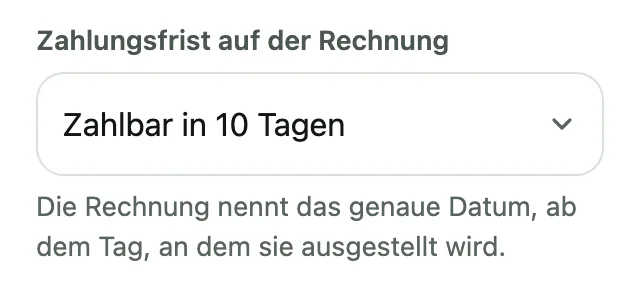
Wählen Sie bei Zahlungsfrist auf der Rechnung, in wie vielen Tagen der Kunde bezahlt (10, 14, 20 oder 30) oder bis zu welchem Tag des Monats. Die Rechnung schreibt das richtige Datum, gerechnet ab dem Tag, an dem sie geht. Klicken Sie auf Speichern.
Danach die Rechnung jedes Kunden
-
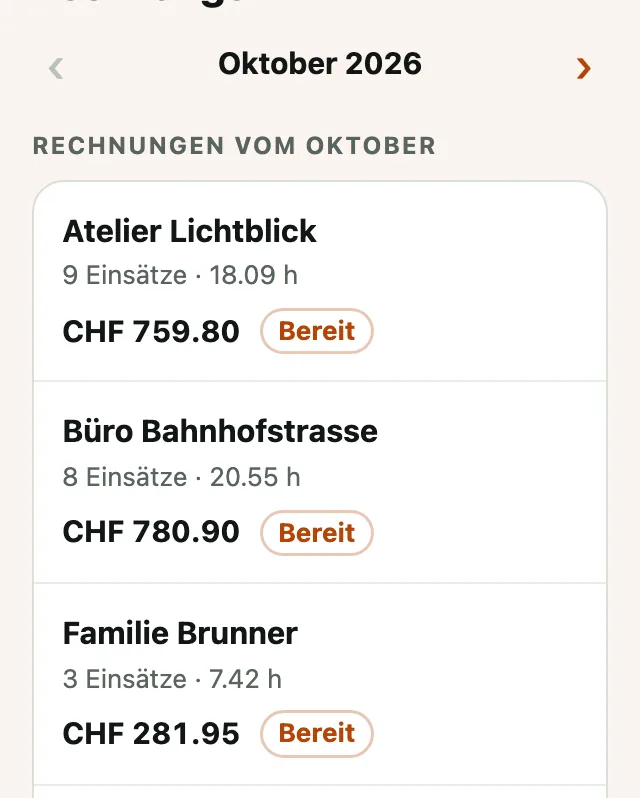
Unter Rechnungen wählen Sie mit den Pfeilen den Monat. Jeder Kunde mit Stunden in diesem Monat hat seine Rechnung bereit, erstellt aus den erfassten Stunden.
-
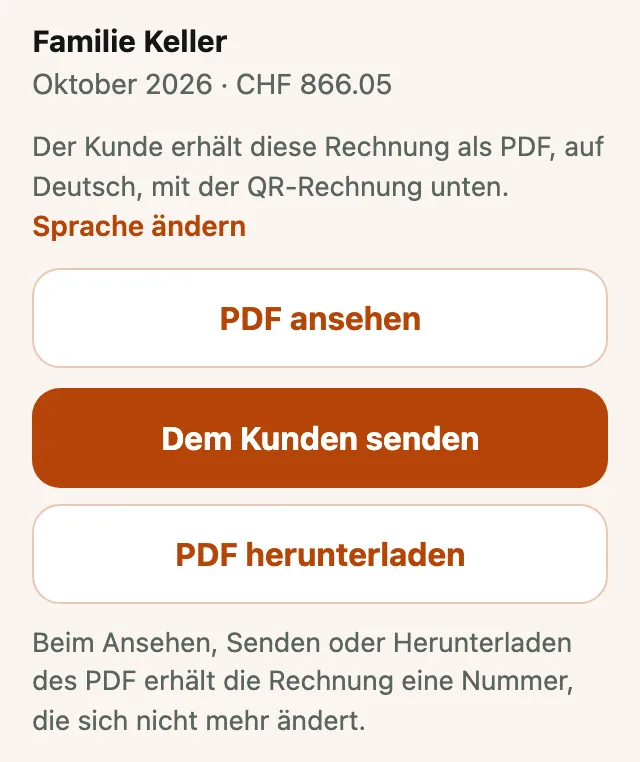
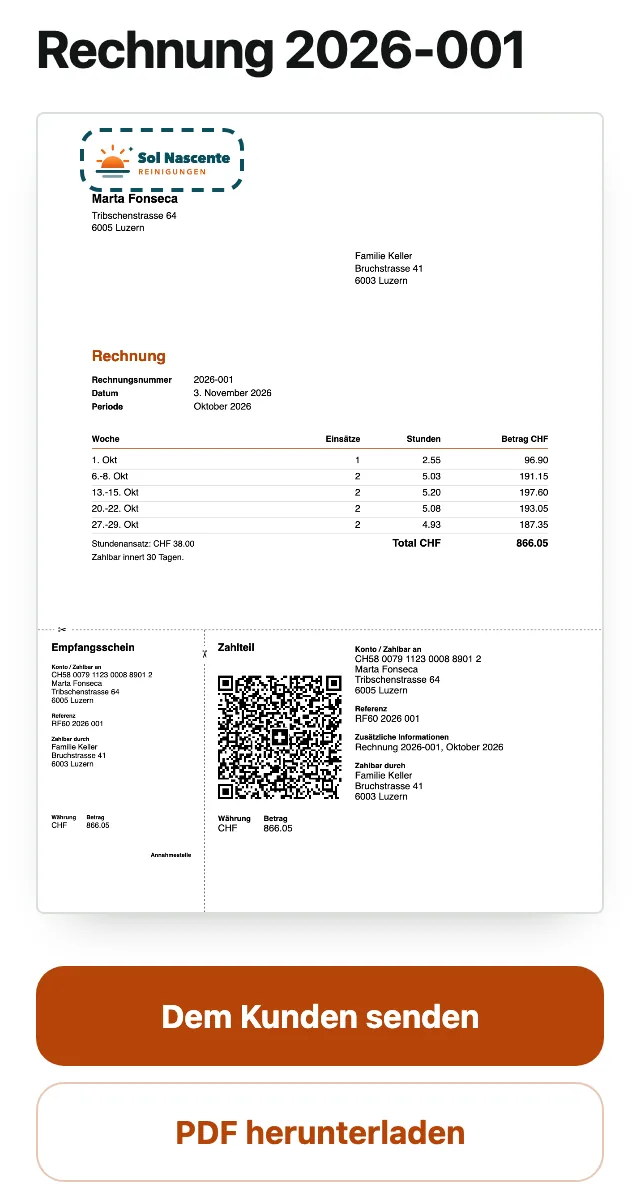
Klicken Sie auf den Kunden und dann auf PDF ansehen, um die Rechnung so zu sehen, wie der Kunde sie erhält.
-
Auf der Rechnung steht oben Ihr Logo (im Bild markiert) und unten die QR-Rechnung, damit der Kunde zahlen kann.
-
Klicken Sie auf Dem Kunden senden und wählen Sie WhatsApp oder E-Mail: Die Rechnung geht als PDF. Wenn das Handy diese Auswahl nicht zeigt, wird die Rechnung heruntergeladen, und Sie können sie an die Nachricht anhängen.
Die Rechnung erhält eine Nummer, wenn Sie sie zum ersten Mal ansehen, senden oder herunterladen. Diese Nummer ändert sich nicht mehr.
-
Bei einer Arbeit ausserhalb des Üblichen öffnen Sie die Rechnung und klicken, solange sie nicht bezahlt ist, auf Text dieser Rechnung schreiben. Dieser Text gilt nur für diese Rechnung.
-
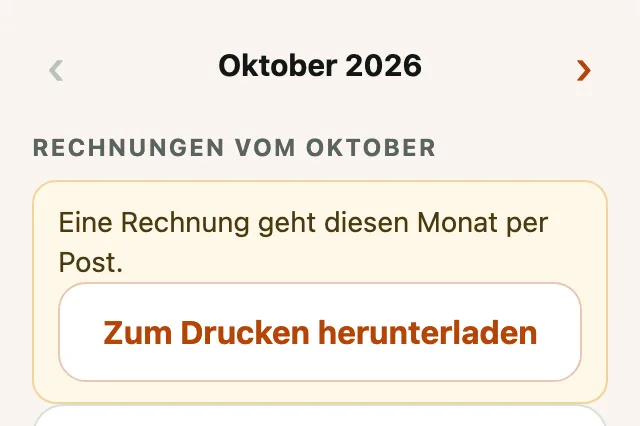
Wenn Kunden Die Rechnung geht per Post haben, zeigt die App oben, wie viele Rechnungen in diesem Monat per Post gehen. Klicken Sie auf Zum Drucken herunterladen: Ihre Rechnungen kommen alle in ein einziges PDF, zum Drucken und Verschicken.
-
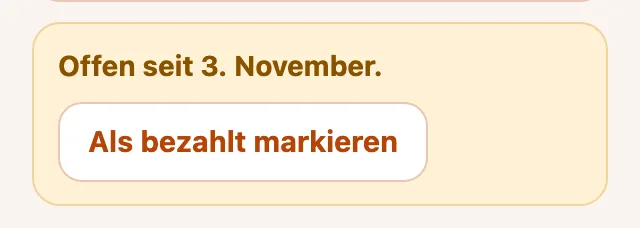
Wenn der Kunde bezahlt hat, öffnen Sie die Rechnung und klicken auf Als bezahlt markieren.
-
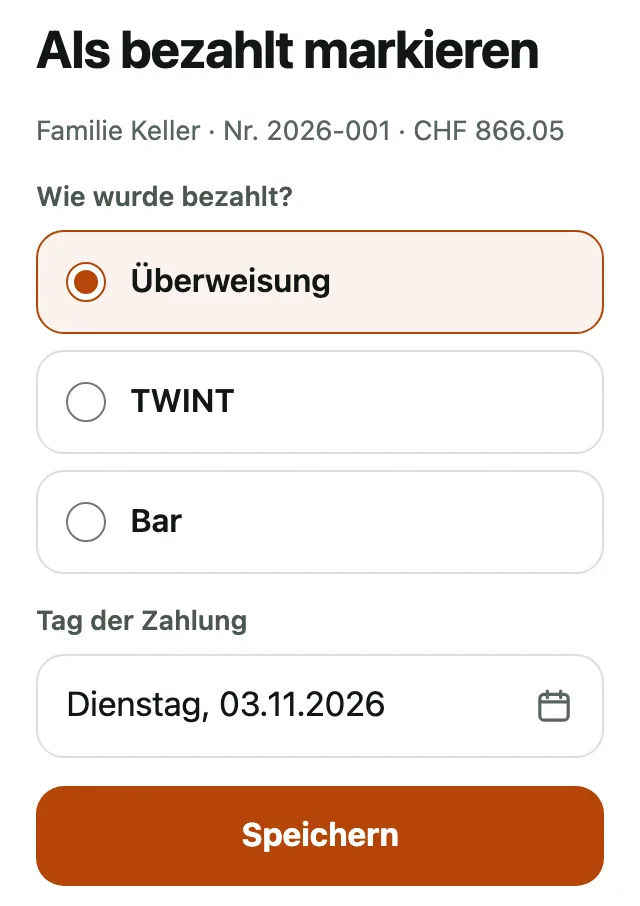
Wählen Sie, wie bezahlt wurde (Überweisung, TWINT oder bar), und den Tag, und klicken Sie auf Speichern. Die Rechnungen, die noch nicht bezahlt sind, egal von welchem Monat, stehen oben, bei Offen.
Die Offerten
-
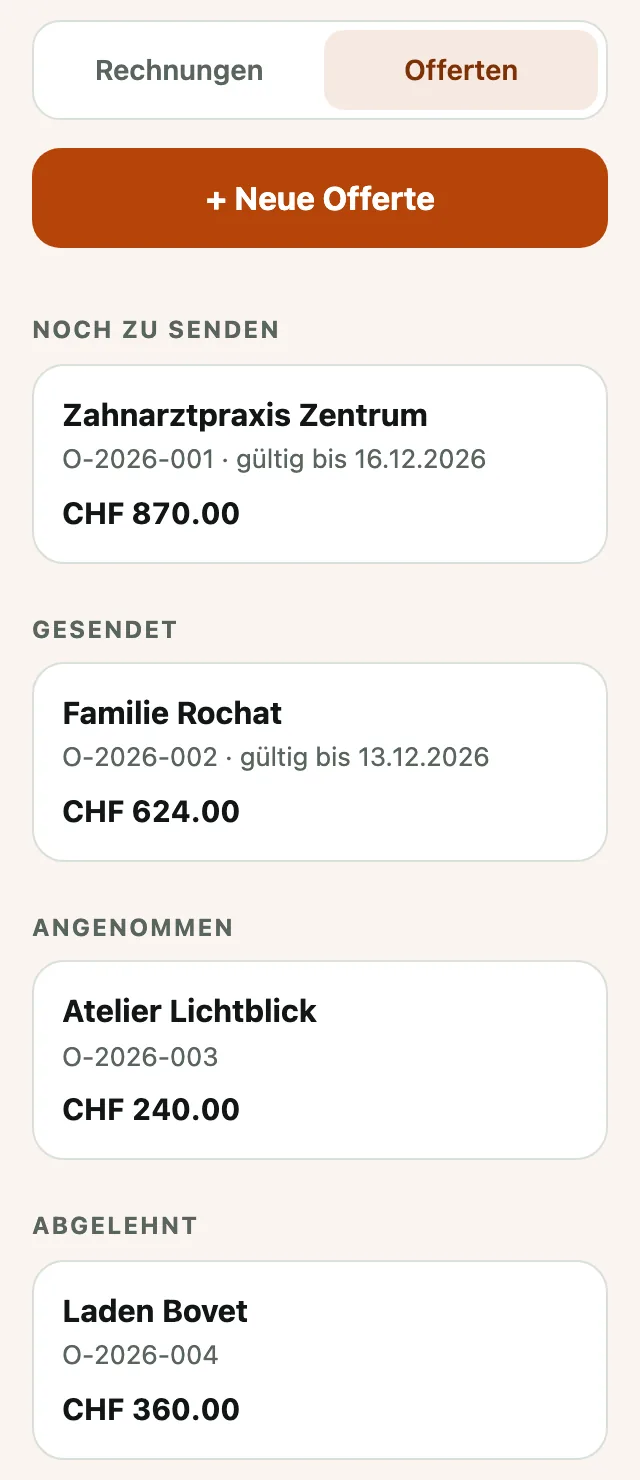
Klicken Sie unter Rechnungen oben auf Offerten. Die Offerten sind nach Stand geordnet: Noch zu senden, Gesendet, Angenommen und Abgelehnt. Das Team sieht sie nie.
-
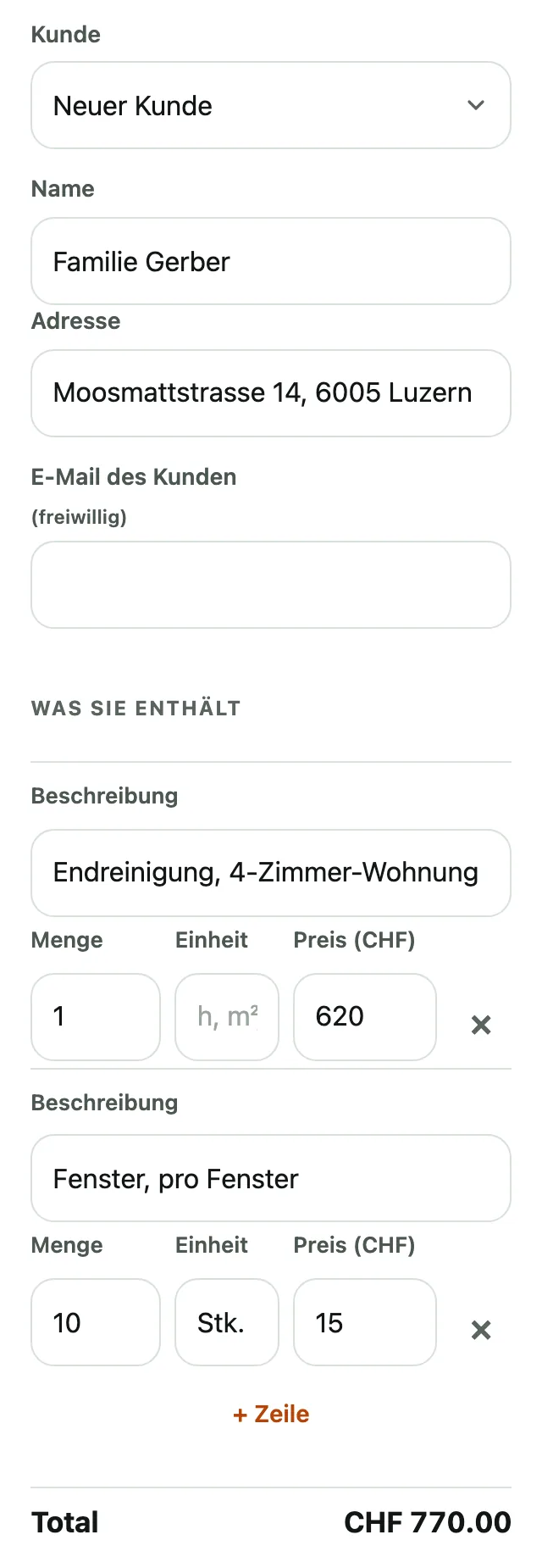
Klicken Sie auf + Neue Offerte. Wählen Sie bei Kunde einen bestehenden Kunden oder Neuer Kunde und tragen Sie Name und Adresse ein (und die E-Mail, wenn Sie wollen).
-
Tragen Sie bei Was sie enthält jede Zeile ein: Beschreibung, Menge, wenn Sie wollen die Einheit (h, m², Stk.) und den Preis. Mit + Zeile kommt eine weitere dazu. Unten steht der Total, mit der MWST wie auf den Rechnungen.
-
Wählen Sie bei Gültig bis das Datum (wenn Sie nichts ändern, in 30 Tagen), und schreiben Sie, wenn Sie wollen, eine Bemerkung, die am Ende des PDF steht. Klicken Sie auf Offerte speichern. Die Offerte erhält eine eigene Nummer, zum Beispiel O-2026-001, die sich nie mit der einer Rechnung verwechseln lässt.
-
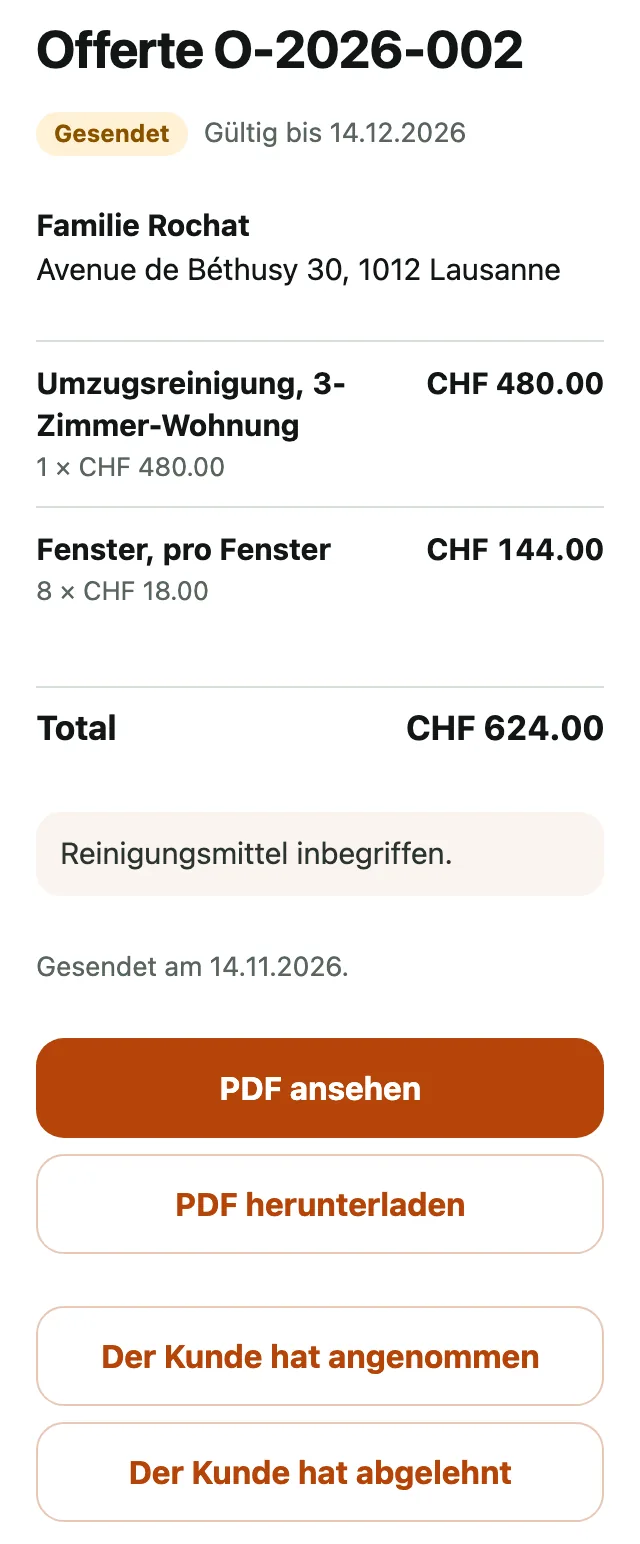
Klicken Sie auf PDF ansehen und auf PDF teilen, um sie dem Kunden per WhatsApp oder E-Mail zu senden. Am Computer heisst der Knopf PDF herunterladen: Hängen Sie das PDF danach an Ihre Nachricht an. Das PDF trägt Ihr Logo und Ihre Farben, in der Sprache der Rechnungen, ohne QR-Rechnung. Danach klicken Sie auf Habe ich gesendet. Mit dem Extra der automatischen Rechnungen per E-Mail können Sie auch auf Per E-Mail senden klicken.
-
Wenn der Kunde antwortet, öffnen Sie die Offerte und klicken auf Der Kunde hat angenommen oder Der Kunde hat abgelehnt.
-
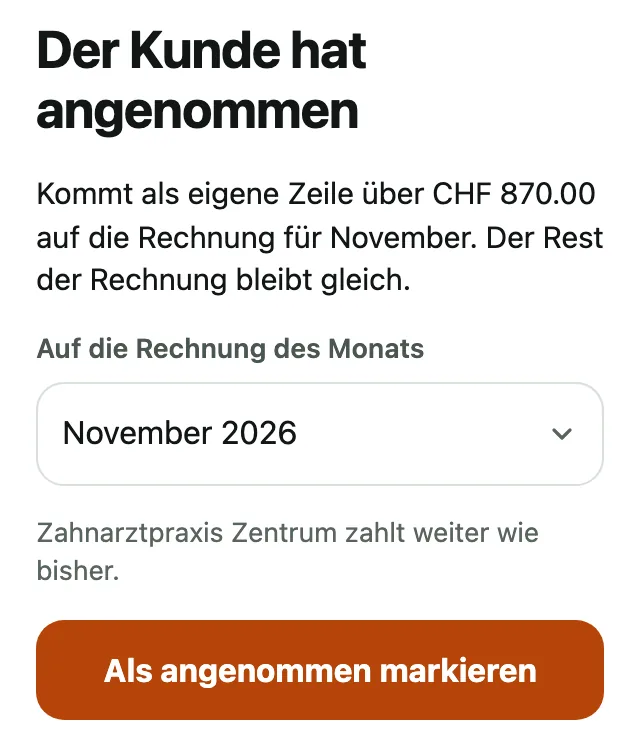
Zahlt der Kunde schon pro Stunde oder einen festen Preis, zahlt er weiter wie bisher: Die Offerte kommt als eigene Zeile auf die Rechnung des Monats, den Sie bei Auf die Rechnung des Monats wählen. Ist es ein neuer Kunde, steht er danach in der Kundenliste, ohne feste Tage, mit Zahlung nach Offerte (Pauschalpreis), und Sie tragen den Einsatz unter Woche ein. Klicken Sie auf Als angenommen markieren.
-
Haben Sie sie aus Versehen als angenommen markiert, klicken Sie auf Wieder auf «Gesendet» setzen, solange die Rechnung dieses Monats noch nicht gegangen ist. In einer Malerfirma zählt die zuletzt angenommene Offerte eines Kunden bei Stunden im Vergleich zur Offerte in seinem Auftrag.
In einer Malerfirma
-
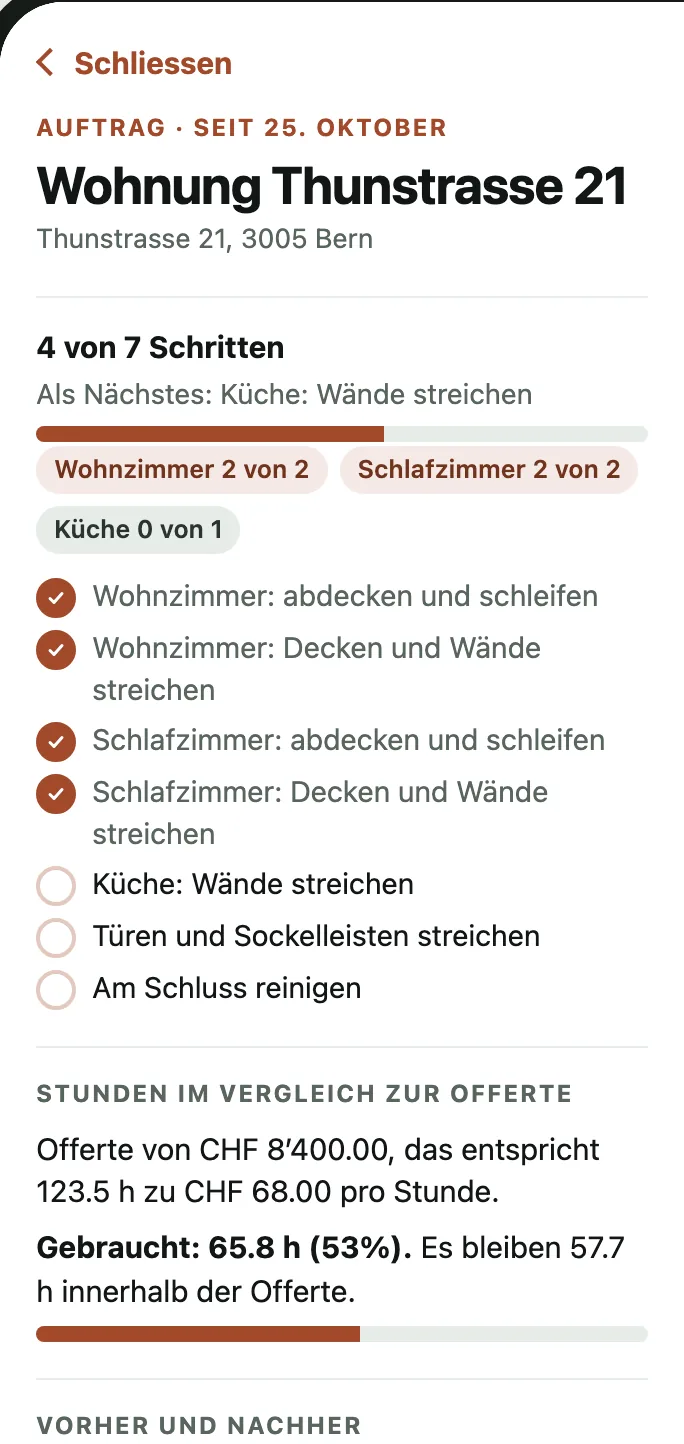
In einer Malerfirma ist jeder Kunde ein Auftrag. Klicken Sie unter Firma auf den Kunden, um den Auftrag zu sehen: wie viele Schritte schon erledigt sind, Raum für Raum, und was als Nächstes kommt.
Die Schritte sind die Aufgaben im Kundenprofil, einer pro Zeile. Schreiben Sie den Raum vorne, wenn Sie wollen, zum Beispiel Wohnzimmer: Wände streichen, dann zählt der Auftrag auch pro Raum. Jeder Schritt wird einmal erledigt, auch wenn der Auftrag mehrere Tage dauert.
-
Bei Stunden im Vergleich zur Offerte vergleicht die App die Stunden auf dem Auftrag mit der Offerte des Kunden: wie viel schon verbraucht ist, in Stunden und in Prozent, und wie viel noch im Rahmen der Offerte bleibt. Dafür braucht der Kunde eine angenommene Offerte (unter Rechnungen, Offerten) oder Nach Offerte bei Wie zahlt der Kunde. Die Stunden werden zum Stundenpreis des Kunden gerechnet oder, wenn er keinen hat, zu dem der Firma.
-
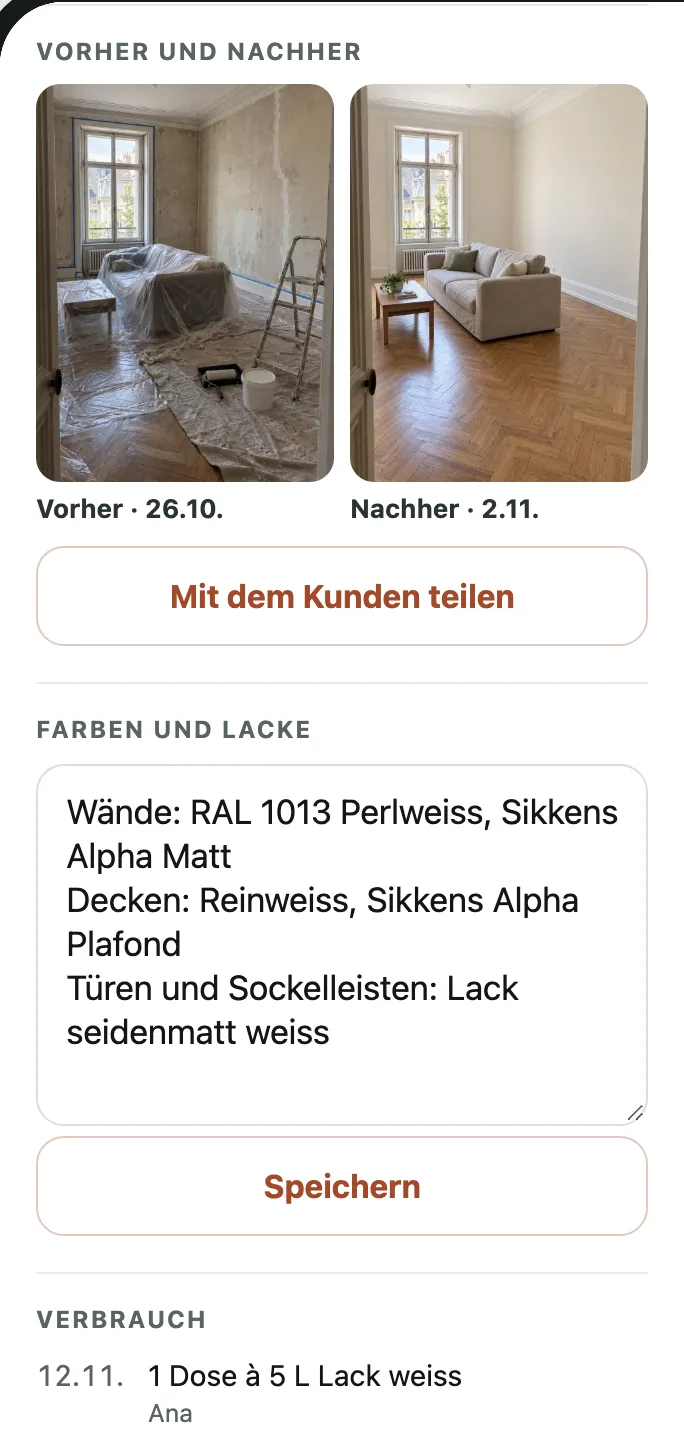
Bei Farben und Lacke schreiben Sie die Farben und Lacke des Auftrags auf, eine pro Zeile. Wer hingeht, trägt beim Verbrauch die Kessel und das Material jedes Tages ein.
-
Wer zum Auftrag geht, macht am Anfang das Foto vorher und am Ende das Foto nachher. Unter Vorher und nachher sehen Sie beide nebeneinander und können auf Mit dem Kunden teilen klicken.
-
Wenn derselbe Kunde einen neuen Auftrag hat, klicken Sie auf Neuen Auftrag beginnen: Die Schritte beginnen wieder bei null, und die Stunden zählen ab diesem Tag. Die schon geleisteten Stunden bleiben, wie sie sind.
Ihre Daten
-
Unter Firma, bei Ihre Daten, klicken Sie auf Alle Daten herunterladen. Sie erhalten eine Datei, die sich in Excel öffnet, mit der Firma, dem Team, den Kunden, allen Stunden, allen Rechnungen und den Änderungen in der Woche.
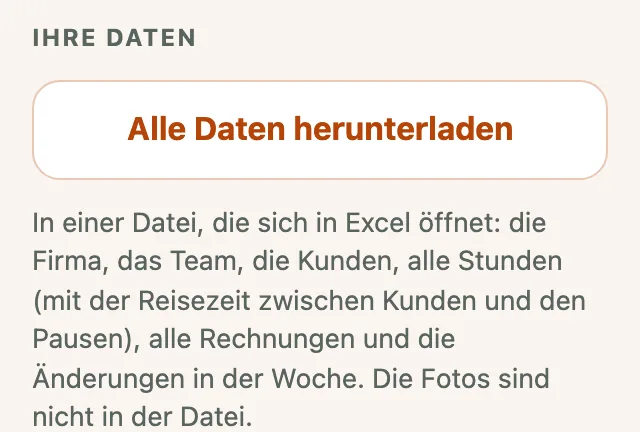
Die Fotos sind nicht in der Datei. Sie können die Daten herunterladen, wann immer Sie wollen. Wenn die 14 Tage vorbei sind, ist der Knopf auch auf dem Bildschirm, der dann erscheint.
-
Unter Firma, bei Sicherungskopien, sehen Sie, wann die letzte Kopie gemacht wurde. Die Daten der Firma werden an einen separaten Ort in Europa kopiert: alle 5 Minuten, wenn sich etwas ändert, und mindestens einmal pro Stunde. Jede Kopie bleibt bis zu 30 Tage gespeichert.
Wenn etwas nicht funktioniert
-
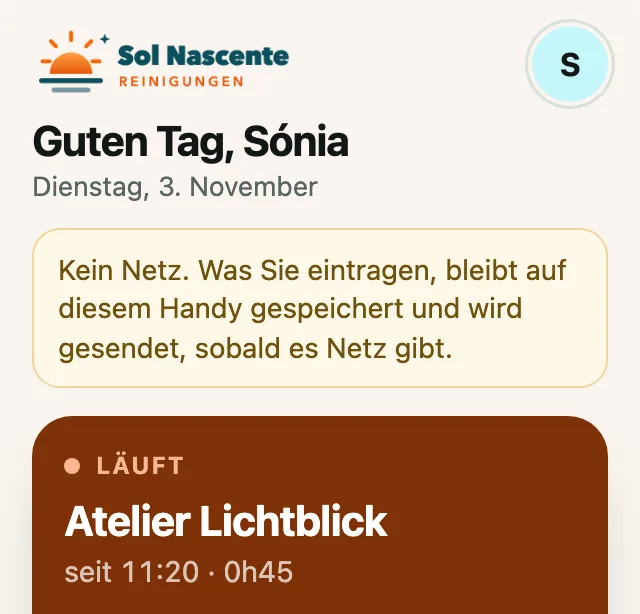
Ohne Netz erfassen Sie einfach weiter wie immer. Das Handy speichert, was Sie eintragen, und sendet es, sobald es wieder Netz hat. Die App zeigt oben einen Hinweis.
Nur die Fotos und die Nummer einer neuen Rechnung brauchen sofort Netz.
-
Bei Fragen schreiben Sie Hugo per WhatsApp, an +41 76 361 15 60, oder per E-Mail an ajuda@pronto-apps.com. Wenn Sie möchten, richtet er alles schriftlich mit Ihnen ein, Schritt für Schritt.