So benutzen Sie die App bei der Arbeit
Diese Anleitung ist für alle, die bei den Kunden arbeiten. Die App zeigt Ihnen jeden Tag Ihre Einsätze und erfasst Ihre Stunden.
Die Anleitung, immer aktuell: pronto-apps.com/de/anleitung/team
In der App anmelden
-
Die Firma trägt Ihre E-Mail in der App ein, und die App schickt Ihnen eine E-Mail, in der steht, wie Sie sich anmelden.
-
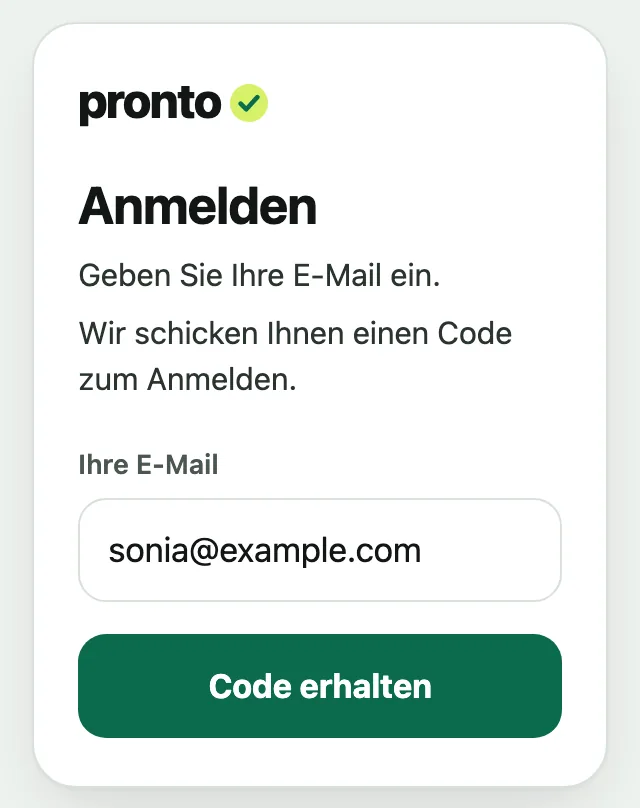
Öffnen Sie auf dem Handy app.pronto-apps.com. Geben Sie Ihre E-Mail ein und klicken Sie auf Code erhalten.
-
Der Code mit 6 Ziffern steht im Betreff der E-Mail. Geben Sie ihn in der App ein und klicken Sie auf Anmelden.
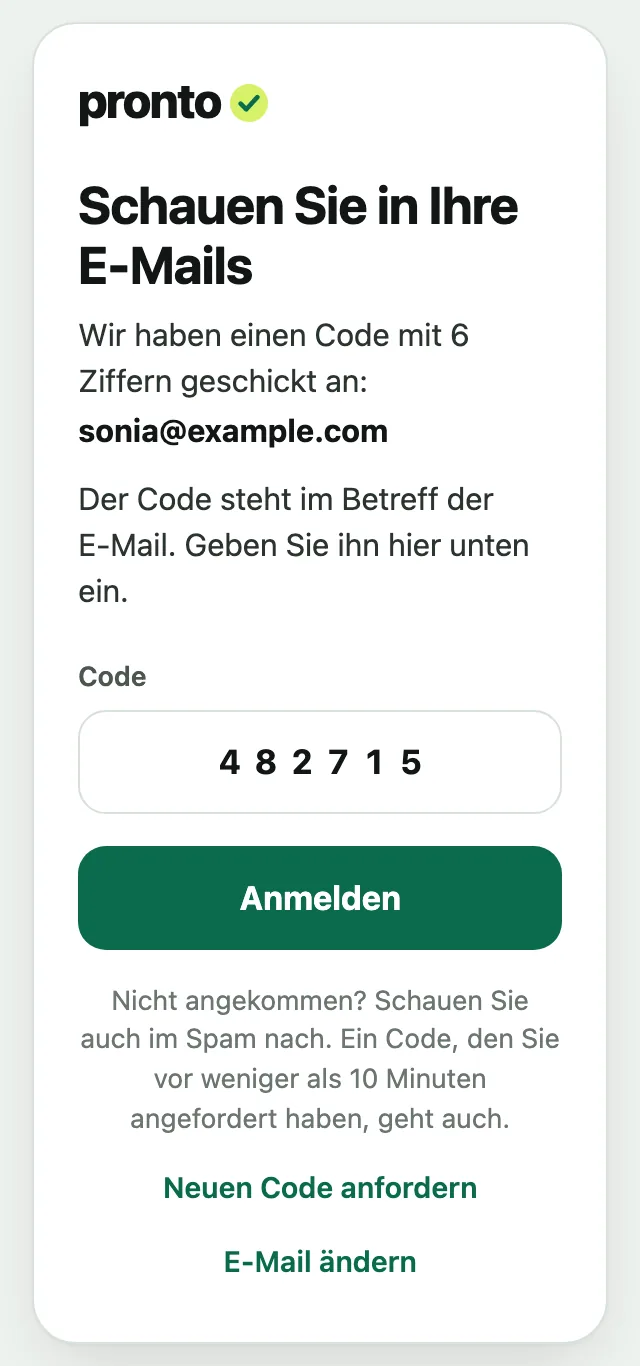
Wenn der Code nicht ankommt, schauen Sie im Spam nach oder klicken Sie auf Neuen Code anfordern.
-
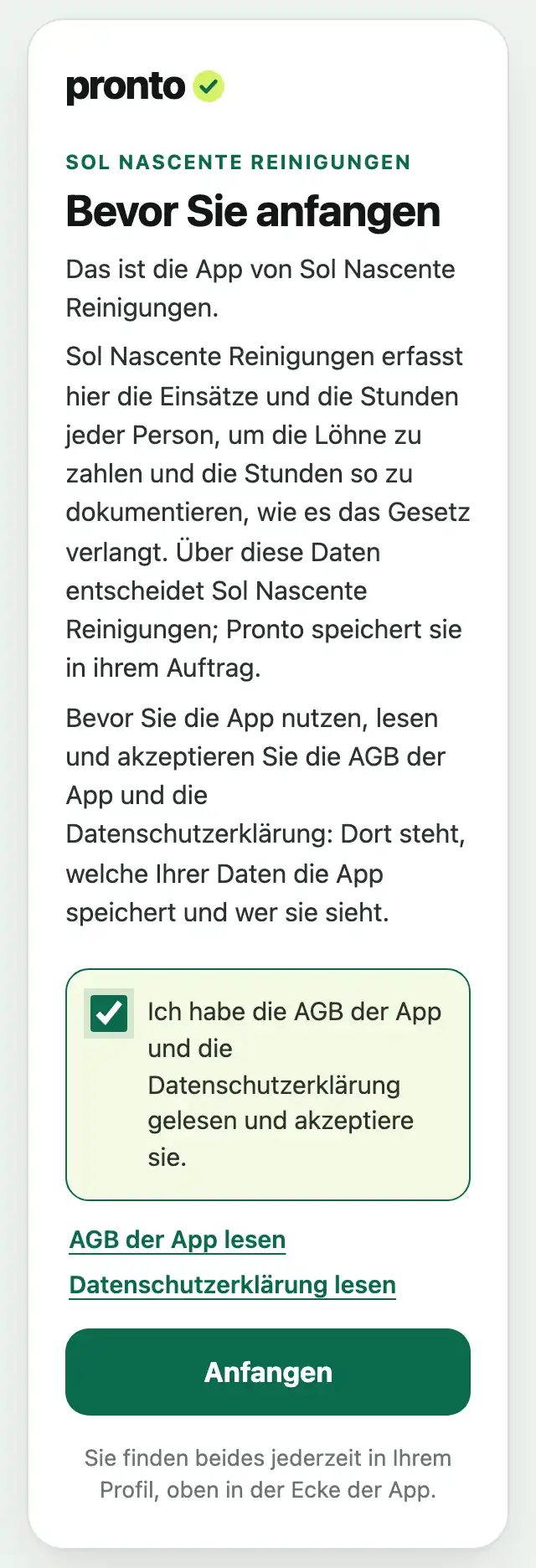
Beim ersten Mal setzen Sie das Häkchen bei Ich habe die AGB der App und die Datenschutzerklärung gelesen und akzeptiere sie und klicken auf Anfangen.
Wenn die App sagt, dass sie noch nicht bereit ist, hat die Firma sie noch nicht freigeschaltet. Klicken Sie später auf Nochmals ansehen.
Die App auf dem Startbildschirm
So öffnen Sie die App mit einem Klick, wie die anderen Apps auf dem Handy.
Android
-
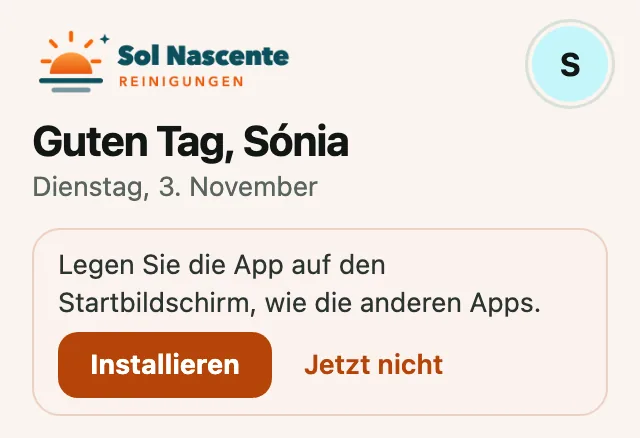
Öffnen Sie die App in Chrome. Wenn dieser Hinweis erscheint, klicken Sie auf Installieren. Lassen Sie die Seite offen, bis Die App ist installiert erscheint.
-
Wenn der Hinweis nicht erscheint, klicken Sie auf die drei Punkte ⋮ von Chrome, oben rechts, und auf App installieren oder Zum Startbildschirm hinzufügen. Sie können auch oben rechts auf Ihren Anfangsbuchstaben klicken und dann auf App installieren. So holen Sie die App auch zurück, wenn Sie sie entfernt haben.
Bei einigen Handys, etwa von Xiaomi, muss man Chrome in den Einstellungen des Handys erlauben, Verknüpfungen auf dem Startbildschirm zu erstellen.
iPhone
-
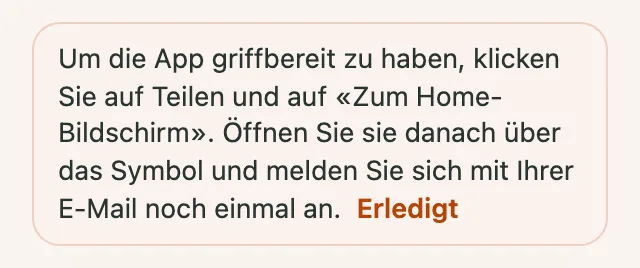
In Safari klicken Sie auf Teilen (das Quadrat mit dem Pfeil nach oben) und auf Zum Home-Bildschirm.
-
Öffnen Sie die App über das neue Symbol und melden Sie sich noch einmal mit Ihrer E-Mail und dem Code an.
Die Einsätze von heute
-
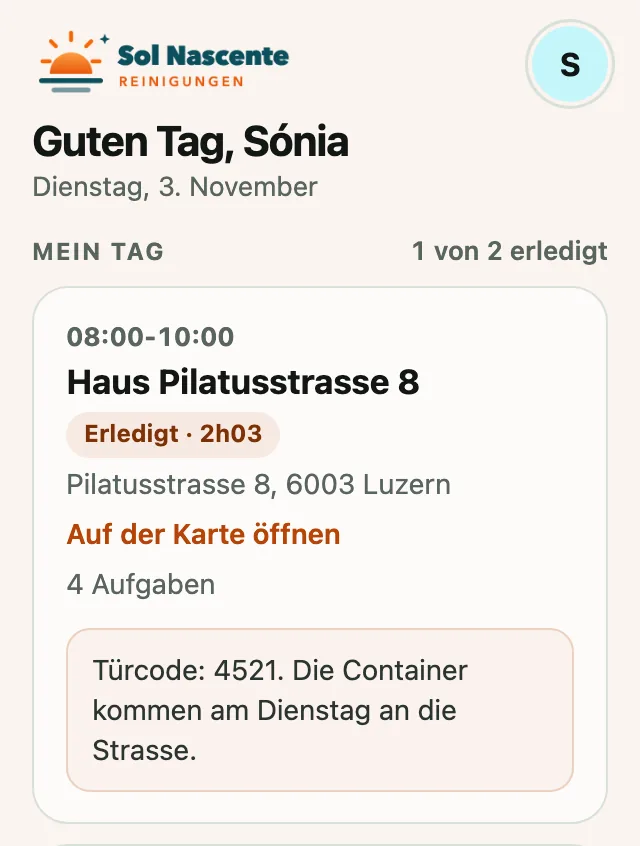
Unter Heute stehen Ihre Einsätze des Tages, nach der Zeit geordnet. Bei denen, die Sie schon gemacht haben, steht Erledigt.
-
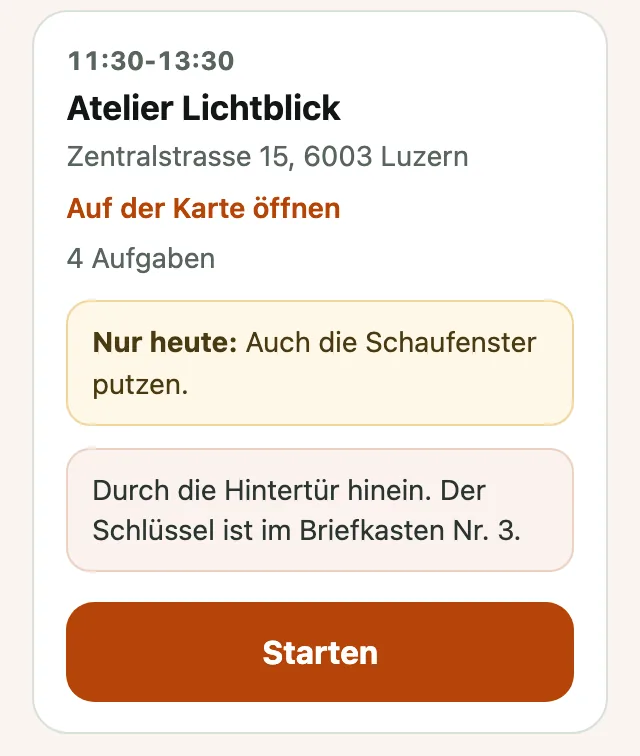
Bei jedem Einsatz stehen die Zeit, der Kunde, die Adresse und die Notiz der Firma, zum Beispiel der Türcode oder wo der Schlüssel ist. Wenn es etwas nur für diesen Tag gibt, steht es darüber, mit Nur heute. Klicken Sie auf Auf der Karte öffnen, um den Weg zu sehen. Wenn Sie mit jemandem vom Team gehen, steht beim Einsatz mit wem, zum Beispiel Mit Paulo.
Beim Kunden
-
Wenn Sie ankommen, klicken Sie auf Starten. Die Firma sieht sofort, dass Sie angefangen haben.
-
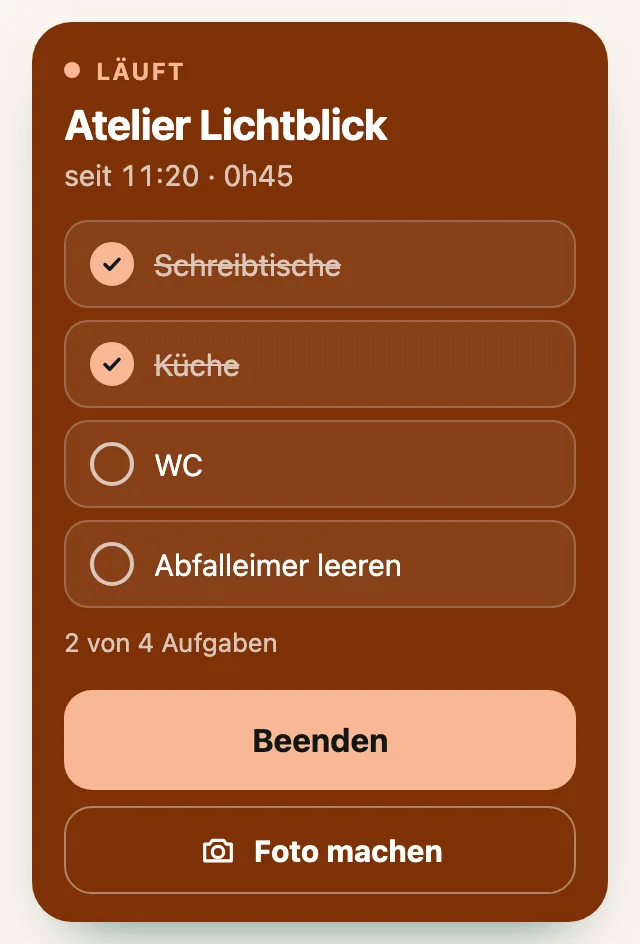
Wenn Sie mit einer Aufgabe fertig sind, klicken Sie darauf. Sie ist dann abgehakt.
-
Mit Foto machen speichern Sie ein Foto vom Einsatz, zum Beispiel von etwas, das kaputt ist. Das Foto braucht Netz.
-
Wenn Sie gehen, klicken Sie auf Beenden. Die Stunden sind dann erfasst. Wenn Sie nach Mitternacht beenden, teilt die App den Einsatz selbst auf die beiden Tage auf: bis Mitternacht am einen, der Rest am nächsten Tag.
-
Waren Sie bei einem Kunden, der heute nicht für Sie eingeplant war? Klicken Sie auf Anderer Kunde und wählen Sie ihn.
-
Wenn Sie das Erfassen vergessen haben, klicken Sie auf + Stunden von Hand erfassen, tragen Sie die Stunden ein und sagen Sie warum, wenn die App danach fragt, zum Beispiel «Ich habe nicht auf Starten geklickt». Das gilt auch, wenn Sie die Stunden eines Einsatzes ändern. Diese Stunden haben dann den Vermerk von Hand, und die Firma sieht den Grund. Wenn die Firma diesen Vermerk ausgeschaltet hat, steht auf dem Knopf nur + Stunden erfassen, und die App fragt nicht nach dem Grund.
Wenn Sie diesen Knopf nicht sehen, hat die Firma das ausgeschaltet. Um Stunden zu korrigieren, sprechen Sie mit der Firma.
In einer Malerfirma
-
In einer Malerfirma gibt es statt Foto machen zwei Knöpfe: Foto vorher, für ein Foto am Anfang, und Foto nachher, für ein Foto am Ende. Die Fotos brauchen Netz.
-
Die Aufgaben sind die Schritte des Auftrags. Jeder Schritt wird nur einmal abgehakt, auch wenn der Auftrag mehrere Tage dauert: Ein Schritt, der an einem anderen Tag erledigt wurde, ist schon abgehakt.
-
Bei Verbrauch eintragen schreiben Sie auf, was Sie an diesem Tag gebraucht haben, zum Beispiel «2 Kessel à 10 L, RAL 1013», und speichern. Auch das braucht Netz.
-
Hat die Firma die Farben und Lacke des Auftrags eingetragen, stehen sie unter den Schritten, bei Farben und Lacke.
Die Woche
-
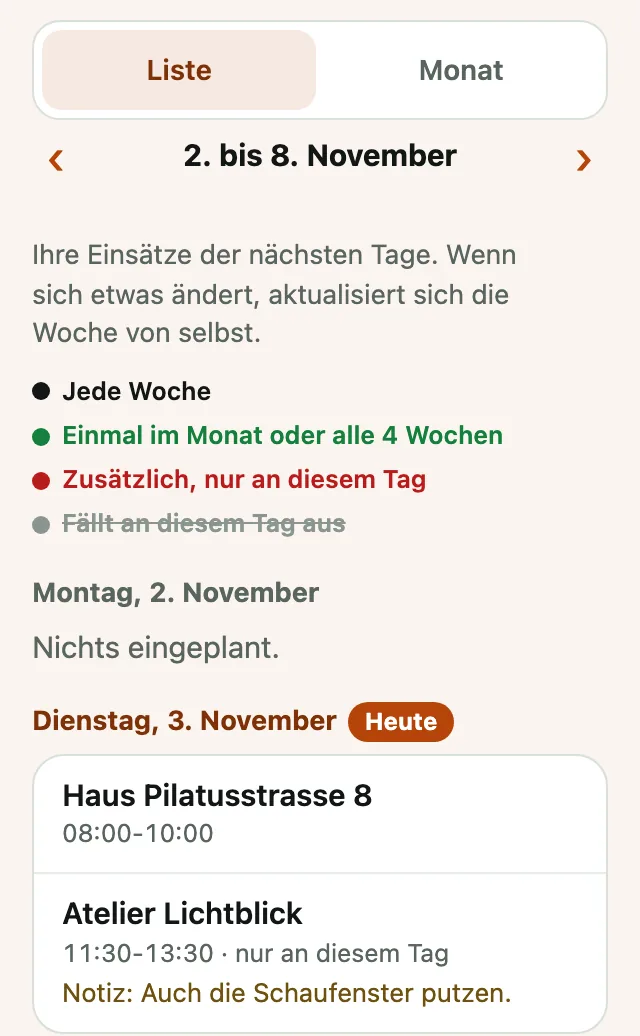
Unter Woche sehen Sie Ihre Einsätze der nächsten Tage, mit der Zeit. Mit den Pfeilen ‹ und › wechseln Sie die Woche. Die Farbe des Kundennamens zeigt, wie oft Sie hingehen, und die Legende über den Tagen erklärt jede Farbe. Rot ist ein zusätzlicher Einsatz, nur an diesem Tag.
Beim heutigen Tag steht Heute. Die Samstage, die Sonntage und die Feiertage der Firma erscheinen in Lila. An einem Feiertag steht sein Name neben dem Tag.
-
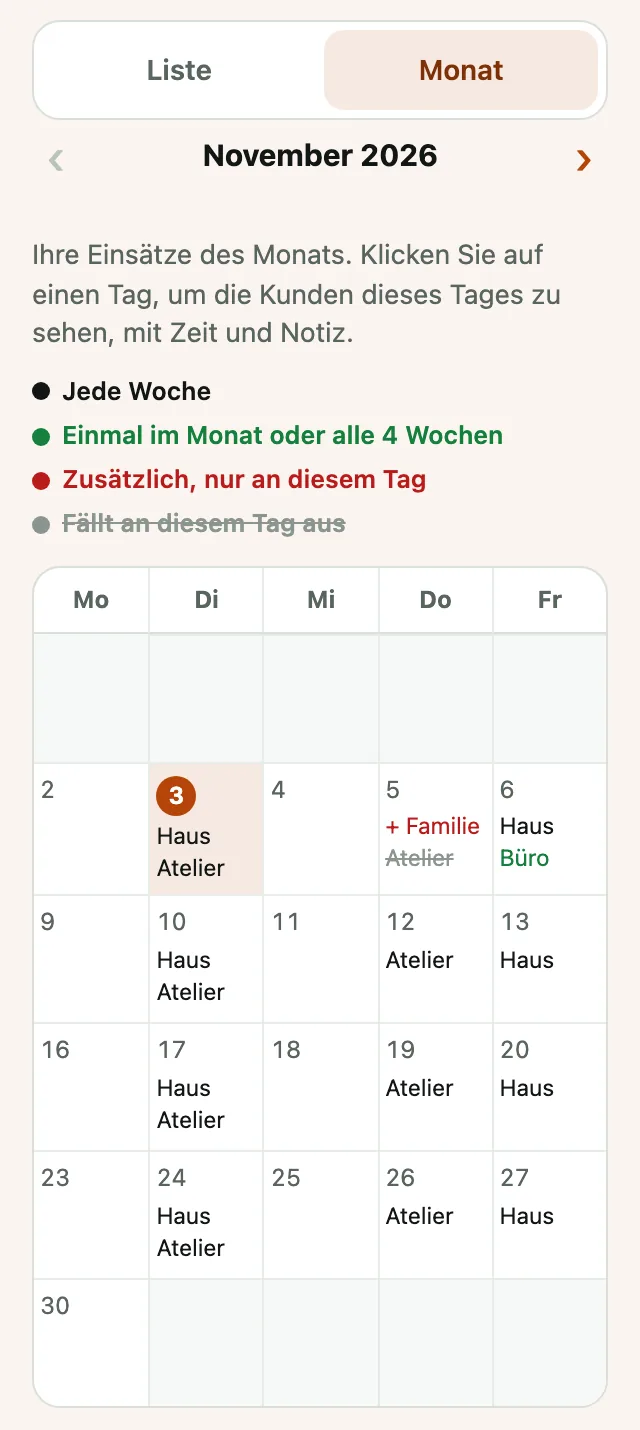
Um den ganzen Monat zu sehen, wie auf einem Plan aus Papier, klicken Sie auf Monat. Jeder Tag zeigt Ihre Kunden. Wenn Sie das Handy hochkant halten, erscheint nur das erste Wort des Namens. Drehen Sie das Handy, um die ganzen Namen zu sehen. Beim heutigen Tag steht die Zahl in einem Kreis. Mit den Pfeilen ‹ und › sehen Sie diesen Monat und den nächsten. Um zurückzugehen, klicken Sie auf Liste.
-
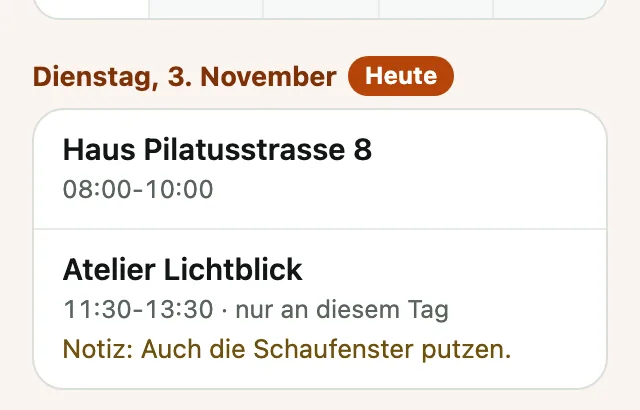
Klicken Sie auf einen Tag, um darunter die Kunden dieses Tages zu sehen, mit Zeit und Notiz.
-
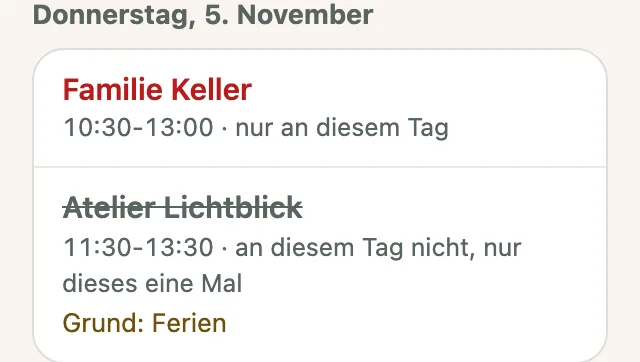
Wenn die Firma einen Einsatz nur an einem Tag ändert, steht dort nur an diesem Tag. Ist ein Einsatz durchgestrichen, mit an diesem Tag nicht, nur dieses eine Mal, fällt er an diesem Tag aus. Wenn die Firma einen Grund geschrieben hat, steht er darunter, zum Beispiel Grund: Ferien.
Ihre Stunden
-
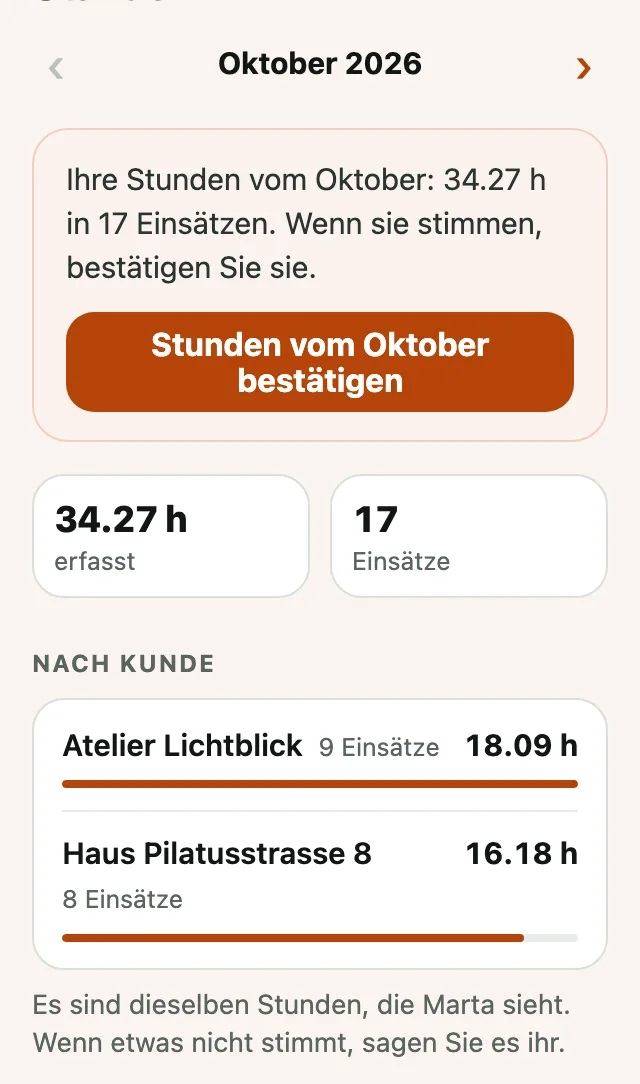
Unter Stunden sehen Sie Ihre Stunden des Monats: insgesamt, nach Kunde und, bei Alle Stunden, jeden Einsatz, Tag für Tag, mit dem Total jedes Tages. Wenn die Firma die Reisezeit zwischen Kunden zählt, steht zwischen zwei Einsätzen am selben Tag Reisezeit zwischen Kunden, die zu Ihren Stunden zählt, und, wenn sie über der Limite liegt, Pause, die nicht zählt. Mit den Pfeilen sehen Sie den vorherigen Monat. Wenn die Firma bis zu einem Tag im Monat abrechnet, zum Beispiel bis zum 25., sagt die App, von welchem bis zu welchem Tag die Stunden zählen, etwa Vom 26. Oktober bis 25. November.
-
Es sind dieselben Stunden, die die Firma sieht. Wenn etwas nicht stimmt, sagen Sie es der Firma. Wenn die Firma einen Ihrer Einsätze ändert, steht in der Zeile, wer geändert hat und wie es vorher war, zum Beispiel Marta hat geändert: vorher 08:00-10:00. Wenn die Firma einen Einsatz für Sie erfasst, steht in der Zeile Marta hat diesen Einsatz hinzugefügt.
Wenn Sie unten Stunden nicht sehen, hat die Firma das ausgeschaltet.
-
Am Monatsende, oder an dem Tag, den die Firma für das Ende des Monats gewählt hat, bittet die App Sie, die Stunden dieses Monats zu bestätigen. Schauen Sie, ob sie stimmen, klicken Sie auf Stunden vom Oktober bestätigen und dann auf Ich bestätige. Die Firma sieht, dass und wann Sie bestätigt haben.
Danach erhalten Sie davon eine Kopie per E-Mail, mit jedem Einsatz (Tag, Kunde und Stunden) und der Reisezeit zwischen Kunden, wenn die Firma sie zählt. Die Kopie ist auf Deutsch, falls man sie bei einer Kontrolle von Ihnen verlangt. Bewahren Sie diese E-Mail auf: Sie gehört Ihnen und bleibt bei Ihnen, auch wenn Sie eines Tages keinen Zugang mehr zur App haben.
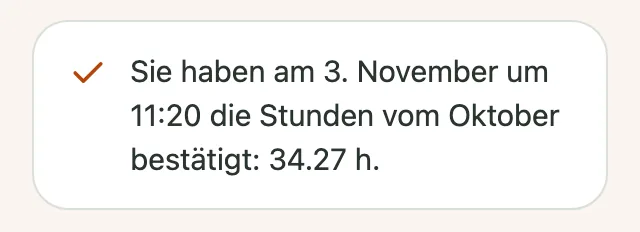
Wenn sich nach dem Bestätigen Stunden ändern, sagt es Ihnen die App, und Sie können noch einmal bestätigen.
Ohne Netz
-
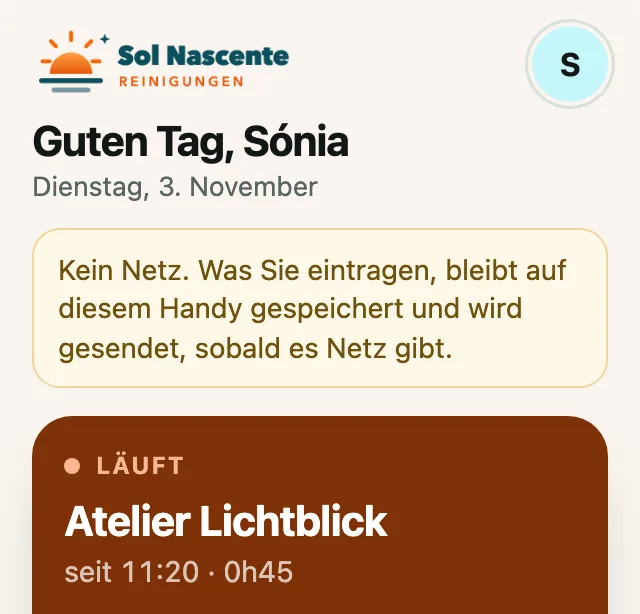
Ohne Netz erfassen Sie einfach weiter wie immer. Das Handy speichert alles und sendet es, sobald es wieder Netz hat. Die App zeigt oben einen Hinweis.
-
Nur die Fotos brauchen Netz. Machen Sie sie noch einmal, wenn Sie Netz haben.
Fragen
Bei Fragen zu den Einsätzen, den Zeiten oder den Stunden sprechen Sie mit der Firma.
Zurück zum Anfang