Comment utiliser l'app au travail
Ce guide est pour les personnes qui font les interventions. L'app vous montre chaque jour vos interventions et enregistre vos heures.
Le guide toujours à jour : pronto-apps.com/fr/guide/equipe
Se connecter à l'app
-
L'entreprise met votre e‑mail dans l'app, et l'app vous envoie un e‑mail qui explique comment vous connecter.
-
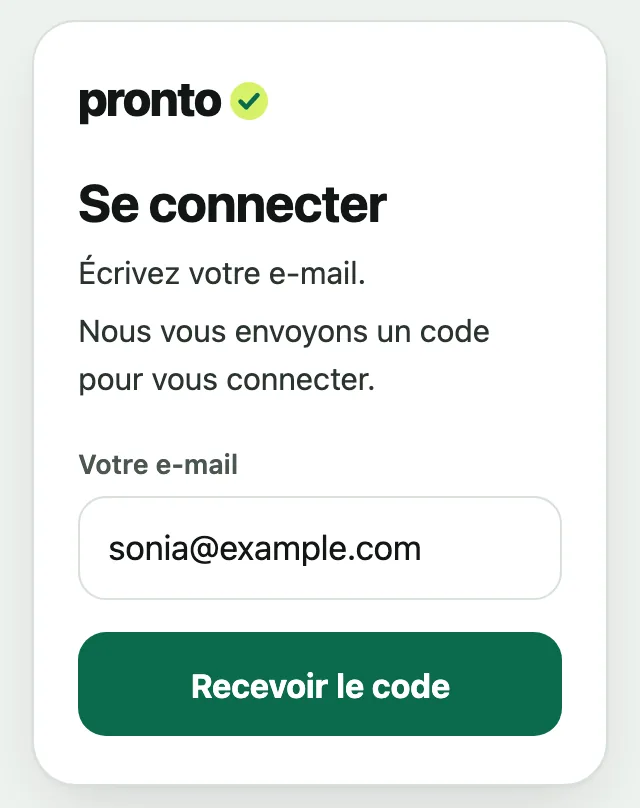
Sur le téléphone, ouvrez app.pronto-apps.com. Écrivez votre e‑mail et cliquez sur Recevoir le code.
-
Le code à 6 chiffres est dans l'objet de l'e‑mail. Écrivez-le dans l'app et cliquez sur Se connecter.
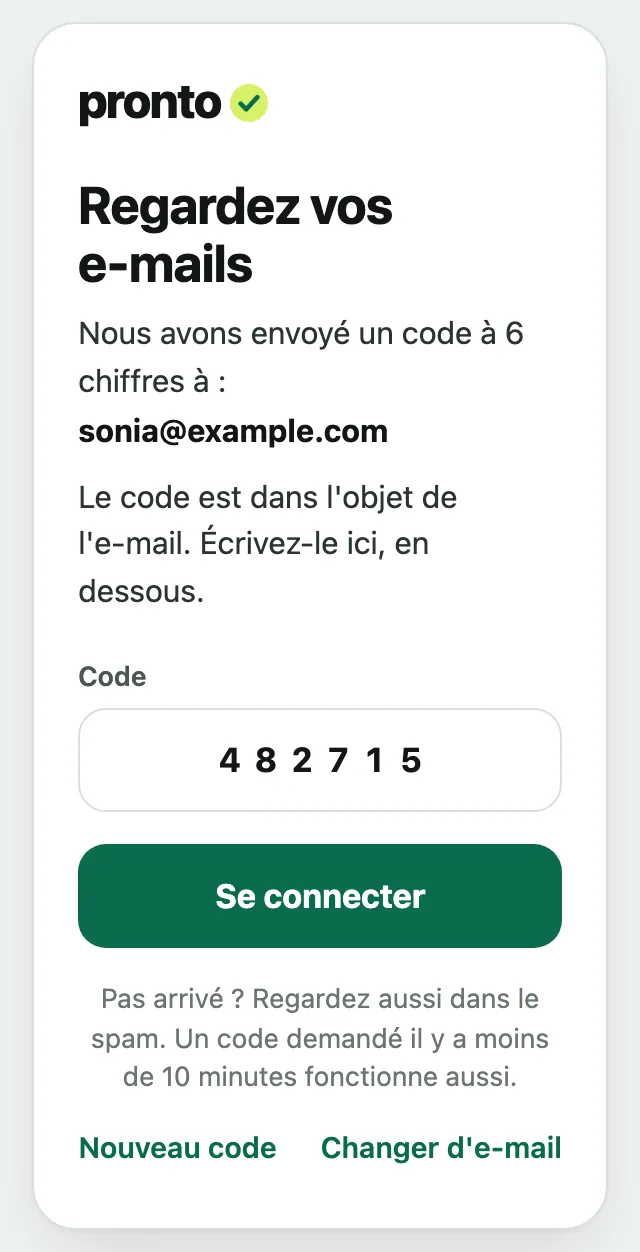
Si le code n'arrive pas, regardez dans le spam ou cliquez sur Nouveau code.
-
La première fois, cochez J'ai lu et j'accepte les conditions d'utilisation de l'app et la politique de confidentialité et cliquez sur Commencer.
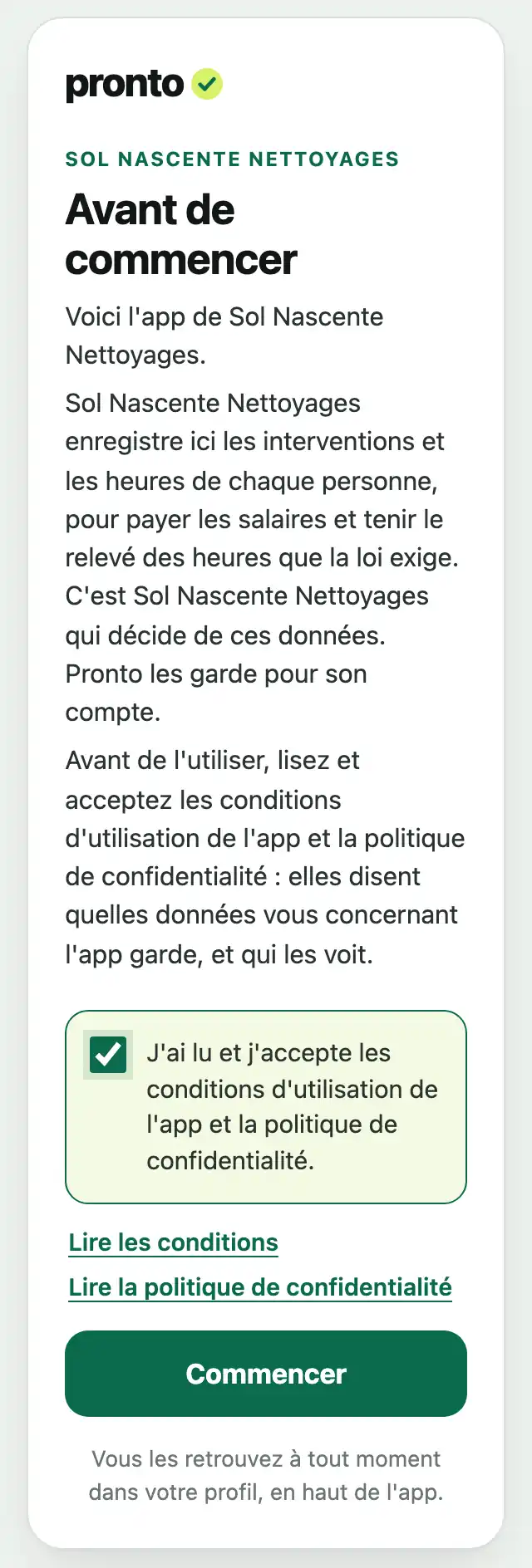
Si l'app dit qu'elle n'est pas encore prête, l'entreprise ne l'a pas encore activée. Plus tard, cliquez sur Revoir.
L'app sur l'écran d'accueil
Ainsi, vous ouvrez l'app d'un clic, comme les autres apps du téléphone.
Android
-
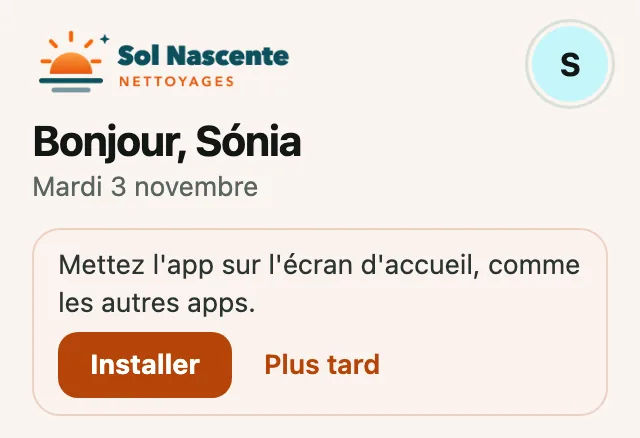
Ouvrez l'app dans Chrome. Quand ce message apparaît, cliquez sur Installer. Laissez la page ouverte jusqu'à ce que l'app dise L'app est installée.
-
Si le message n'apparaît pas, cliquez sur les trois points ⋮ de Chrome, en haut à droite, puis sur Installer l'application ou Ajouter à l'écran d'accueil. Vous pouvez aussi cliquer sur votre initiale, en haut à droite, puis sur Installer l'app. Cela sert aussi à remettre l'app si vous l'avez enlevée.
Sur certains téléphones, comme les Xiaomi, il faut autoriser Chrome à créer des raccourcis sur l'écran d'accueil, dans les réglages du téléphone.
iPhone
-
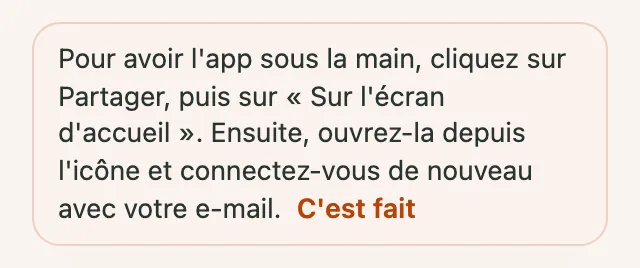
Dans Safari, cliquez sur Partager (le carré avec la flèche vers le haut), puis sur l'option Sur l'écran d'accueil.
-
Ouvrez l'app depuis la nouvelle icône et connectez-vous de nouveau avec votre e‑mail et le code.
Les interventions d'aujourd'hui
-
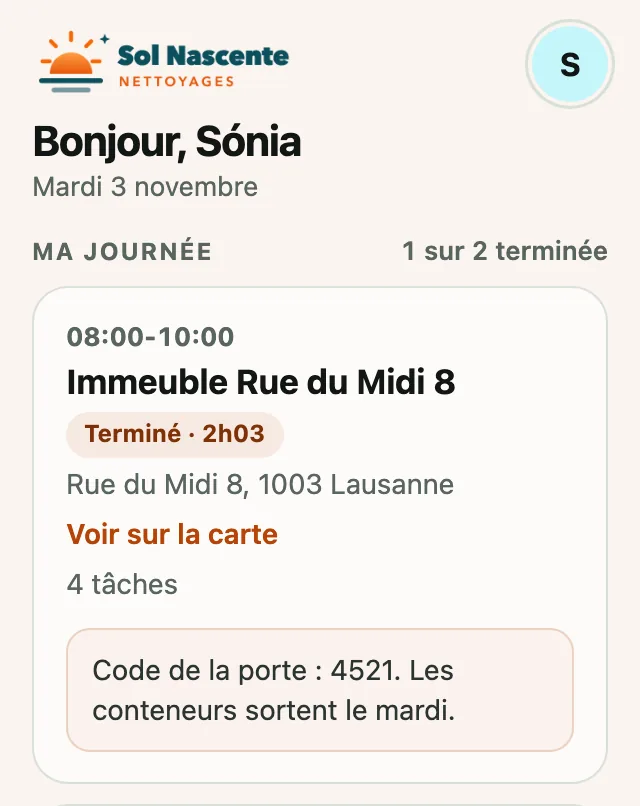
Dans Aujourd'hui, vous voyez vos interventions du jour, par ordre d'heure. Celles que vous avez déjà faites portent la mention Terminé.
-
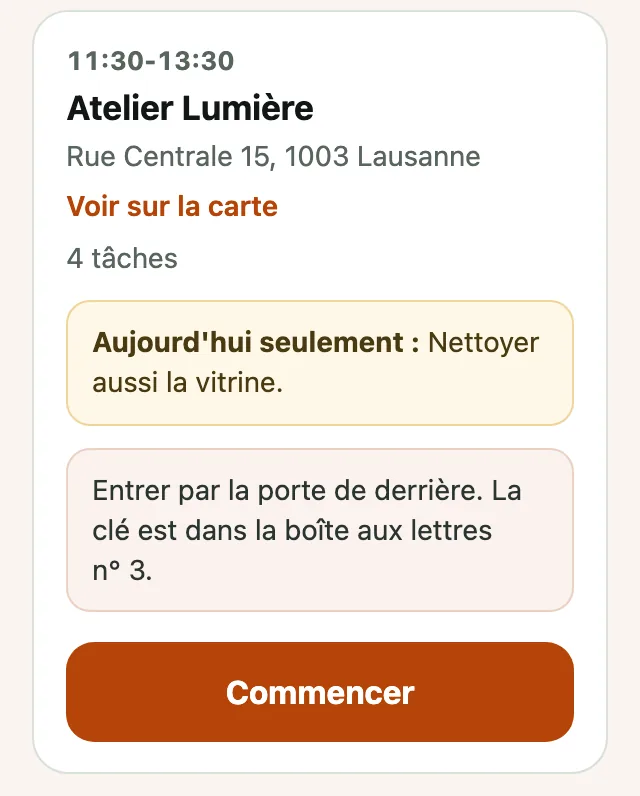
Chaque intervention indique l'heure, le client, l'adresse et la note de l'entreprise, comme le code de la porte ou l'endroit où se trouve la clé. Si quelque chose ne vaut que pour ce jour, vous le voyez au-dessus, avec Aujourd'hui seulement. Cliquez sur Voir sur la carte pour trouver le chemin. Si vous y allez avec quelqu'un de l'équipe, l'intervention indique avec qui, par exemple Avec Paulo.
Chez le client
-
En arrivant, cliquez sur Commencer. L'entreprise voit tout de suite que vous avez commencé.
-
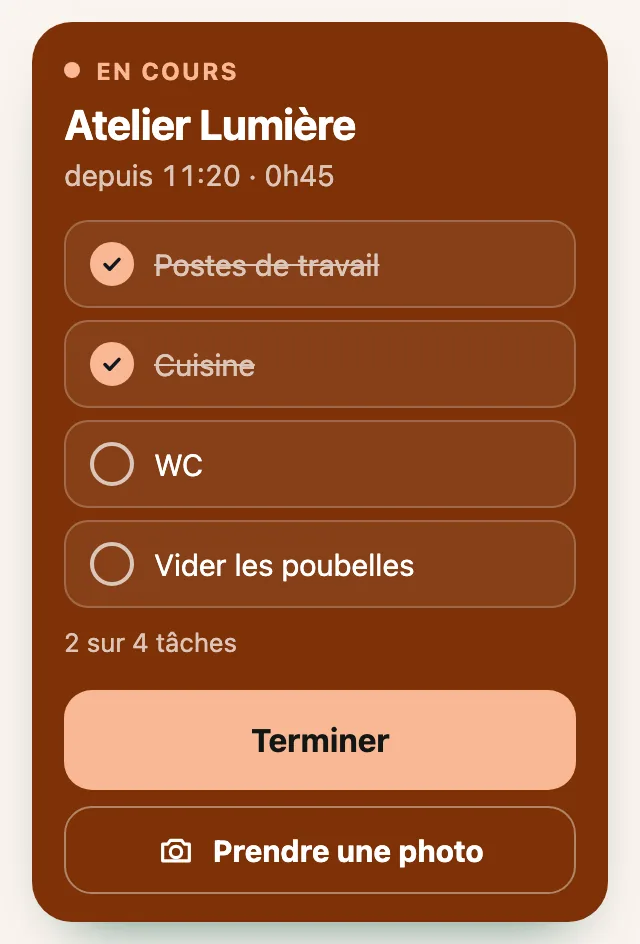
Quand vous avez fini une tâche, cliquez dessus. Elle est alors cochée.
-
Avec Prendre une photo, vous enregistrez une photo de l'intervention, par exemple de quelque chose de cassé. La photo a besoin de réseau.
-
En partant, cliquez sur Terminer. Les heures sont enregistrées. Si vous terminez après minuit, l'app partage elle-même l'intervention sur les deux jours : jusqu'à minuit le premier jour, le reste le lendemain.
-
Un client qui n'était pas prévu dans votre journée ? Cliquez sur Autre client et choisissez-le.
-
Si vous avez oublié d'enregistrer, cliquez sur + Heures à la main, écrivez les heures et, si l'app le demande, dites pourquoi, par exemple « je n'ai pas cliqué sur Commencer ». C'est pareil si vous modifiez les heures d'une intervention. Dans ce cas, ces heures portent la mention à la main, et l'entreprise voit la raison. Si l'entreprise a désactivé cette mention, le bouton dit seulement + Ajouter des heures et l'app ne demande pas la raison.
Si vous ne voyez pas ce bouton, c'est que l'entreprise ne le permet pas. Pour corriger des heures, parlez-en à l'entreprise.
Dans une entreprise de peinture
-
Dans une entreprise de peinture, au lieu de Prendre une photo, il y a deux boutons : Photo avant, à prendre au début, et Photo après, à prendre à la fin. Les photos ont besoin de réseau.
-
Les tâches sont les étapes du chantier. Chaque étape se coche une seule fois, même si le chantier dure plusieurs jours : une étape faite un autre jour est déjà cochée.
-
Avec Noter la consommation, écrivez ce que vous avez utilisé ce jour-là, par exemple « 2 seaux de 10 L, RAL 1013 », et enregistrez. Il faut aussi du réseau.
-
Si l'entreprise a noté les couleurs et les peintures du chantier, elles apparaissent sous les étapes, dans Couleurs et peintures.
La semaine
-
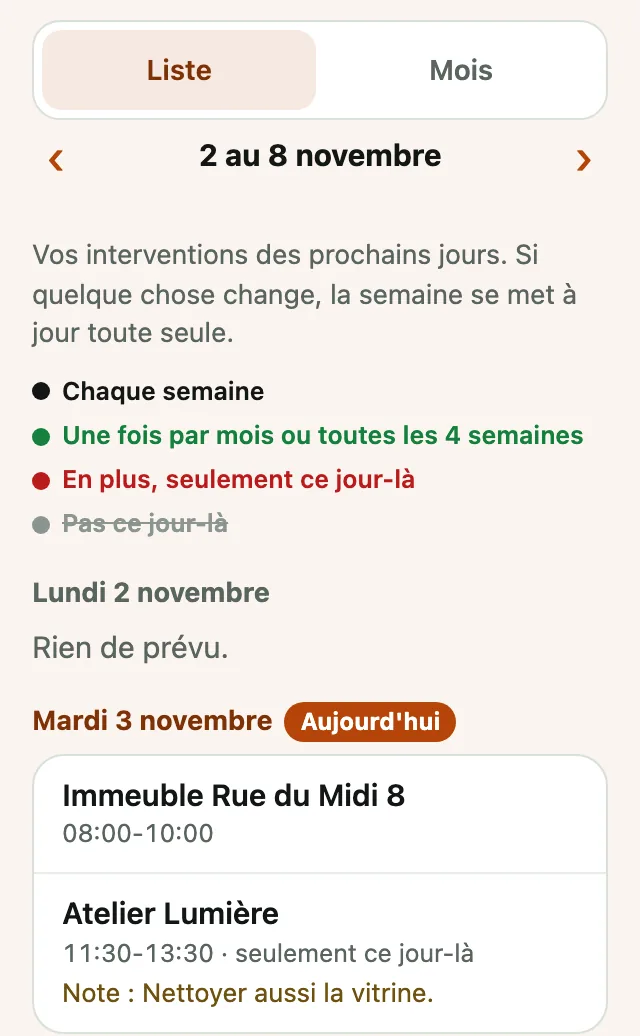
Dans Semaine, vous voyez vos interventions des prochains jours, avec l'heure. Avec les flèches ‹ et ›, vous changez de semaine. La couleur du nom du client indique à quelle fréquence vous y allez, et la légende au-dessus des jours explique chaque couleur. Le rouge signale une intervention en plus, seulement ce jour-là.
Le jour même est marqué Aujourd'hui. Les samedis, les dimanches et les jours fériés de l'entreprise apparaissent en violet. Le nom du jour férié s'affiche à côté du jour.
-
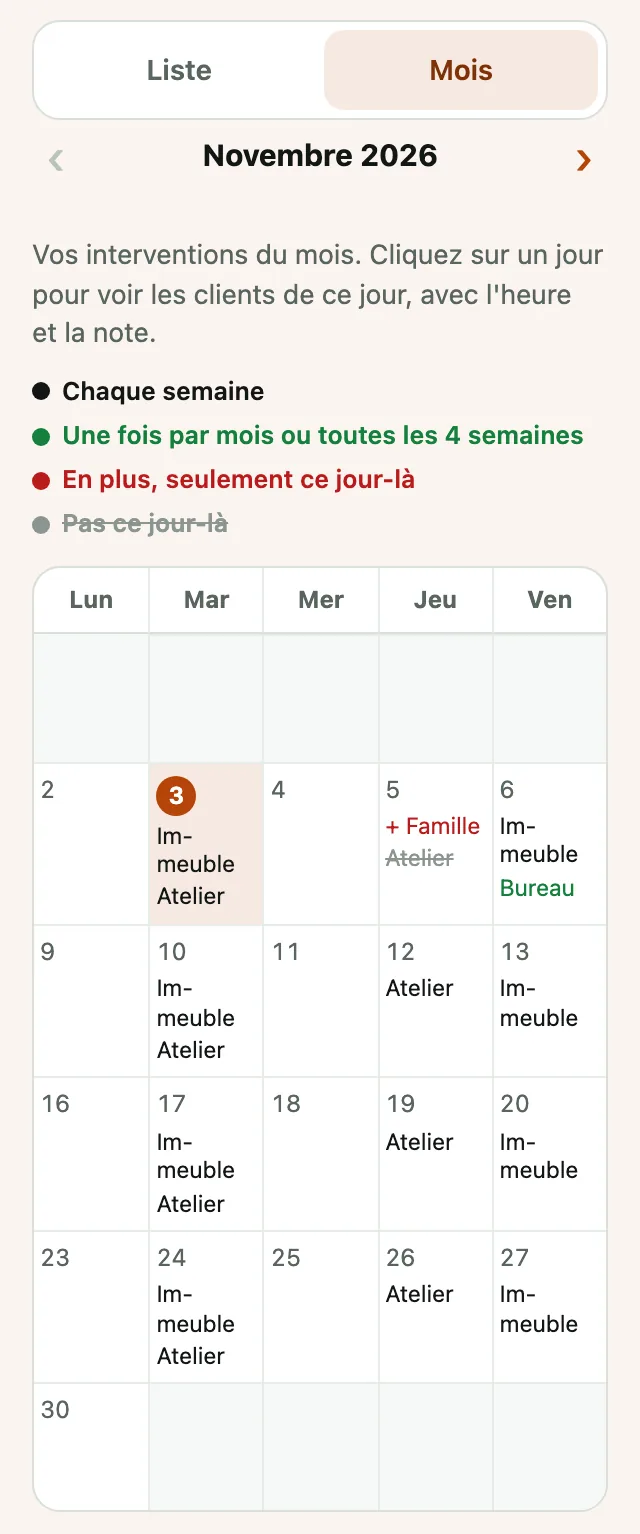
Pour voir tout le mois, comme sur un planning en papier, cliquez sur Mois. Chaque jour montre vos clients. Avec le téléphone à la verticale, seul le premier mot du nom apparaît. Tournez le téléphone pour voir les noms en entier. Le numéro du jour même est dans un cercle. Avec les flèches ‹ et ›, vous voyez ce mois et le suivant. Pour revenir, cliquez sur Liste.
-
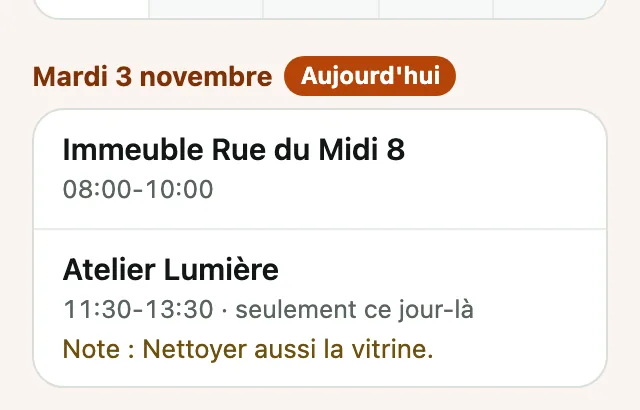
Cliquez sur un jour pour voir en dessous les clients de ce jour, avec l'heure et la note.
-
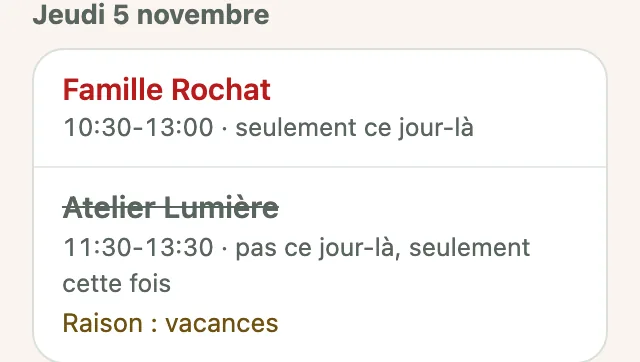
Quand l'entreprise modifie une intervention seulement un jour, vous voyez seulement ce jour-là. Une intervention barrée, avec pas ce jour-là, seulement cette fois, n'a pas lieu ce jour-là. Si l'entreprise a écrit la raison, vous la voyez en dessous, par exemple Raison : vacances.
Vos heures
-
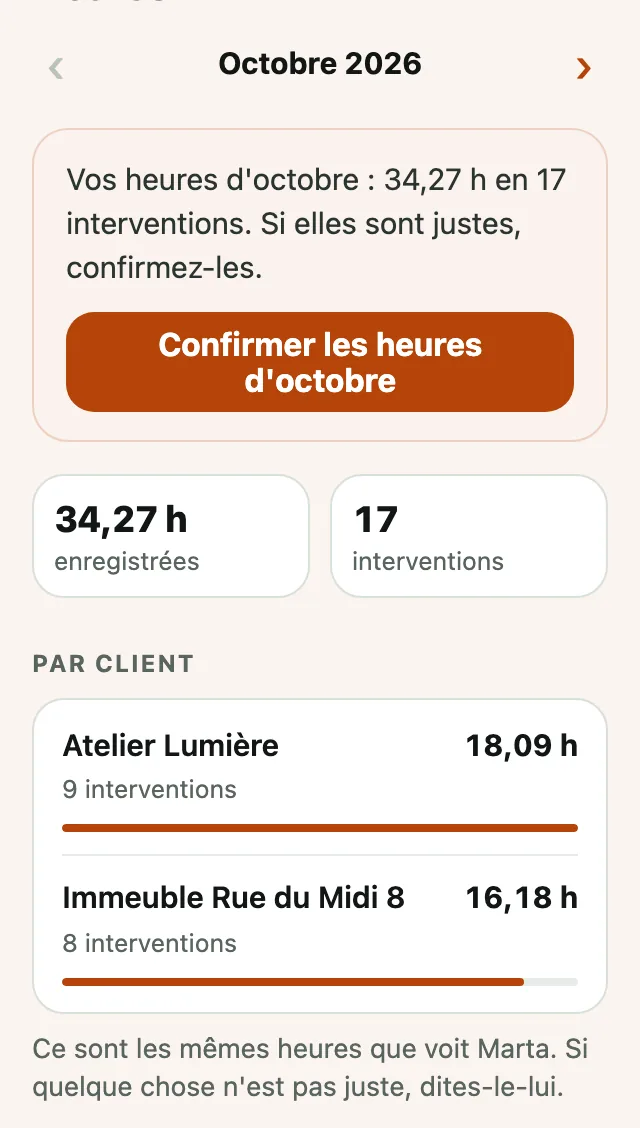
Dans Heures, vous voyez vos heures du mois : au total, par client et, dans Toutes les heures, chaque intervention, jour par jour, avec le total de chaque jour. Si l'entreprise compte le trajet entre clients, vous voyez entre deux interventions du même jour Trajet entre clients, qui compte dans vos heures, et, s'il dépasse la limite, Pause, qui ne compte pas. Avec les flèches, vous voyez le mois précédent. Si l'entreprise arrête les comptes à un jour du mois, par exemple le 25, l'app dit de quel jour à quel jour les heures comptent, comme Du 26 octobre au 25 novembre.
-
Ce sont les mêmes heures que voit l'entreprise. Si quelque chose n'est pas juste, dites-le à l'entreprise. Si l'entreprise modifie une de vos interventions, la ligne indique qui l'a modifiée et ce qu'il y avait avant, par exemple Marta a modifié : c'était 08:00-10:00. Si l'entreprise ajoute une intervention pour vous, la ligne indique Marta a ajouté cette intervention.
Si vous ne voyez pas Heures en bas, c'est que l'entreprise ne les montre pas.
-
À la fin du mois, ou le jour que l'entreprise a choisi pour la fin du mois, l'app vous demande de confirmer les heures de ce mois. Regardez si elles sont justes, cliquez sur Confirmer les heures d'octobre, puis sur Je confirme. L'entreprise voit que vous avez confirmé, et quand.
Ensuite, vous en recevez une copie par e‑mail, avec chaque intervention (jour, client et heures) et le trajet entre clients, si l'entreprise le compte. La copie est en français, au cas où on vous la demanderait lors d'un contrôle. Gardez cet e‑mail : il est à vous et vous le conservez, même si un jour vous n'avez plus accès à l'app.
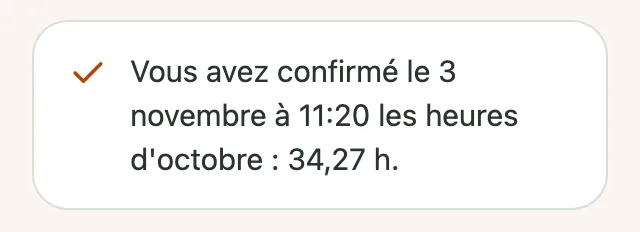
Si des heures changent après la confirmation, l'app vous prévient et vous pouvez confirmer de nouveau.
Sans réseau
-
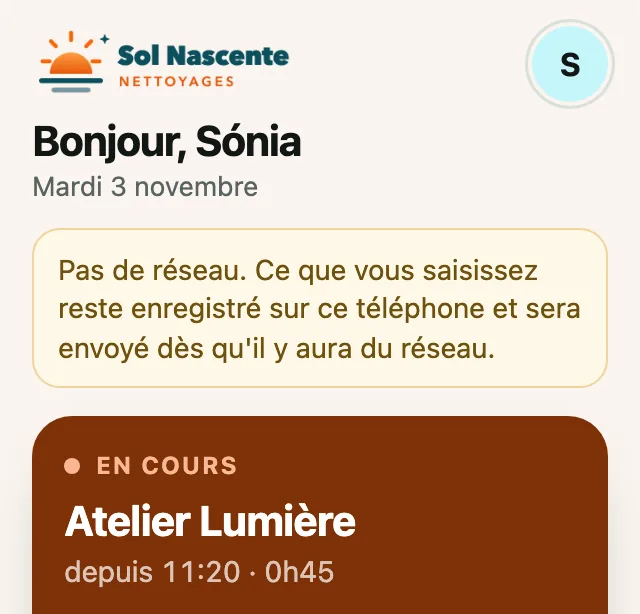
Sans réseau, continuez à enregistrer comme d'habitude. Le téléphone garde tout et l'envoie dès que le réseau revient. L'app vous prévient en haut.
-
Seules les photos ont besoin de réseau. Reprenez-les quand vous avez du réseau.
Questions
Pour les questions sur les interventions, les horaires ou les heures, parlez-en à l'entreprise.
Retour au début