Como usar a app no trabalho
Este guia é para quem faz os trabalhos. A app mostra-lhe os trabalhos de cada dia e regista as suas horas.
Guia sempre atualizado em pronto-apps.com/guia/equipa
Entrar na app
-
A empresa põe o seu email na app, e a app manda-lhe um email a explicar como entrar.
-
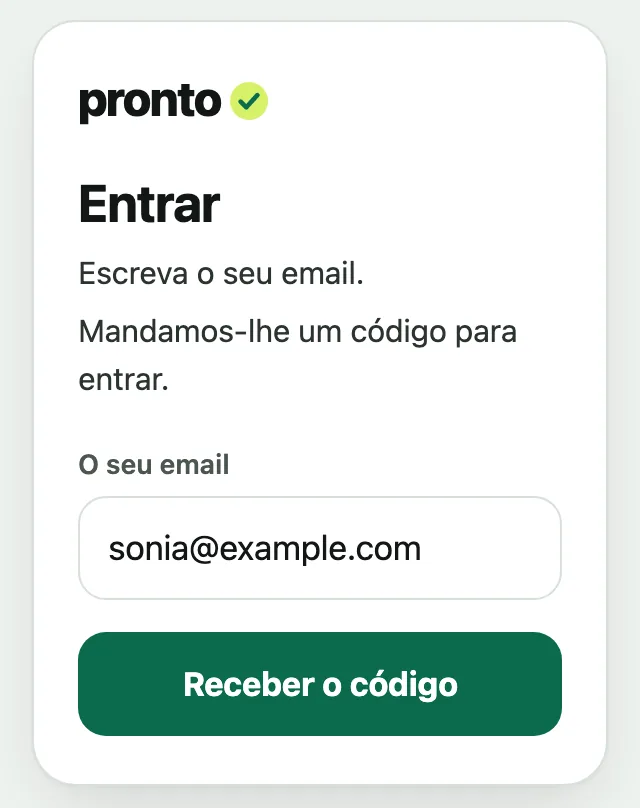
No telemóvel, abra app.pronto-apps.com. Escreva o seu email e clique em Receber o código.
-
O código de 6 algarismos vem no assunto do email. Escreva-o na app e clique em Entrar.
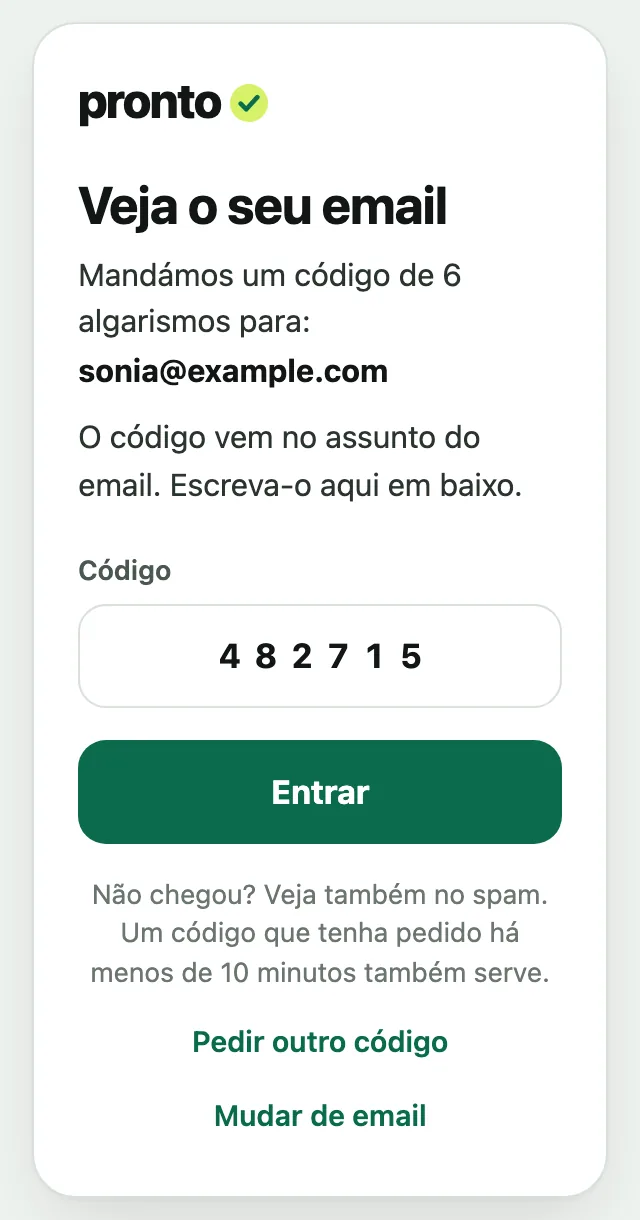
Se o código não chegar, veja no spam ou clique em Pedir outro código.
-
Da primeira vez, marque Li e aceito os termos da app e a política de privacidade e clique em Começar.
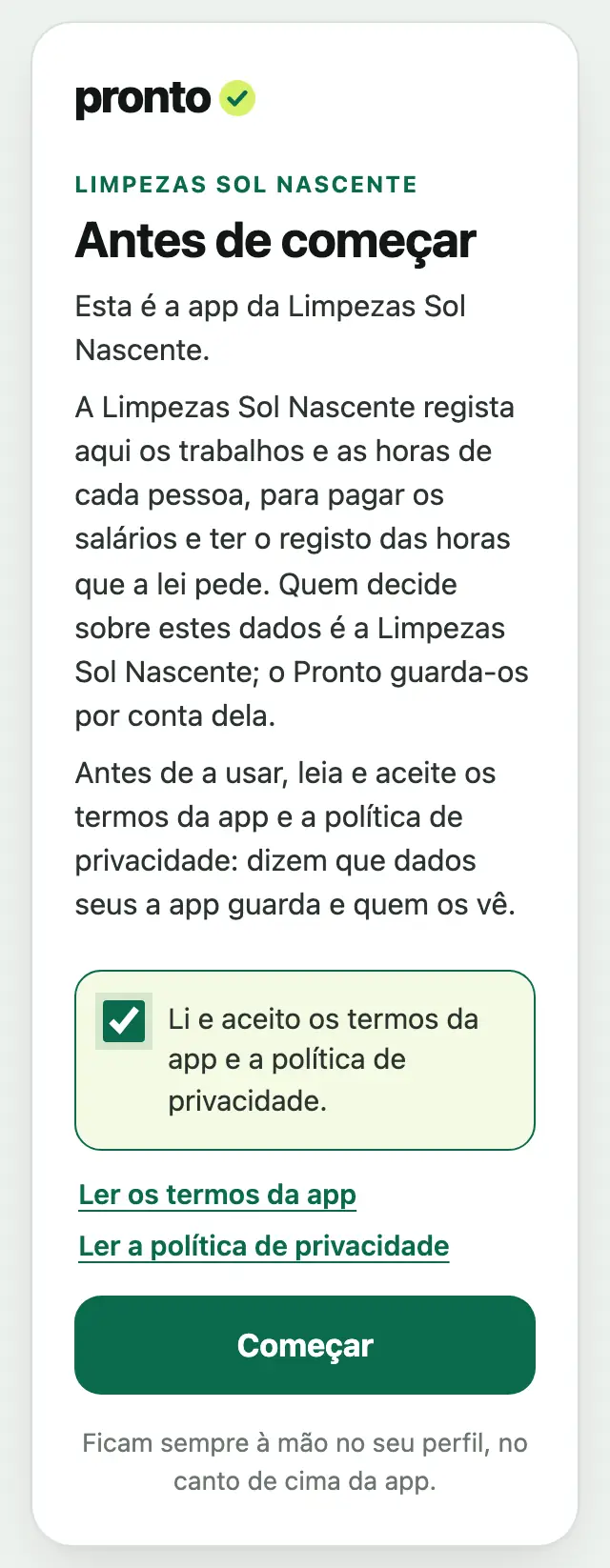
Se a app disser que ainda não está pronta, a empresa ainda não a ativou. Mais tarde, clique em Ver outra vez.
A app no ecrã principal
Assim abre a app com um clique, como as outras apps do telemóvel.
Android
-
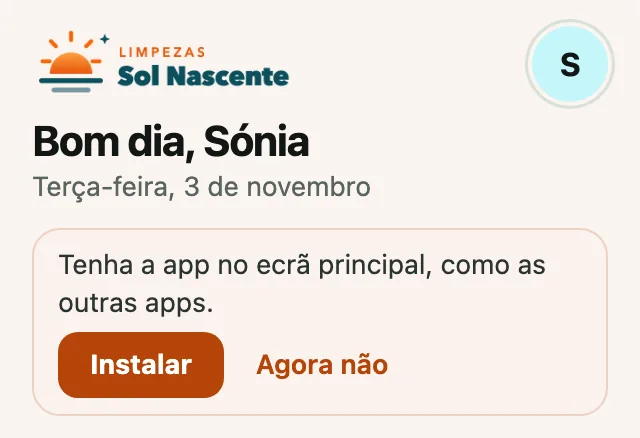
Abra a app no Chrome. Quando aparecer este aviso, clique em Instalar. Deixe a página aberta até dizer A app está instalada.
-
Se o aviso não aparecer, clique nos três pontos ⋮ do Chrome, em cima à direita, e em Instalar app ou Adicionar ao ecrã principal. Também pode clicar na sua inicial, em cima à direita, e em Instalar a app. Assim também a volta a pôr, se a tirou.
Nalguns telemóveis, como os Xiaomi, é preciso deixar o Chrome criar atalhos no ecrã principal, nas definições do telemóvel.
iPhone
-
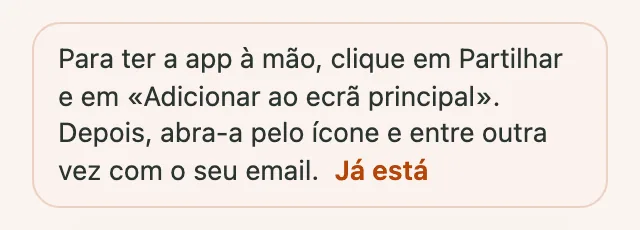
No Safari, clique em Partilhar (o quadrado com a seta para cima) e em Adicionar ao ecrã principal.
-
Abra a app pelo ícone novo e entre outra vez com o seu email e o código.
Os trabalhos de hoje
-
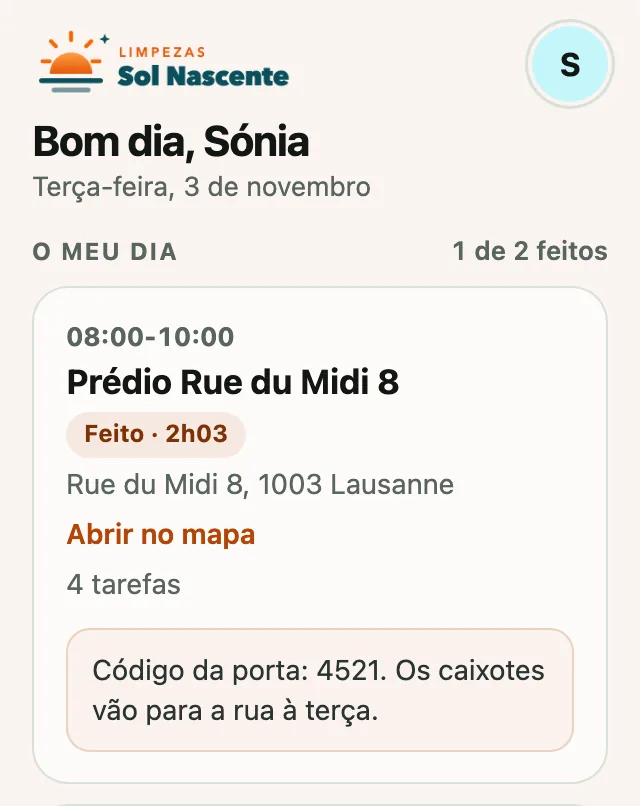
Em Hoje estão os seus trabalhos do dia, pela ordem das horas. Os que já fez aparecem com Feito.
-
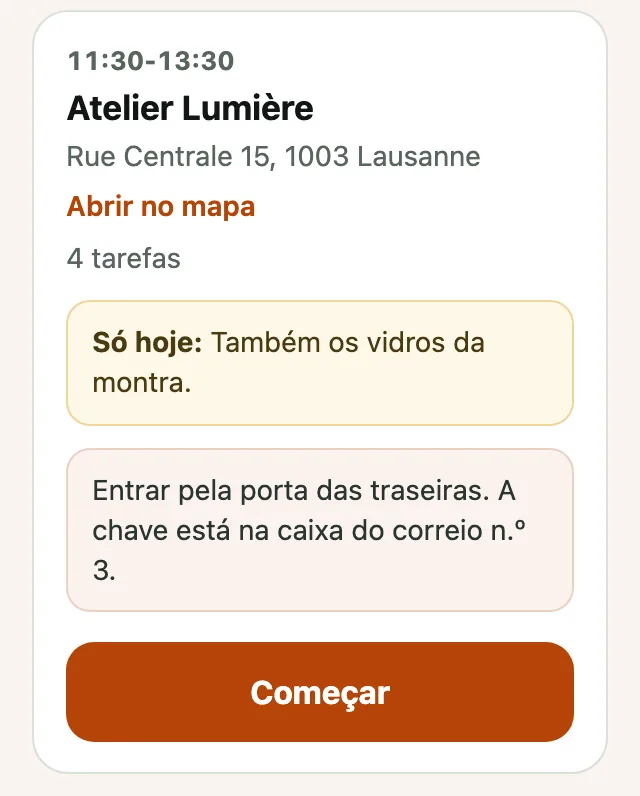
Cada trabalho mostra a hora, o cliente, a morada e a nota da empresa, como o código da porta ou onde está a chave. Se houver alguma coisa só para esse dia, aparece por cima, com Só hoje. Clique em Abrir no mapa para ver o caminho. Se for com mais alguém da equipa, o trabalho mostra com quem, por exemplo Com o Paulo.
No cliente
-
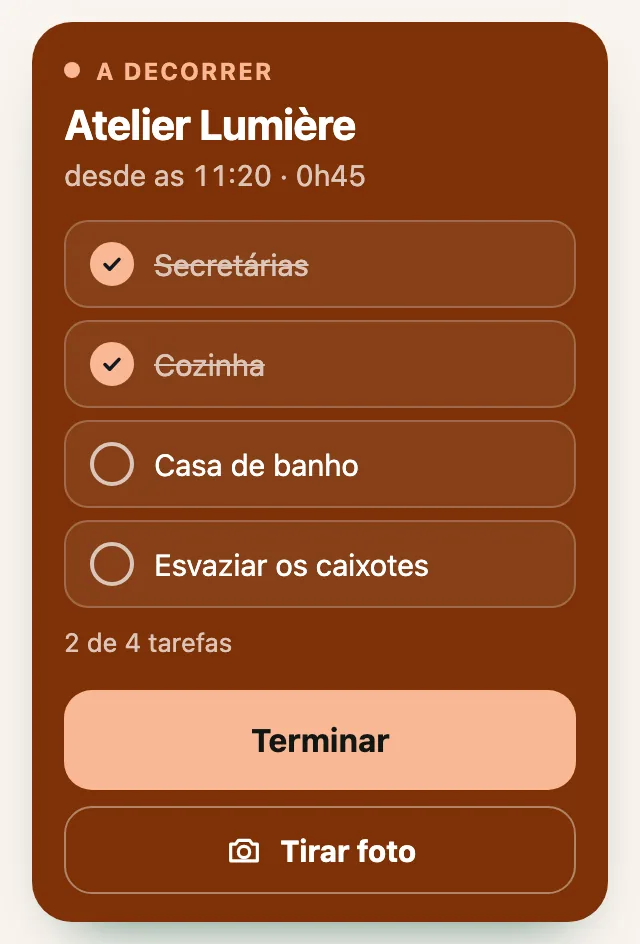
Quando chegar, clique em Começar. A empresa vê logo que começou.
-
Quando acabar uma tarefa, clique nela. Fica marcada.
-
Com Tirar foto guarda uma foto do trabalho, por exemplo de alguma coisa partida. A foto precisa de rede.
-
Quando sair, clique em Terminar. As horas ficam registadas. Se terminar depois da meia-noite, a app divide o trabalho sozinha pelos dois dias: até à meia-noite num e o resto no dia seguinte.
-
Foi a um cliente que hoje não estava marcado para si? Clique em Outro cliente e escolha-o.
-
Se se esqueceu de marcar, clique em + Juntar horas à mão, escreva as horas e, se a app pedir, diga porquê, por exemplo «não cliquei em Começar». O mesmo vale se mudar as horas de um trabalho. Nesse caso, estas horas ficam marcadas à mão, e a empresa vê o motivo. Se a empresa desligou essa nota, o botão diz só + Juntar horas e a app não pede o motivo.
Se não vir este botão, é porque a empresa não deixa. Para corrigir horas, fale com a empresa.
Numa empresa de pintura
-
Numa empresa de pintura, em vez de Tirar foto há dois botões: Foto de antes, para tirar no início, e Foto de depois, para tirar no fim. As fotos precisam de rede.
-
As tarefas são os passos da obra. Cada passo marca-se uma só vez, mesmo que a obra leve vários dias: um passo feito noutro dia já aparece marcado.
-
Em Juntar o que gastou, escreva o material que gastou nesse dia, por exemplo «2 latas de 10 L, RAL 1013», e guarde. Também precisa de rede.
-
Se a empresa escreveu as cores e as tintas da obra, aparecem por baixo dos passos, em Cores e tintas.
A semana
-
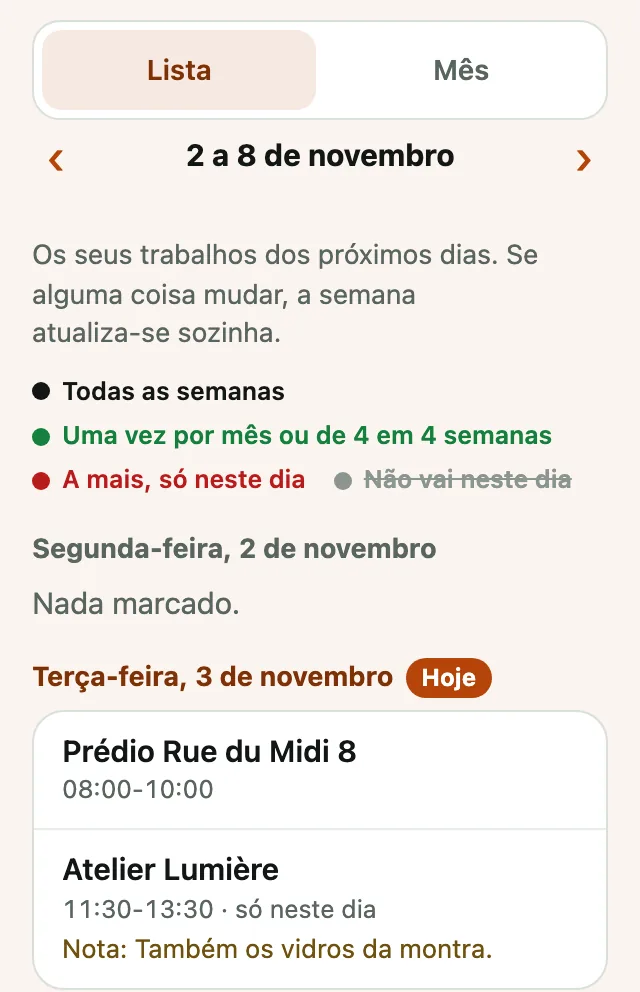
Em Semana vê os seus trabalhos dos próximos dias, com a hora. Com as setas ‹ e › muda de semana. A cor do nome do cliente diz de quanto em quanto tempo lá vai, e a legenda por cima dos dias explica cada cor. O vermelho é um trabalho a mais, só nesse dia.
O dia de hoje está marcado com Hoje. Os sábados, os domingos e os feriados da empresa aparecem a lilás. Num feriado, o nome dele aparece ao lado do dia.
-
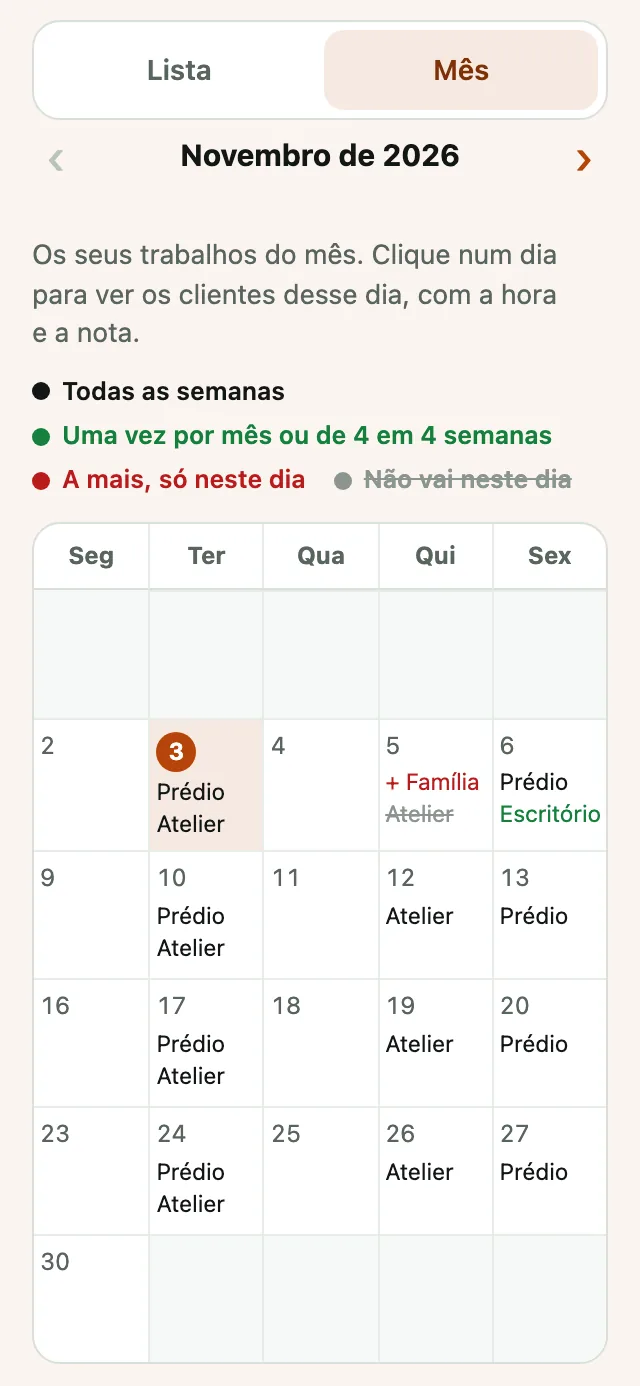
Para ver o mês todo, como num plano em papel, clique em Mês. Cada dia mostra os seus clientes. Com o telemóvel ao alto, aparece só a primeira palavra do nome. Vire o telemóvel para ver os nomes inteiros. O dia de hoje tem o número num círculo. Com as setas ‹ e › vê este mês e o seguinte. Para voltar, clique em Lista.
-
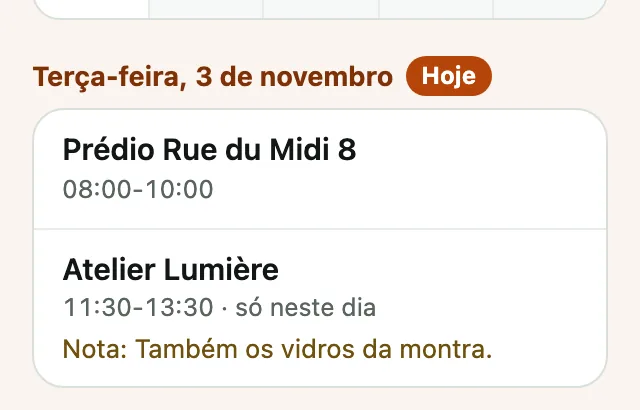
Clique num dia para ver por baixo os clientes desse dia, com a hora e a nota.
-
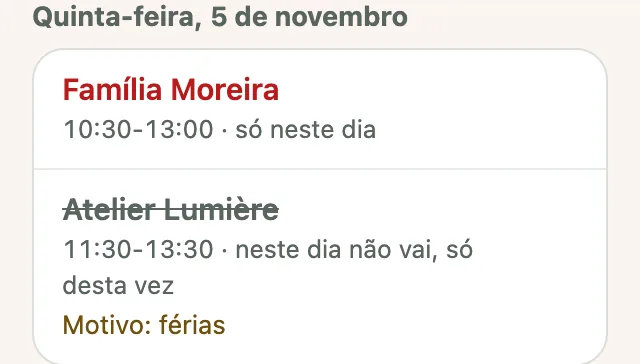
Quando a empresa muda um trabalho só num dia, aparece só neste dia. Um trabalho riscado, com neste dia não vai, só desta vez, não se faz nesse dia. Se a empresa escreveu o motivo, aparece por baixo, por exemplo Motivo: férias.
As suas horas
-
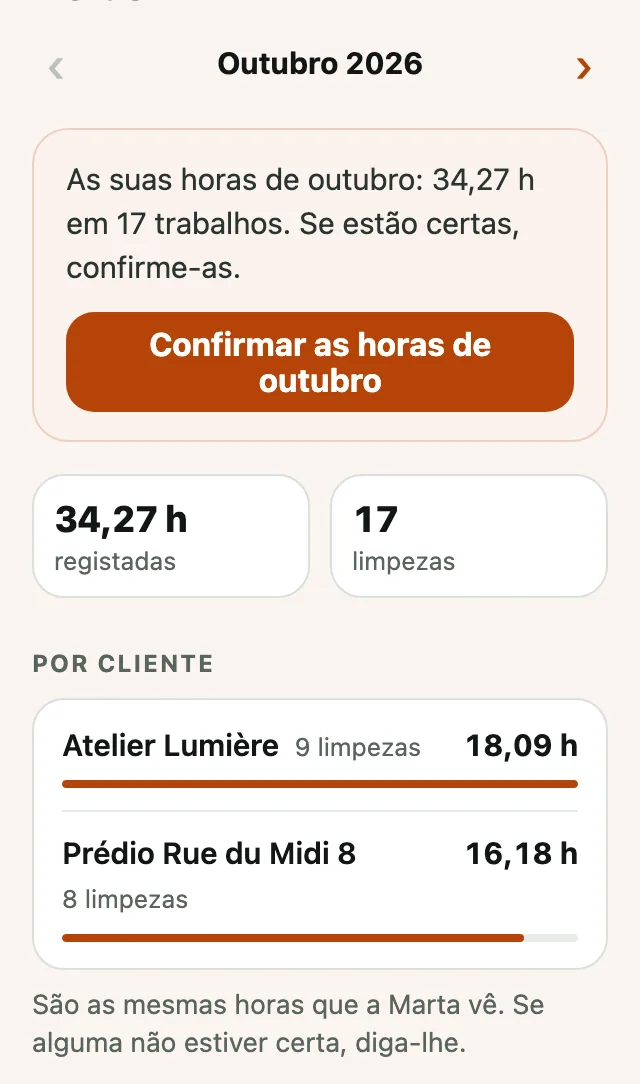
Em Horas vê as suas horas do mês: ao todo, por cliente e, em Todas as horas, cada trabalho, dia a dia, com o total de cada dia. Se a empresa contar o caminho entre clientes, entre dois trabalhos do mesmo dia aparece Caminho entre clientes, que conta nas suas horas, e, se passar do limite, Pausa, que não conta. Com as setas, vê o mês anterior. Se a empresa fizer as contas até um dia do mês, por exemplo o dia 25, a app diz de que dia a que dia contam, como De 26 de outubro a 25 de novembro.
-
São as mesmas horas que a empresa vê. Se alguma não estiver certa, diga à empresa. Se a empresa mudar um trabalho seu, a linha mostra quem mudou e como estava antes, por exemplo A Marta mudou: era 08:00-10:00. Se a empresa juntar um trabalho por si, a linha mostra A Marta juntou este trabalho.
Se não vir Horas em baixo, é porque a empresa não as mostra.
-
No fim do mês, ou no dia que a empresa escolheu para o mês acabar, a app pede-lhe para confirmar as horas desse mês. Veja se estão certas, clique em Confirmar as horas de outubro e depois em Confirmo. A empresa vê que confirmou e quando.
Depois chega-lhe uma cópia por email, com cada trabalho (dia, cliente e horas) e o caminho entre clientes, se a empresa o contar. Por baixo vem a mesma cópia em alemão, caso lha peçam num controlo. Guarde esse email, é seu e fica consigo mesmo que um dia deixe de ter acesso à app.
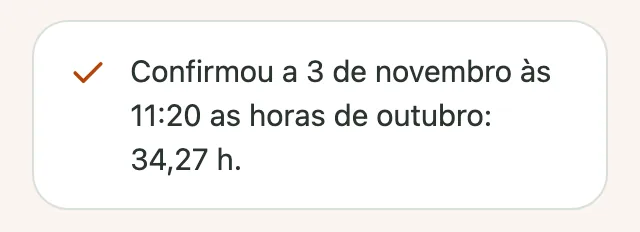
Se alguma hora mudar depois de confirmar, a app avisa e pode confirmar outra vez.
Sem rede
-
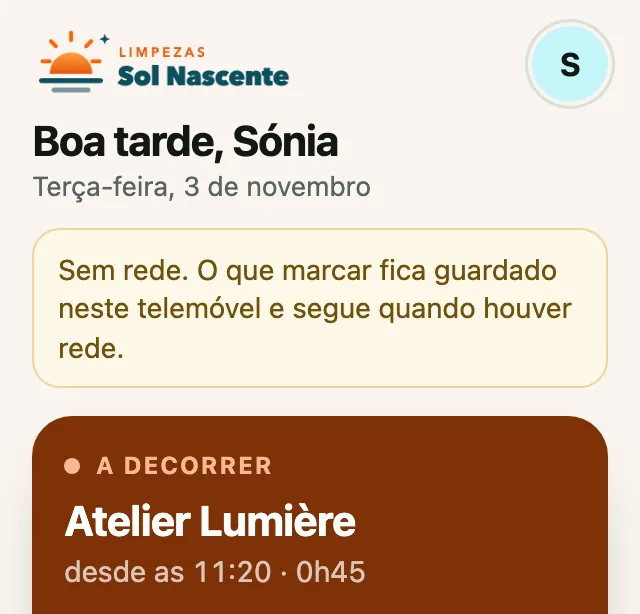
Sem rede, continue a marcar como sempre. O telemóvel guarda tudo e manda assim que voltar a haver rede. A app avisa em cima.
-
Só as fotos precisam de rede. Tire-as outra vez quando tiver rede.
Dúvidas
Para dúvidas sobre os trabalhos, os horários ou as horas, fale com a empresa.
Voltar ao início