Comment mettre l'app en route
Ce guide est pour la personne qui dirige l'entreprise. Pour chaque étape, une image montre ce que vous verrez sur le téléphone.
Si vous avez des questions, Hugo vous aide par WhatsApp. Pour les personnes qui font les nettoyages, il y a un guide plus court : pronto-apps.com/fr/guide/equipe.
Le guide complet et toujours à jour : pronto-apps.com/fr/guide
Pour commencer, cela suffit
- Sur le téléphone, ouvrez app.pronto-apps.com et connectez-vous avec votre e‑mail et le code que vous recevez.
- Acceptez les conditions d'utilisation.
- L'app vous montre 4 étapes courtes : votre tarif horaire, les données des factures, le premier client et la première personne de l'équipe. Faites-les une par une. Voir les premières étapes
Le reste du guide est à consulter quand vous en avez besoin.
Se connecter à l'app
-
Sur le téléphone, ouvrez app.pronto-apps.com. Sur un téléphone Android, utilisez Chrome.
-
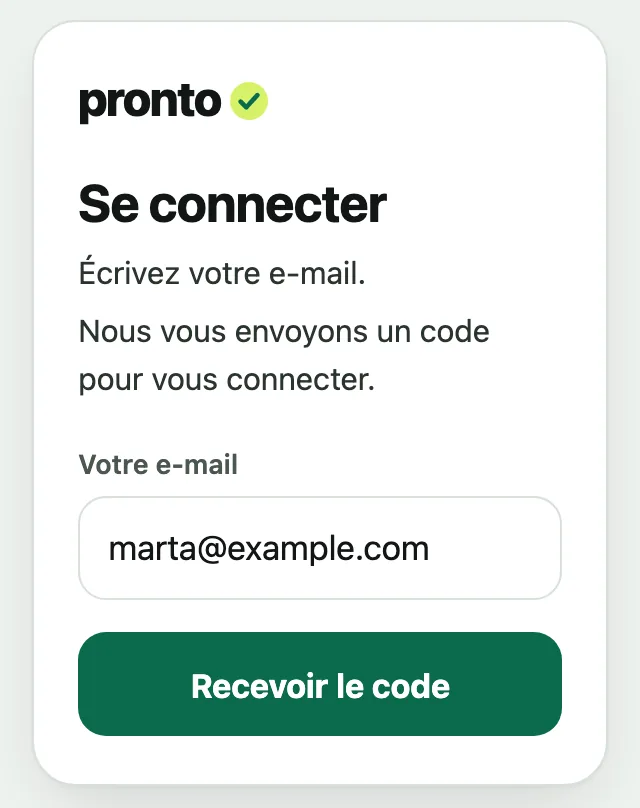
Écrivez votre e‑mail et cliquez sur Recevoir le code.
-
Vous recevez un e‑mail avec un code à 6 chiffres. Le code est déjà dans l'objet de l'e‑mail. Écrivez-le dans l'app et cliquez sur Se connecter.
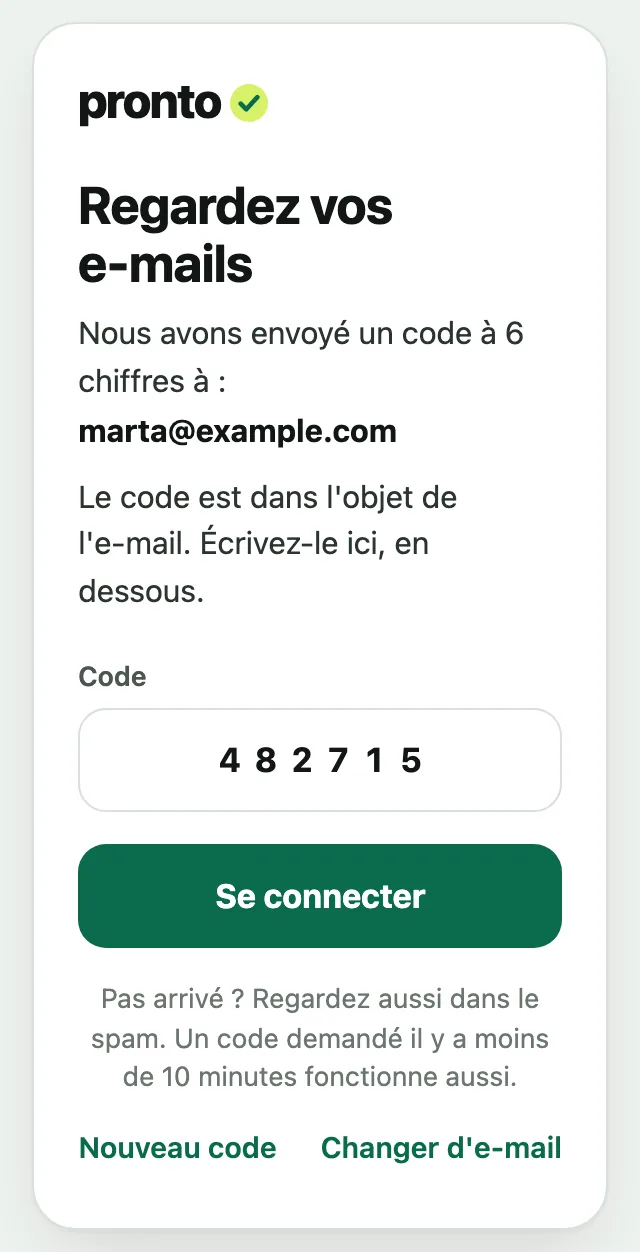
Le code est valable 10 minutes. S'il n'arrive pas, regardez dans le spam ou cliquez sur Nouveau code. Un code demandé il y a moins de 10 minutes fonctionne aussi.
-
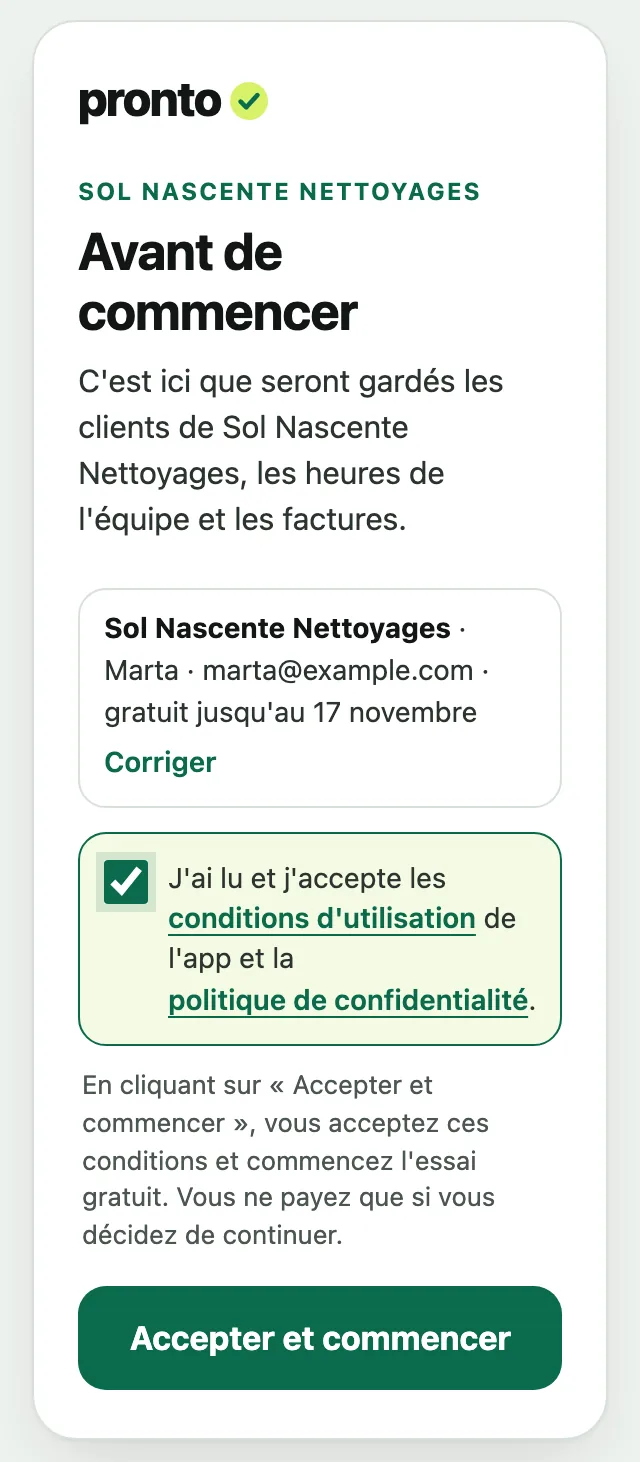
La première fois, l'app montre vos données : le nom de l'entreprise et le vôtre, que vous pouvez corriger sur place, l'e-mail avec lequel vous vous êtes connecté et la fin de l'essai gratuit. Cochez J'ai lu et j'accepte les conditions d'utilisation de l'app et la politique de confidentialité et cliquez sur Accepter et commencer. Juste après, vous recevez un e-mail de confirmation, qui vous sert de justificatif. Votre équipe ne peut utiliser l'app qu'après cette étape.
-
Ensuite, le téléphone se souvient de vous : vous n'avez pas besoin d'un code chaque fois que vous ouvrez l'app. Il en demande un nouveau seulement si vous vous déconnectez ou si vous n'ouvrez pas l'app pendant 90 jours.
Les premières étapes
-
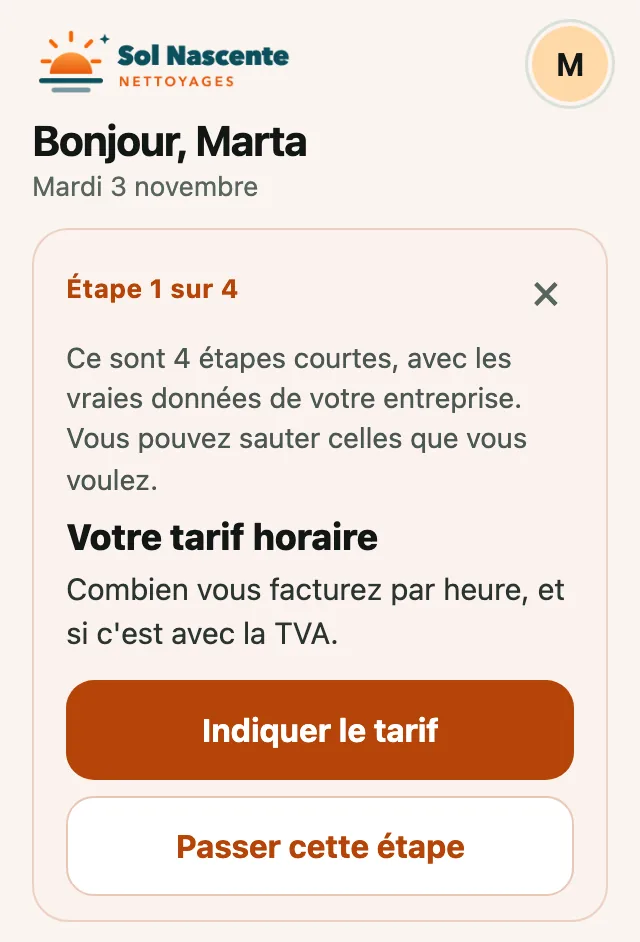
Après les conditions, l'app montre dans Aujourd'hui les premières étapes, une à la fois : votre tarif horaire, les données des factures, le premier client et la première personne de l'équipe. Utilisez les vraies données de votre entreprise.
-
Cliquez sur le bouton de l'étape, par exemple Indiquer le tarif. Le formulaire s'ouvre, avec des exemples en gris dans les champs. Quand vous cliquez sur Enregistrer, l'app passe à l'étape suivante.
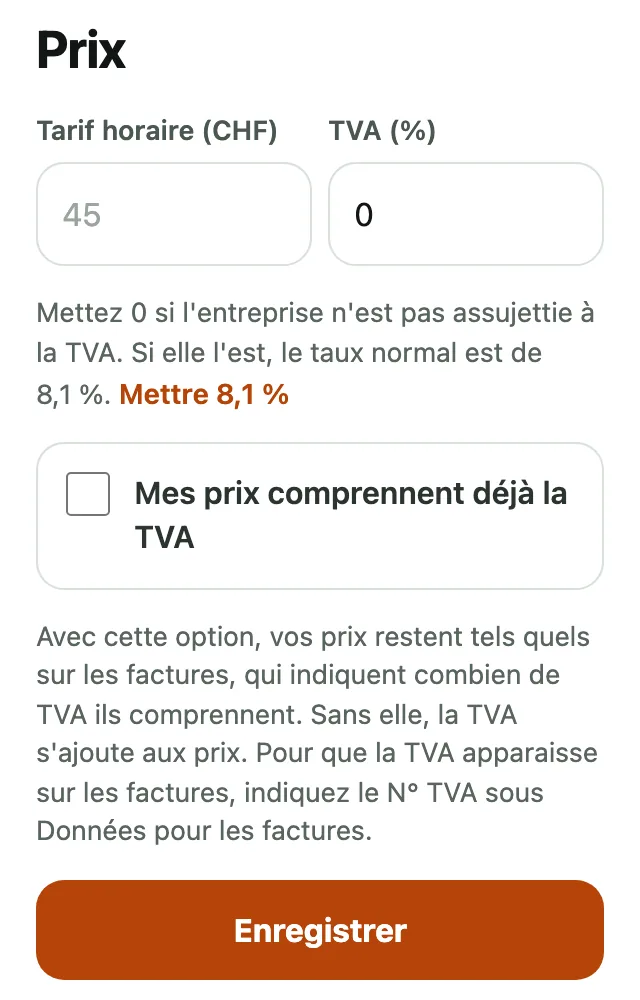
La TVA ne se facture que si l'entreprise est assujettie à la TVA. Si elle l'est, cliquez sur Mettre 8,1 %, le taux normal pour les nettoyages.
-
Si vous n'avez pas encore les données sous la main, cliquez sur Passer cette étape. Pour revoir l'étape d'avant, cliquez sur Revenir à l'étape précédente. Le × ferme les étapes.
-
À la fin, cliquez sur Voir la semaine ou sur Terminer.
-
Vous pouvez revenir à ces étapes quand vous voulez : dans Entreprise, cliquez sur Revoir les premières étapes. Chaque étape est aussi expliquée plus bas dans ce guide.
Si Hugo a déjà mis les données de votre entreprise dans l'app, ces étapes n'apparaissent pas.
Votre app
-
En haut, vous voyez le nom et le logo de votre entreprise (entouré sur l'image), et les boutons ont les couleurs de votre marque. Les factures portent aussi votre logo.
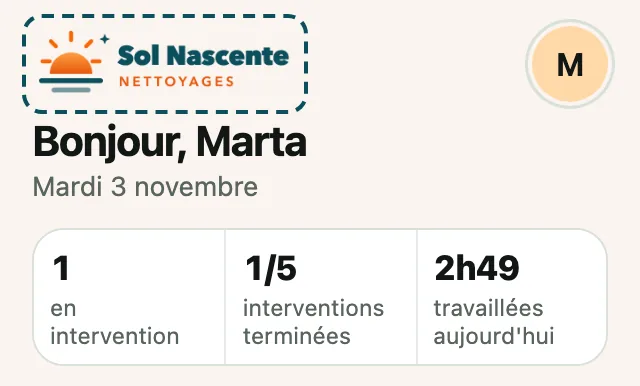
C'est Hugo qui met le logo et les couleurs. Si vous voulez changer quelque chose, envoyez-lui le logo par WhatsApp.
-
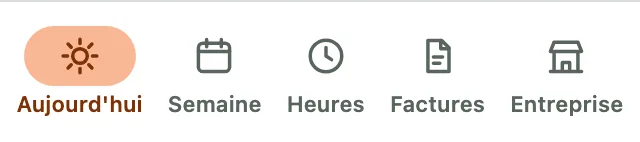
En bas, il y a les onglets de l'app : Aujourd'hui, Semaine, Heures, Factures et Entreprise. Cliquez sur un onglet pour l'ouvrir. Sur l'ordinateur, ils sont en haut, à côté du logo (voir Sur l'ordinateur).
-
Le cercle avec votre initiale, en haut à droite, ouvre votre profil : votre nom, votre e‑mail, Installer l'app, les conditions d'utilisation, l'aide et le bouton Se déconnecter.
Sur l'ordinateur
-
Vous pouvez aussi utiliser l'app sur l'ordinateur. Ouvrez app.pronto-apps.com dans le navigateur et connectez-vous avec votre e-mail, comme sur le téléphone.
-
Les onglets de l'app, Aujourd'hui, Semaine, Heures, Factures et Entreprise, sont en haut, à côté du logo, et non en bas.
-
Les écrans utilisent toute la largeur. La Semaine s'affiche en grille, les Heures en tableau et, dans Factures, vous voyez la liste et la facture côte à côte. Quand vous ouvrez un client, une intervention ou des heures, la fiche s'ouvre dans un panneau à droite, et l'app reste visible derrière.
Sur l'ordinateur, à la place de Partager le PDF, le bouton s'appelle Télécharger le PDF.
L'app sur l'écran d'accueil
Ainsi, vous ouvrez l'app d'un clic, comme les autres apps du téléphone.
Android
-
Ouvrez app.pronto-apps.com dans Chrome. Sur un Samsung, utilisez aussi Chrome, et pas le navigateur de Samsung.
-
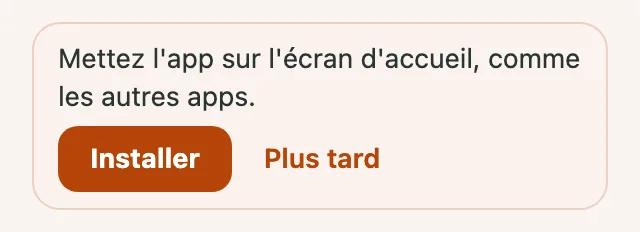
Quand ce message apparaît dans Aujourd'hui, cliquez sur Installer. Laissez la page ouverte jusqu'à ce que Installation de l'app devienne L'app est installée.
-
Si le message n'apparaît pas, cliquez sur le menu de Chrome, les trois points ⋮ en haut à droite, puis sur Installer l'application ou Ajouter à l'écran d'accueil. Vous pouvez aussi cliquer sur votre initiale, en haut à droite, puis sur Installer l'app : cela sert aussi à remettre l'app sur l'écran d'accueil, si vous l'avez enlevée.
Sur certains téléphones, comme les Xiaomi, il faut autoriser Chrome à créer des raccourcis sur l'écran d'accueil. Si l'icône n'apparaît pas, vérifiez ce point dans les réglages du téléphone.
-
Ouvrez l'app depuis la nouvelle icône. Sur un téléphone Android, vous n'avez pas besoin de code.
iPhone
-
Ouvrez app.pronto-apps.com dans Safari.
-
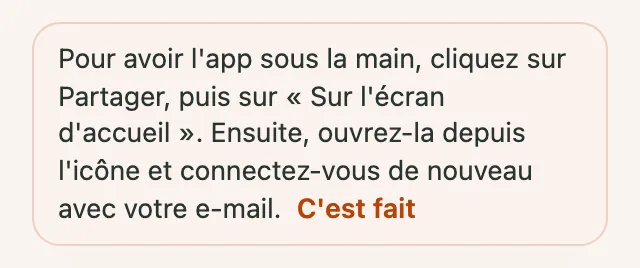
Cliquez sur Partager (le carré avec la flèche vers le haut), puis sur l'option Sur l'écran d'accueil. L'app vous le rappelle avec ce message :
-
Ouvrez l'app depuis la nouvelle icône et connectez-vous de nouveau avec votre e‑mail et le code. Sur l'iPhone, l'app de l'écran d'accueil est séparée de Safari, c'est pourquoi il faut se connecter encore une fois.
Les clients
-
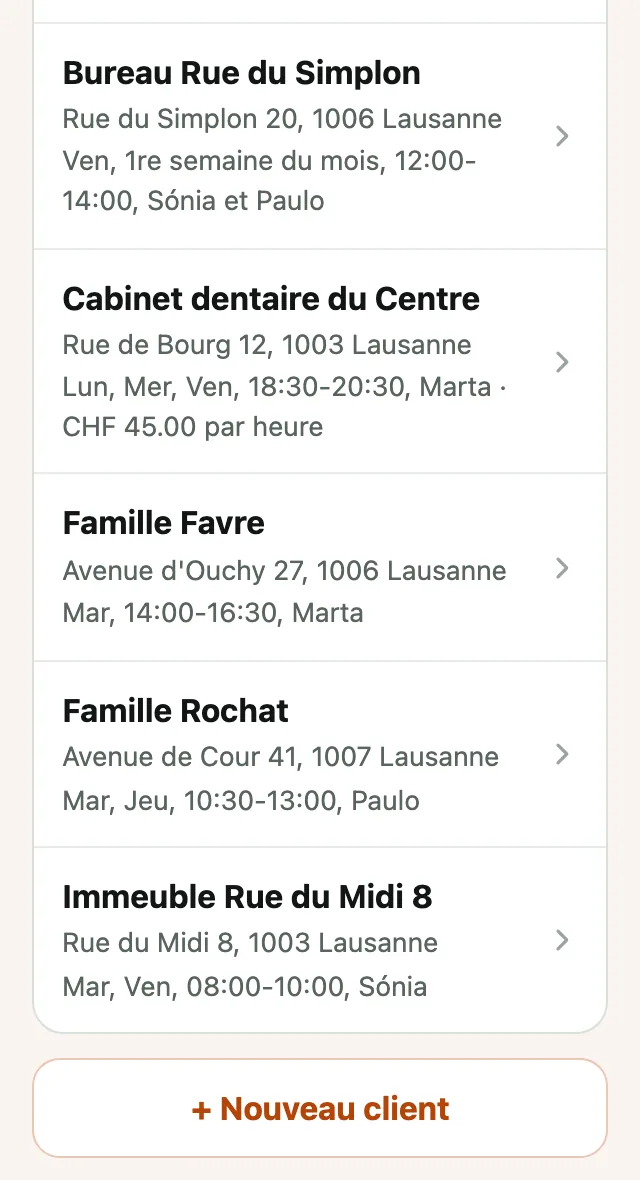
Cliquez sur Entreprise. Sous la liste Clients, cliquez sur + Nouveau client.
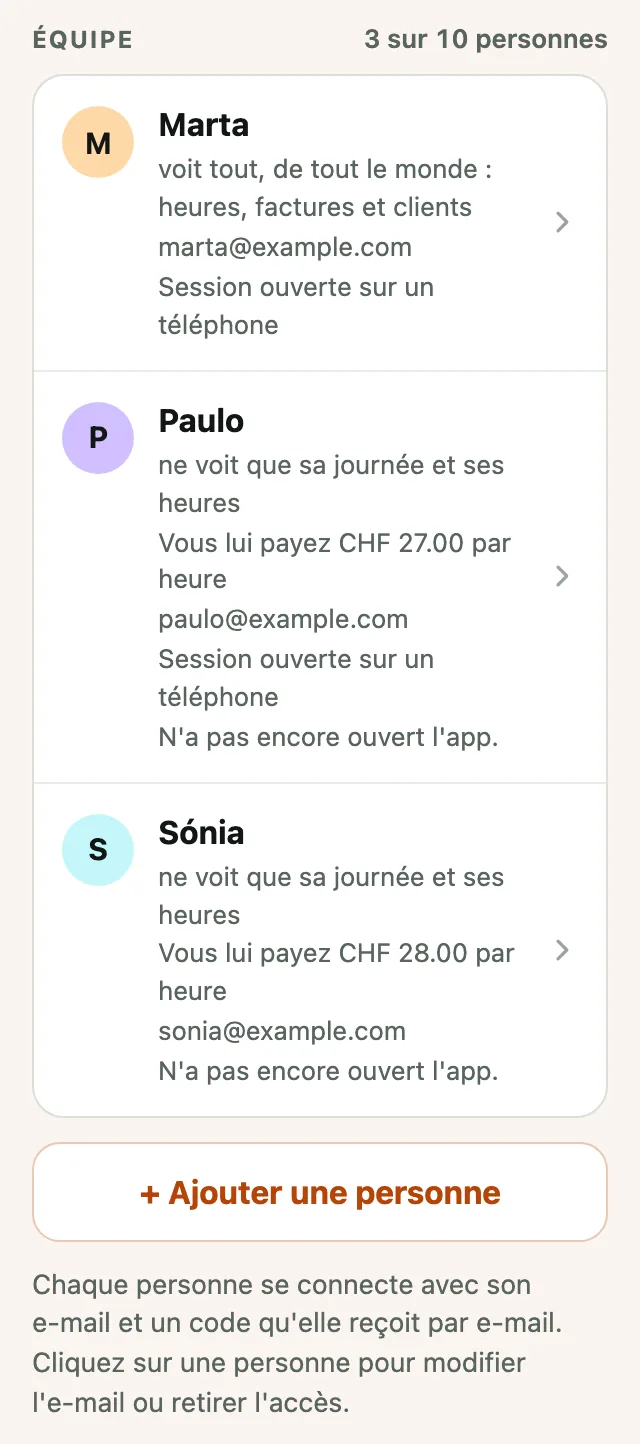
Au-delà de 8 clients, la liste est repliée : écrivez dans Chercher un client le nom ou l'adresse, ou cliquez sur Voir les 24 clients (avec votre nombre de clients). C'est pareil pour l'équipe, avec plus de 8 personnes.
-
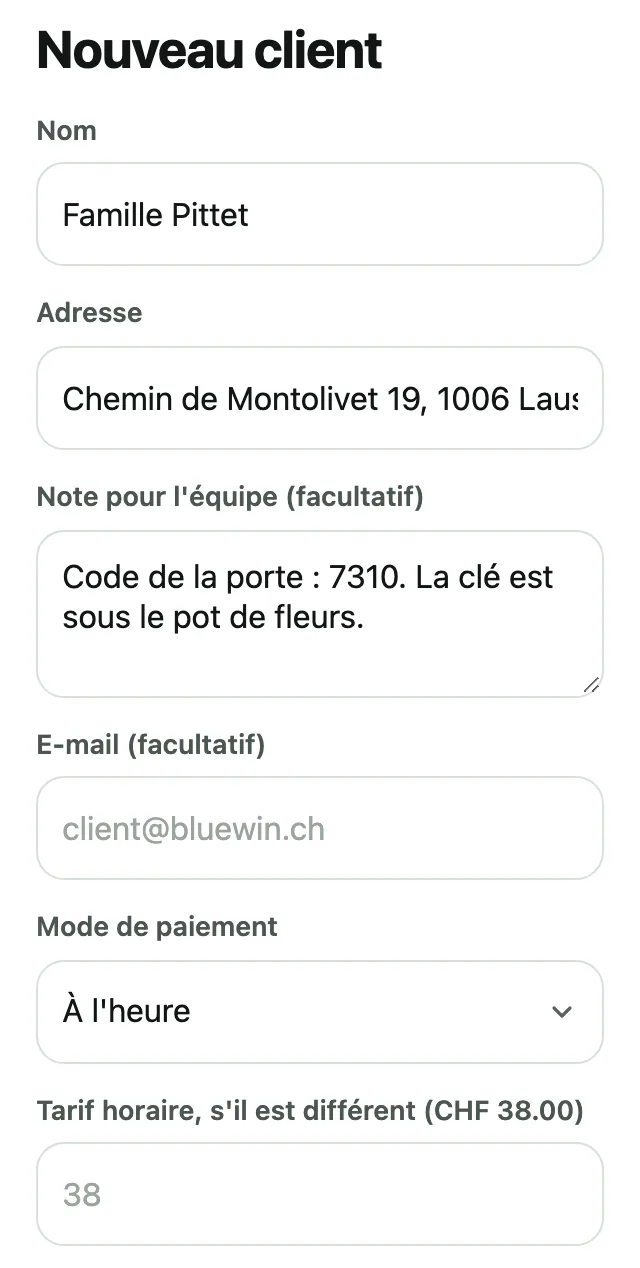
Écrivez le Nom et l'Adresse. Avec l'adresse complète (rue, numéro, NPA et localité), l'équipe voit le chemin sur la carte et la facture porte la bonne adresse.
-
Dans Note pour l'équipe, écrivez ce que l'équipe doit savoir, comme le code de la porte ou l'endroit où se trouve la clé.
-
Dans E-mail (facultatif), vous pouvez saisir l'adresse e-mail du client. Elle reste dans sa fiche et, si vous avez l'extra Factures automatiques par e-mail, c'est là que partent les factures de ce client.
-
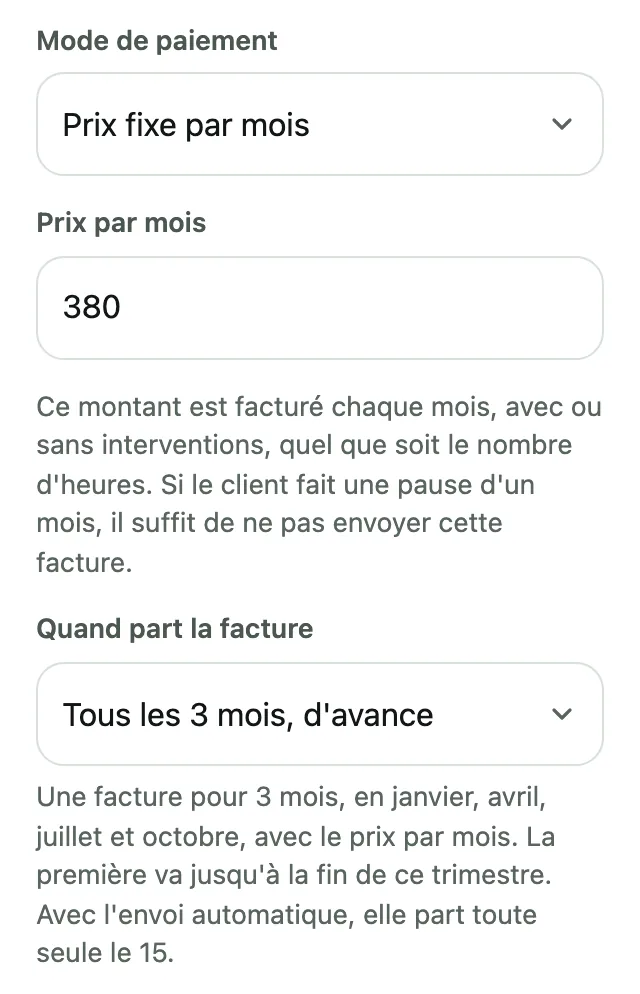
Dans Mode de paiement, choisissez À l'heure, Prix fixe par mois (facturé chaque mois, quel que soit le nombre d'heures) ou Sur devis (un prix forfaitaire, facturé une seule fois). Les heures de l'équipe restent enregistrées.
Avec Prix fixe par mois, choisissez aussi Quand part la facture : En fin de mois, comme les autres, Le 15 du mois en cours, Tous les 3 mois, d'avance ou Une fois par an, d'avance. L'app indique en dessous comment sera la première facture.
-
Si ce client paie un autre tarif horaire, écrivez-le dans Tarif horaire, s'il est différent. Sinon, laissez le champ vide : c'est le tarif de l'entreprise qui s'applique. Si votre entreprise facture la TVA, l'app dit juste à côté si le prix est hors TVA ou TVA incluse, comme vous l'avez choisi dans Entreprise, sous Prix.
-
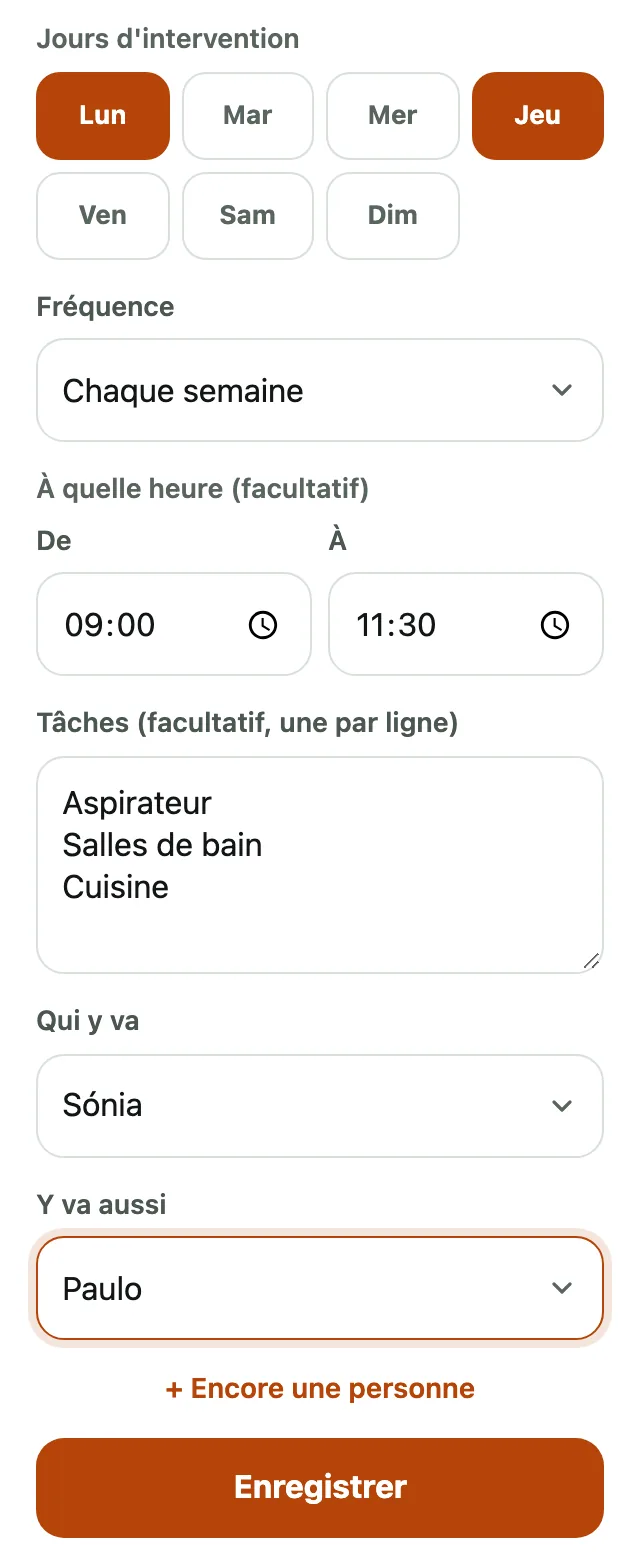
Choisissez les Jours d'intervention. Dans Fréquence, Chaque semaine est déjà choisi. Vous pouvez aussi choisir Toutes les 2 semaines, toutes les 3 ou toutes les 4 semaines : dans ce cas, choisissez aussi la semaine où cela commence, et l'app dit quand a lieu la prochaine intervention. Si vous voulez, mettez l'heure dans À quelle heure. Dans Tâches, écrivez une tâche par ligne. Dans Qui y va, choisissez la personne, ou l'équipe si vous avez déjà des équipes (voir L'équipe). Si deux personnes y vont, cliquez sur + Encore une personne et choisissez l'autre dans Y va aussi. Cliquez sur Enregistrer.
-
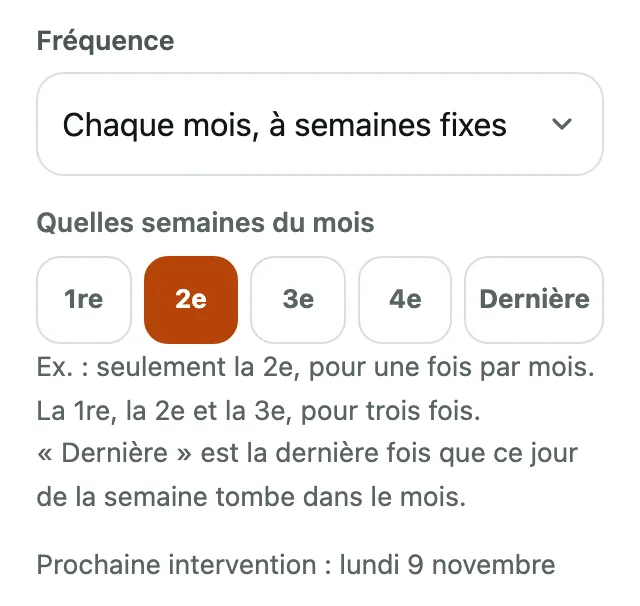
Un client qui veut un nettoyage seulement certaines semaines du mois : dans Fréquence, choisissez Chaque mois, à semaines fixes et cochez les semaines dans Quelles semaines du mois. Par exemple, seulement la 2e pour une fois par mois, ou la 1re, la 2e et la 3e pour trois fois. Dernière, c'est le dernier de ces jours dans le mois, par exemple le dernier vendredi. Dans la liste des clients, vous voyez par exemple Ven, 1re semaine du mois.
-
Pour modifier un client, cliquez sur son nom dans la liste. Si vous ne faites plus de nettoyages chez un client, ouvrez sa fiche et cliquez sur Archiver. Ses heures restent enregistrées.
Le tarif horaire de l'entreprise et la TVA sont dans Entreprise, sous Prix.
Horaires différents selon le jour
Un client peut avoir un horaire en semaine et un autre le week-end, sans le saisir deux fois.
Dans Entreprise, ouvrez la fiche du client et choisissez les jours dans Jours d'intervention.
Sous l'heure, cochez Horaires différents selon le jour (la case apparaît à partir de deux jours). Chaque jour choisi a son propre De et À, déjà rempli avec l'heure d'avant.
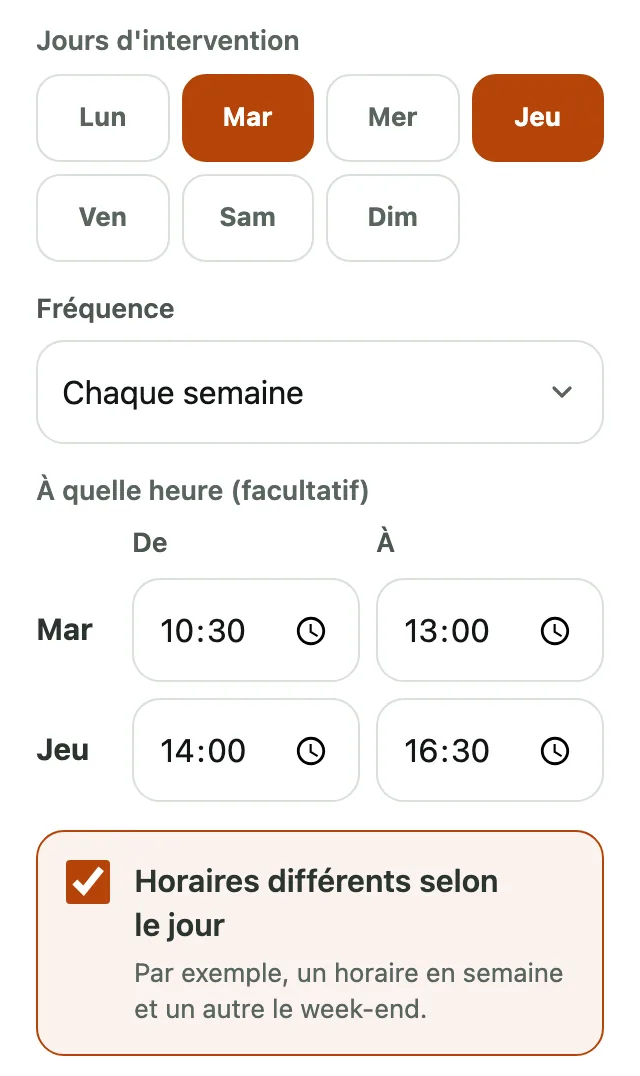
Changez l'heure de chaque jour et cliquez sur Enregistrer. Semaine, Aujourd'hui, les écrans de l'équipe et la planification automatique prennent l'heure de ce jour. Sans la case, il n'y a plus qu'une heure, celle du premier jour.
Numéro de client
Chaque client peut avoir un numéro, pour le retrouver plus vite et pour qu'il figure sur la facture.
Dans la fiche du client, écrivez le numéro dans Numéro de client (facultatif). Uniquement des chiffres, et jamais le même qu'un autre client.
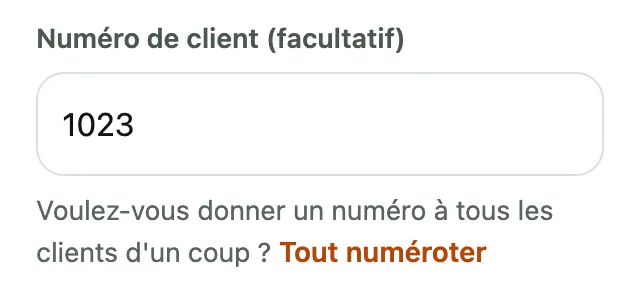
Le numéro apparaît avant le nom dans la liste des clients, dans Entreprise, et dans le choix du client quand vous ajoutez une intervention. Dans la recherche de la liste, cherchez par le numéro.
Les factures faites ensuite indiquent Numéro de client, avec le numéro du client qui paie. Les factures déjà faites restent comme elles sont.
Pour tout numéroter d'un coup, cliquez sur Tout numéroter (dans la fiche, tant qu'aucun client n'a de numéro) ou sur Numéroter les clients sans numéro (sous la liste). Les clients sans numéro reçoivent des numéros qui se suivent, par ordre alphabétique, à partir du numéro que vous choisissez. Les numéros existants restent.
Les clients d'un seul jour
-
Pour un travail qui n'a lieu qu'une fois, comme un nettoyage de fin de bail ou après un déménagement, inutile de créer un client avec des jours fixes. Dans Semaine, cliquez sur + Ajouter à côté du bon jour.
-
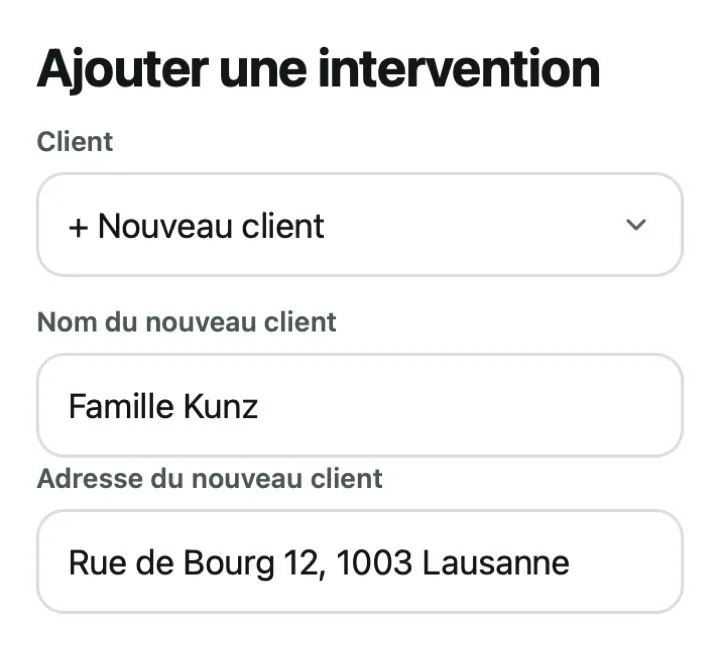
Dans Client, choisissez un client que vous avez déjà ou + Nouveau client, et écrivez le Nom du nouveau client et l'Adresse du nouveau client. Choisissez qui y va et l'heure, et enregistrez.
-
Le client apparaît ensuite dans la liste d'Entreprise avec Sans jours fixes, et la facture part en fin de mois, comme les autres. S'il redemande, ajoutez une autre intervention un autre jour.
Un client qui paie plusieurs lieux de travail
Quand une entreprise ou une régie paie le nettoyage de plusieurs endroits, le client est celui qui paie, et chaque endroit est un de ses lieux de travail.
Ouvrez la fiche du client qui paie et cliquez sur + Ajouter un lieu de travail. La fiche d'un nouveau lieu s'ouvre, déjà liée à ce client. Indiquez le nom, l'adresse, les jours, les heures et qui y va, comme pour un client normal.
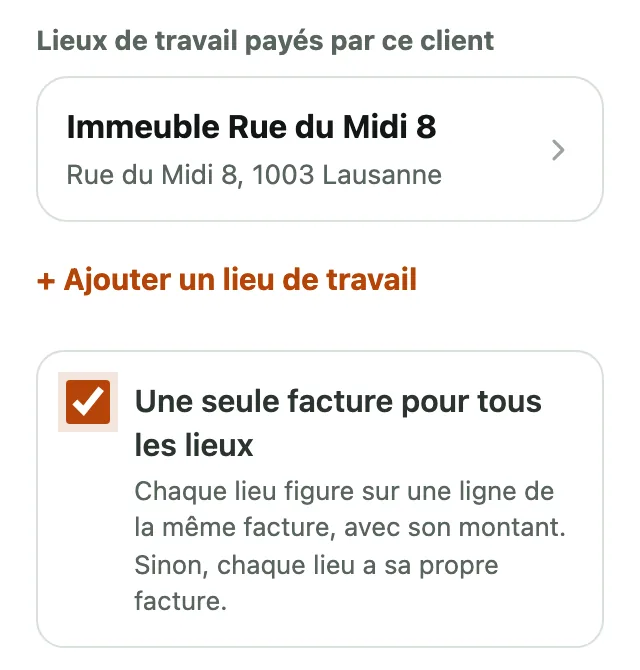
La fiche du client qui paie montre la liste de ses lieux de travail ; cliquez sur un lieu pour l'ouvrir. La fiche de chaque lieu indique Lieu de travail de et le nom du client qui paie.
Le planning ne montre que les lieux de travail, sous leur nom. Le client qui paie, sans jours à lui, n'apparaît jamais dans Semaine, Aujourd'hui ni sur les écrans de l'équipe.
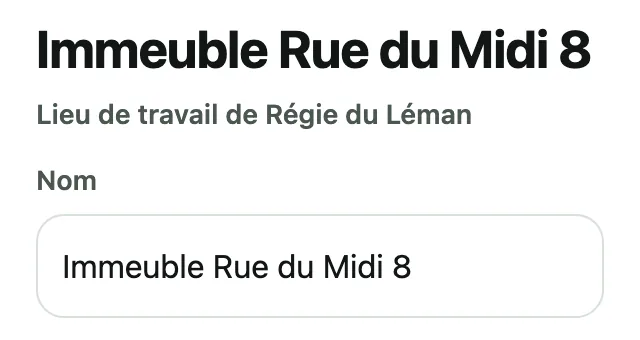
Un lieu sans prix propre prend le tarif horaire du client qui paie. Les factures vont au nom et à l'adresse du client qui paie et indiquent le lieu. Pour une seule facture avec une ligne par lieu, cochez Une seule facture pour tous les lieux dans la fiche du client qui paie.
Le texte de la facture et les factures par la poste
-
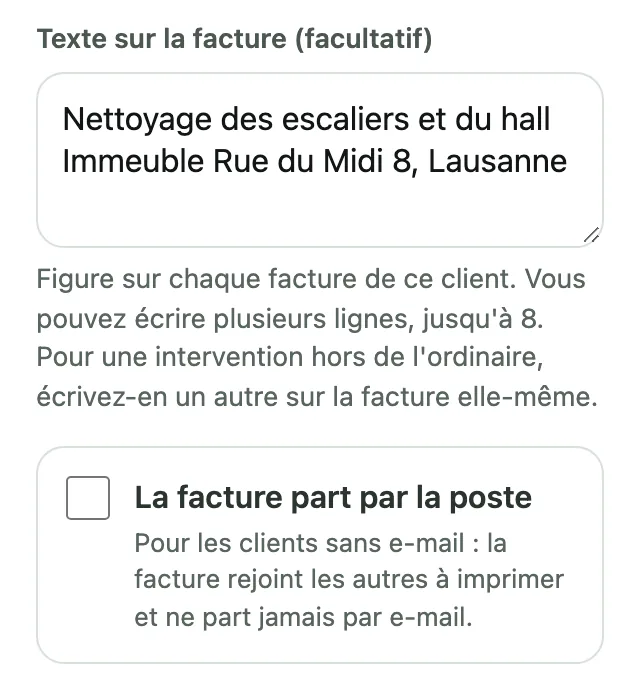
Sur la fiche du client, dans Texte sur la facture (facultatif), écrivez ce qui doit figurer sur chaque facture de ce client, jusqu'à 8 lignes. Par exemple, le travail et le lieu.
-
Si le client n'a pas d'e-mail, cochez La facture part par la poste. Sa facture ne part jamais par e-mail et rejoint les autres à imprimer (voir la facture de chaque client).
L'équipe
-
Dans Entreprise, sous Équipe, cliquez sur + Ajouter une personne.
-
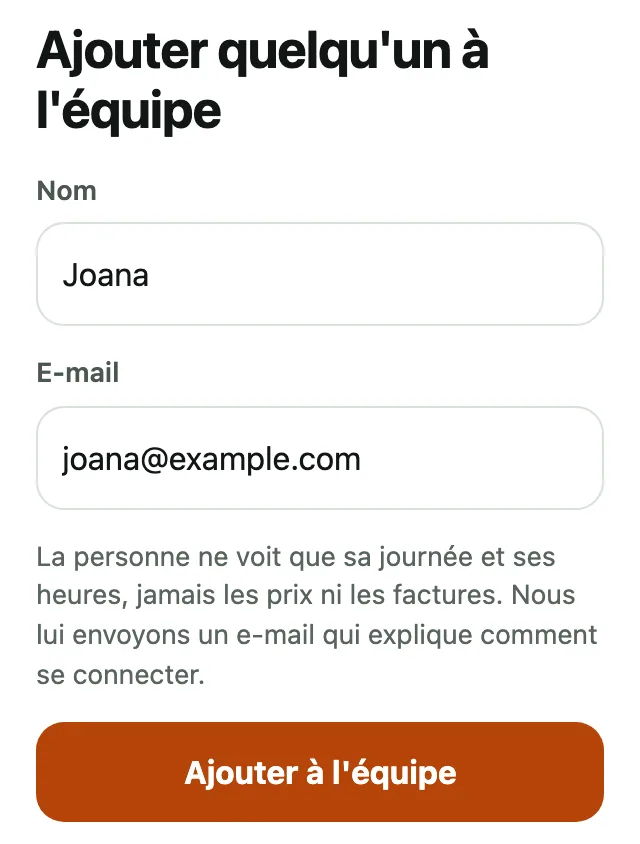
Écrivez le nom et l'e‑mail de la personne et cliquez sur Ajouter à l'équipe.
-
La personne reçoit un e‑mail qui explique comment se connecter : elle ouvre app.pronto-apps.com, écrit son e‑mail et le code qu'elle reçoit. Vous pouvez lui envoyer la même chose par WhatsApp, avec Envoyer aussi par WhatsApp, et y joindre le guide de l'équipe : pronto-apps.com/fr/guide/equipe.
-
Cliquez sur le nom d'une personne pour ouvrir son accès. Dans Salaire horaire que vous payez, écrivez le montant et cliquez sur Enregistrer le salaire. Ce montant n'est visible que pour vous, l'équipe ne le voit jamais.
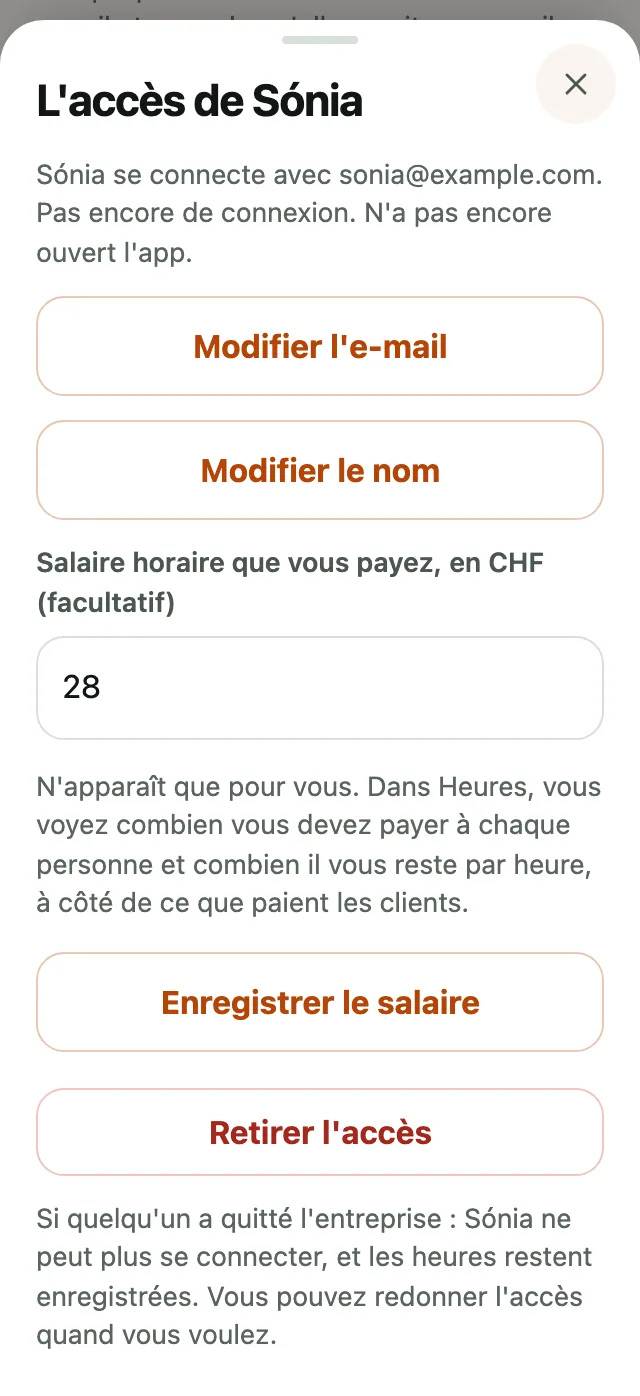
Ici, vous modifiez aussi l'e‑mail ou le nom de la personne. Si quelqu'un quitte l'entreprise, cliquez sur Retirer l'accès : cette personne ne peut plus se connecter, et ses heures restent enregistrées.
-
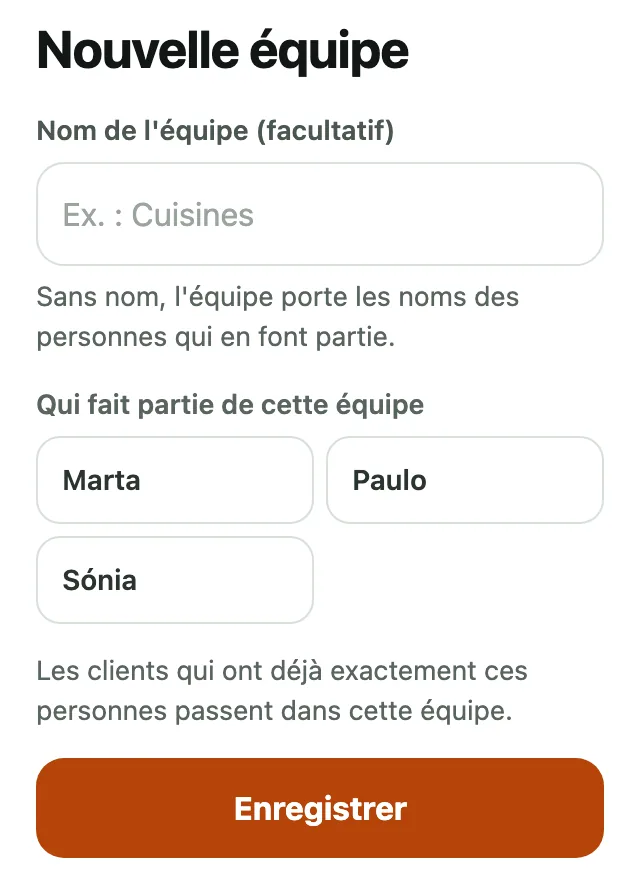
Les personnes qui travaillent d'habitude ensemble peuvent former une équipe. Dans Entreprise, sous Équipes, cliquez sur + Nouvelle équipe. Si vous voulez, donnez-lui un nom, comme « Cuisines ». Cochez qui en fait partie et cliquez sur Enregistrer. Sans nom, l'équipe porte les noms des personnes qui en font partie.
-
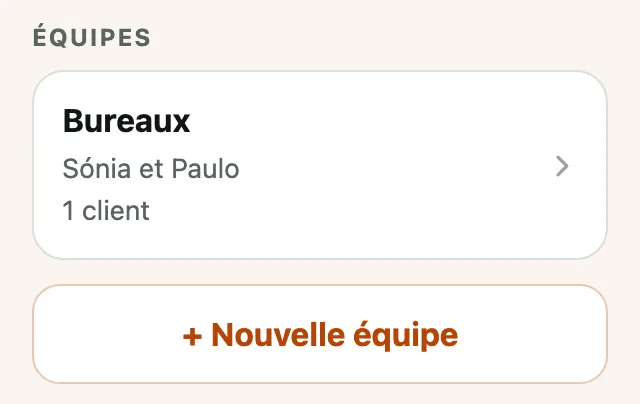
Dans Équipes, vous voyez chaque équipe, qui en fait partie et combien de clients elle a. Si des personnes vont déjà ensemble chez plusieurs clients, l'app les montre dans Suggestions de l'app : cliquez sur Créer l'équipe. La partie Équipes n'apparaît qu'avec deux personnes ou plus.
-
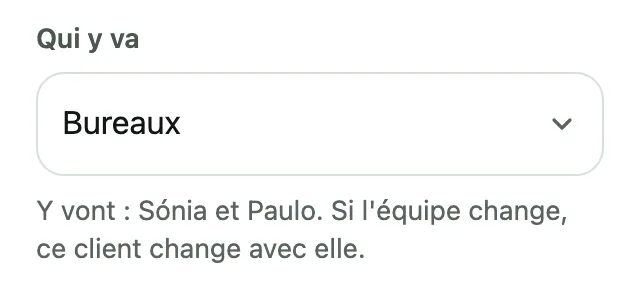
Dans la fiche d'un client, sous Qui y va, il y a d'abord les équipes, puis les personnes. Choisissez l'équipe, et l'app dit qui y va. Si vous remplacez quelqu'un dans l'équipe, le changement vaut pour tous les clients de cette équipe.
-
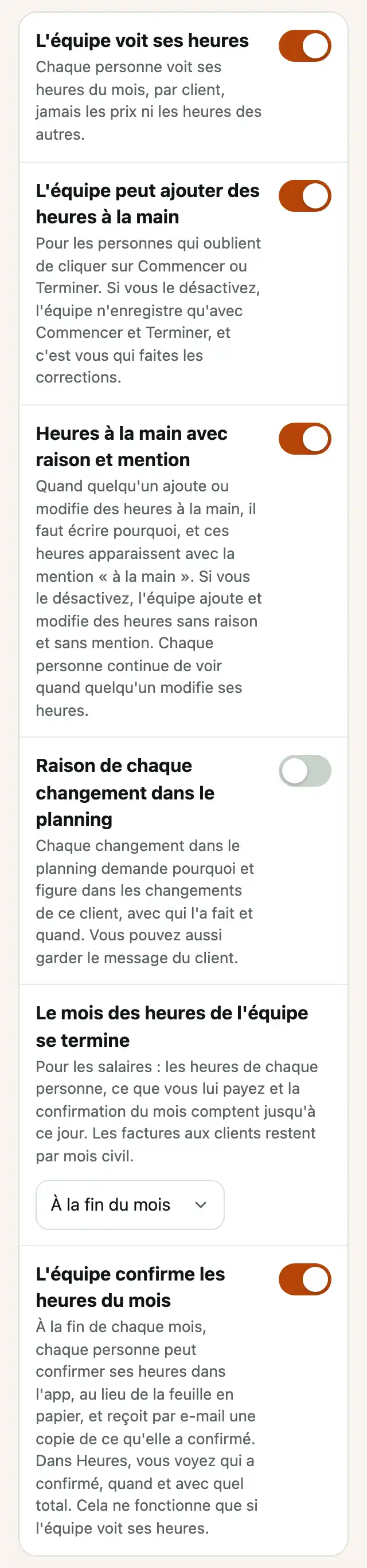
Dans Entreprise, sous Réglages pour l'équipe, vous trouvez les réglages de l'équipe. Quand L'équipe voit ses heures est activé, chaque personne voit ses heures du mois, jamais les prix ni les heures des autres. Cliquez sur le bouton pour le désactiver ou le réactiver.
-
Quand L'équipe peut ajouter des heures à la main est activé, une personne qui a oublié d'enregistrer peut ajouter ses heures. C'est activé au départ. Si vous le désactivez, l'équipe n'enregistre qu'avec Commencer et Terminer, et c'est vous qui faites les corrections.
-
Quand Heures à la main avec raison et mention est activé, la personne qui ajoute ou modifie des heures à la main doit écrire pourquoi, et ces heures apparaissent avec la mention à la main. C'est activé au départ. Si vous le désactivez, l'équipe ajoute et modifie des heures sans écrire la raison, la mention n'apparaît plus et le bouton dit seulement + Ajouter des heures. Chaque personne continue de voir quand l'entreprise modifie ses heures.
-
Quand L'équipe confirme les heures du mois est activé, chaque personne confirme ses heures dans l'app, à la fin du mois, et reçoit par e‑mail une copie de ce qu'elle a confirmé. C'est activé au départ. Cela ne fonctionne que si l'équipe voit ses heures.
-
Quand Raison de chaque changement dans le planning est activé, chaque changement dans le planning demande une raison et figure dans les changements de ce client, avec qui l'a fait et quand. Vous pouvez aussi coller le message du client qui a demandé le changement. C'est désactivé au départ.
-
Dans Le mois des heures de l'équipe se termine, choisissez jusqu'à quel jour les heures comptent pour les salaires : À la fin du mois (le réglage de départ) ou un jour du 1er au 28. Avec le 25, par exemple, le mois de novembre de l'équipe va du 26 octobre au 25 novembre : les heures de chaque personne, ce que vous lui payez et la confirmation du mois comptent ainsi. Les factures aux clients restent par mois civil.
Suppléments et jours fériés
-
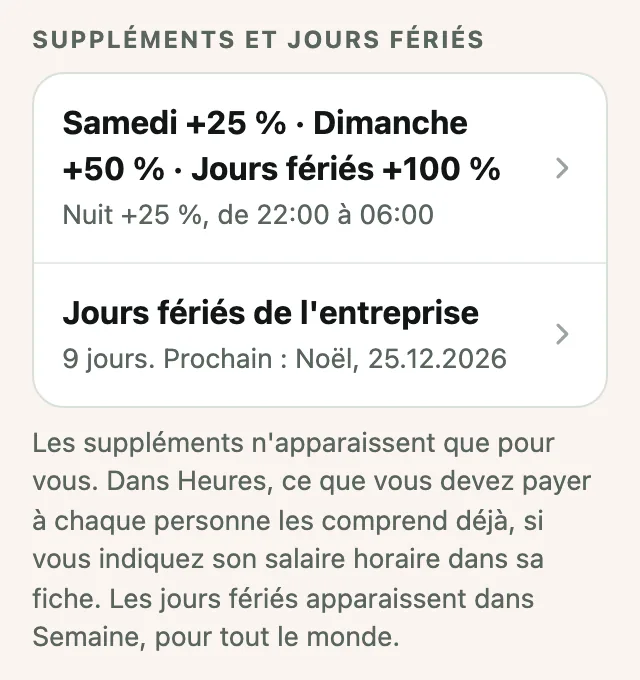
Si vous payez plus le samedi, le dimanche, les jours fériés ou la nuit, indiquez-le dans l'app. Dans Entreprise, sous Suppléments et jours fériés, cliquez sur la première ligne (au départ, elle dit Pas de suppléments pour l'équipe).
-
Écrivez combien vous payez en plus, en pourcentage du salaire horaire de chaque personne. Laissez 0 là où vous ne payez pas de supplément. Pour la nuit, choisissez aussi à quelle heure elle commence et finit. Cliquez sur Enregistrer.
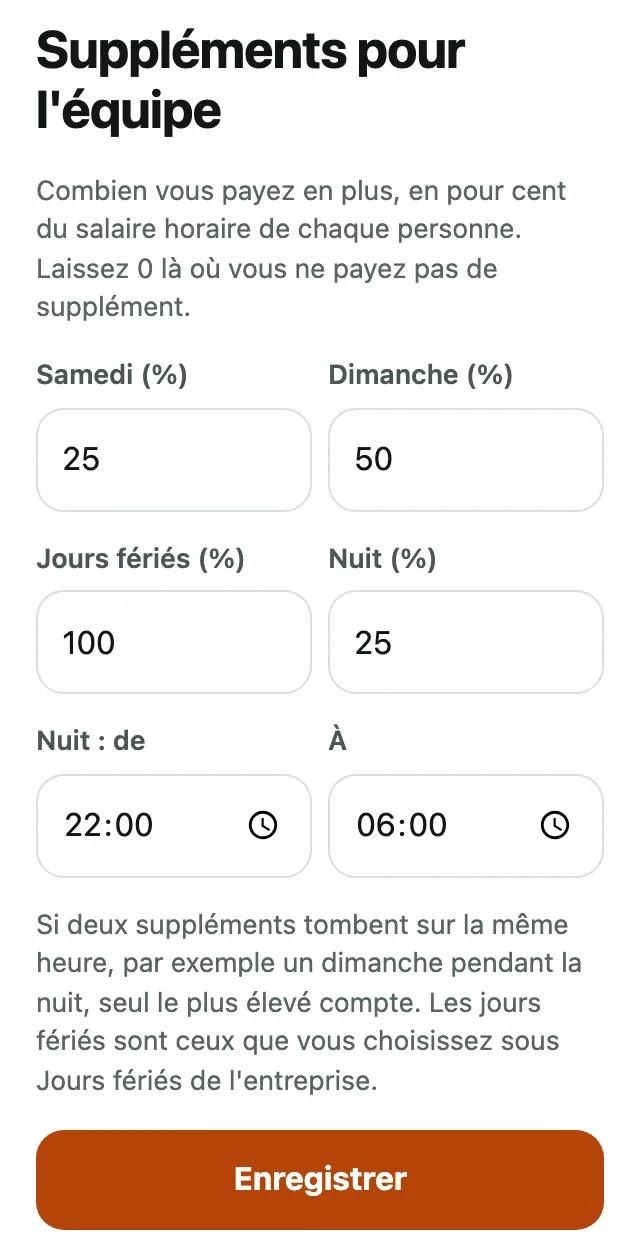
Si deux suppléments tombent sur la même heure, par exemple un dimanche pendant la nuit, seul le plus élevé compte. Les suppléments ne sont visibles que pour vous, l'équipe ne les voit jamais. Dans Heures, ils sont déjà compris dans ce que vous devez payer à chaque personne (voir Les heures).
-
Pour choisir les jours fériés, cliquez sur Jours fériés de l'entreprise. La première fois, les jours fériés les plus courants sont déjà cochés. Cochez ou décochez ceux de votre entreprise.
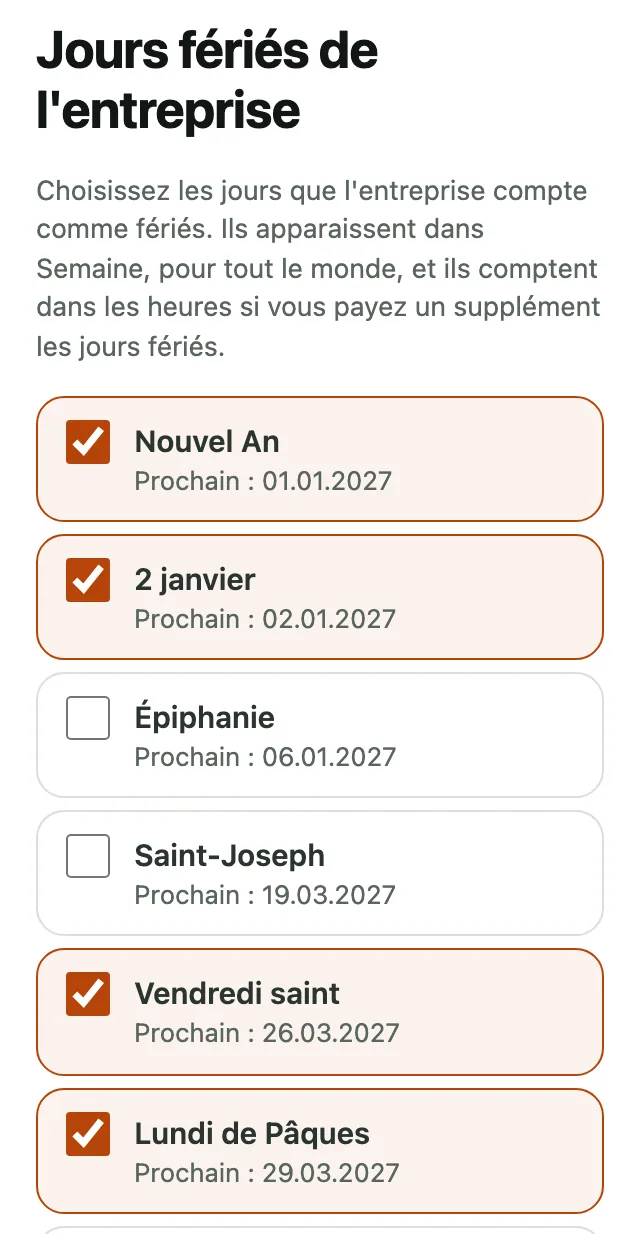
-
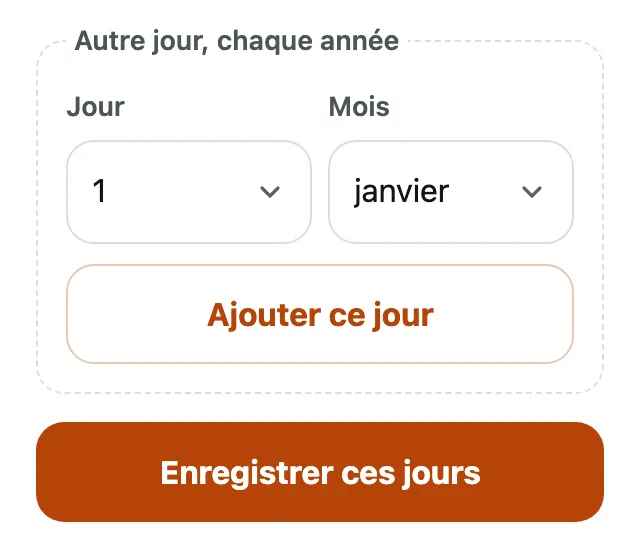
Si l'entreprise a un autre jour de congé chaque année, choisissez le jour et le mois dans Autre jour, chaque année et cliquez sur Ajouter ce jour. À la fin, cliquez sur Enregistrer ces jours.
Les jours fériés apparaissent dans la Semaine de tout le monde, en violet et avec leur nom. Si vous payez un supplément les jours fériés, les heures de ces jours comptent avec le supplément.
La semaine
-
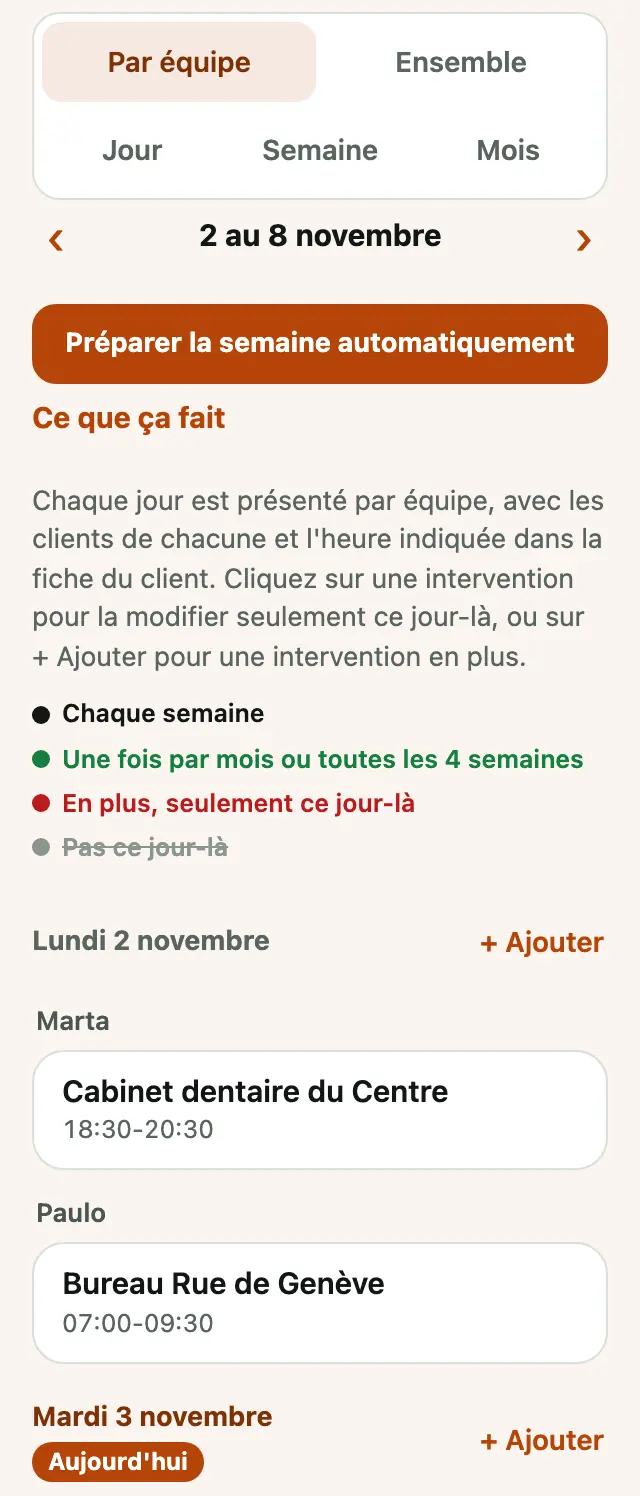
Cliquez sur Semaine. Les interventions fixes apparaissent toutes seules, chaque client à ses jours, avec l'heure et la personne indiquées dans sa fiche. Chaque jour est présenté par équipe : le nom de l'équipe, ou de la personne qui y va, est au-dessus, et les clients en dessous. Avec les flèches ‹ et ›, vous changez de semaine.
-
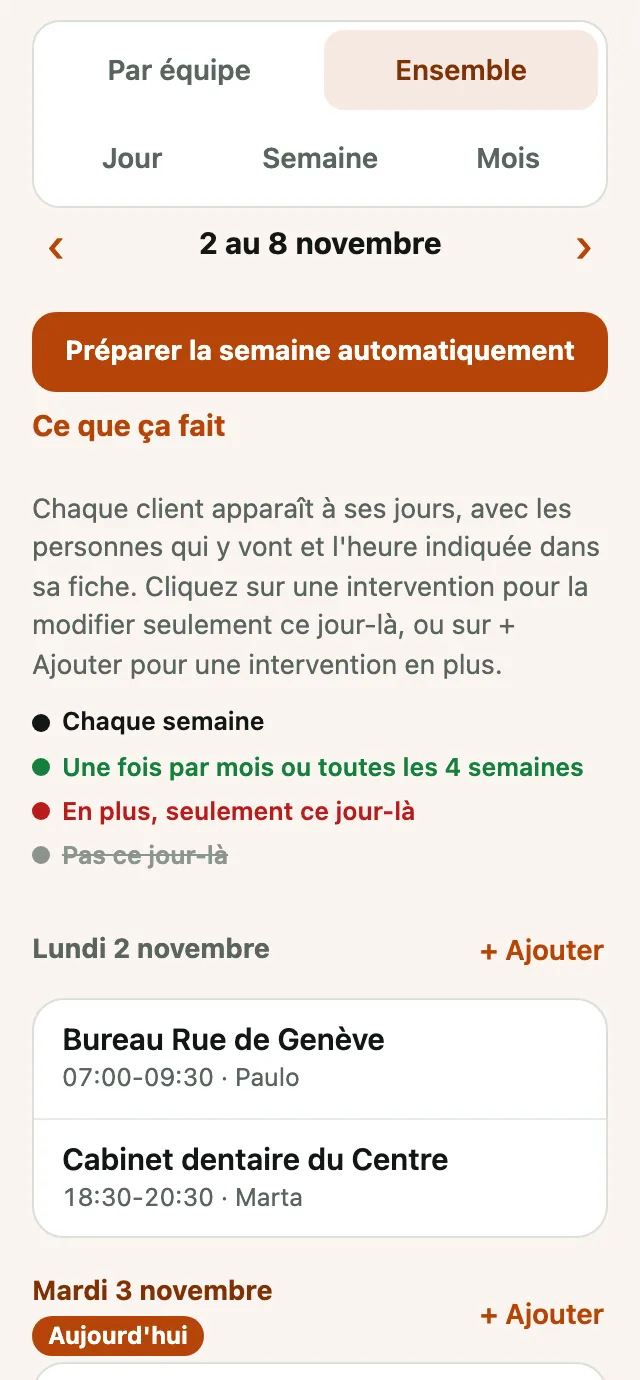
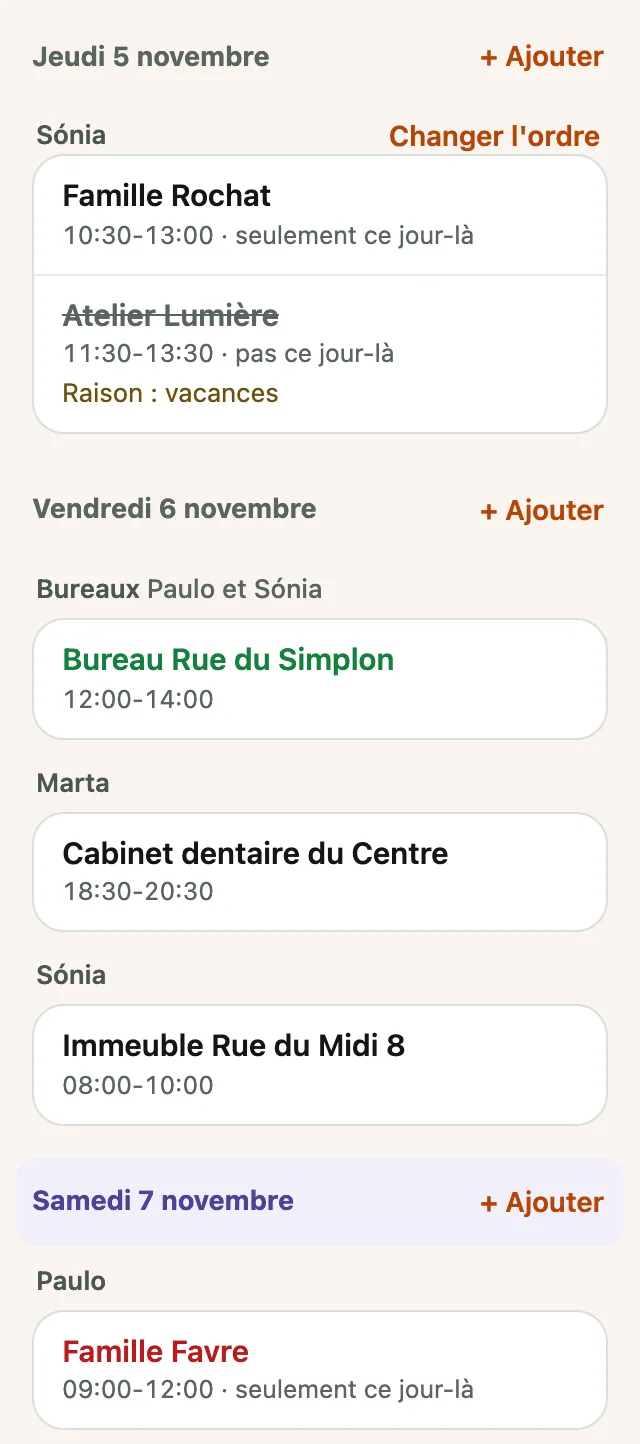
La couleur du nom du client indique à quelle fréquence on y va. En noir, chaque semaine. En orange, toutes les 2 ou 3 semaines. En vert, une fois par mois ou toutes les 4 semaines. En rouge, une intervention en plus, seulement ce jour-là. En gris et barré, pas ce jour-là. Au-dessus des jours, la légende montre seulement les couleurs qui apparaissent.
Le jour même est marqué Aujourd'hui. Les samedis, les dimanches et les jours fériés de l'entreprise apparaissent en violet, pour qu'on les voie tout de suite. Le nom du jour férié s'affiche à côté du jour. Les jours fériés se choisissent dans Entreprise (voir Suppléments et jours fériés).
-
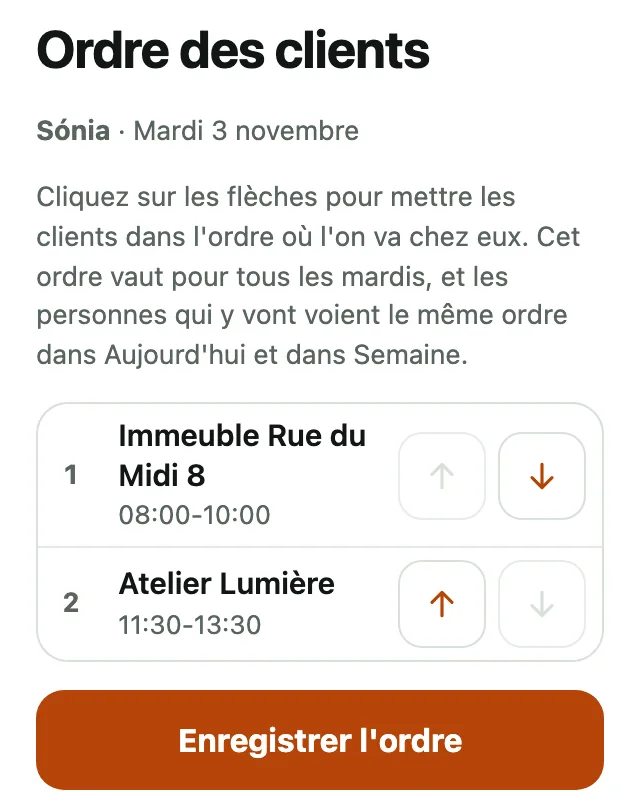
Quand la même équipe ou la même personne a deux clients ou plus le même jour, Changer l'ordre apparaît à côté du nom. Cliquez dessus, mettez les clients dans l'ordre où l'on va chez eux, avec les flèches, et cliquez sur Enregistrer l'ordre. L'ordre vaut pour ce jour de la semaine, chaque semaine, et les personnes qui y vont voient les clients dans cet ordre dans Aujourd'hui et dans Semaine.
-
Tout en haut de la Semaine, il y a cinq boutons : Par équipe (le réglage de départ), Ensemble, Jour, Semaine et Mois. Dans Ensemble, chaque jour est une seule liste et chaque intervention montre qui y va. Dans Jour, vous voyez les heures du jour, avec une colonne par personne, et dans Semaine, les sept jours côte à côte, par heure. Sur le téléphone, faites glisser sur le côté pour voir d'autres personnes ou d'autres jours. L'app garde ce choix sur ce téléphone ou cet ordinateur. Le bouton Préparer la semaine automatiquement fait partie de l'extra Planification automatique : sans l'extra, il ouvre sa page, avec ce qu'il fait et son prix.
-
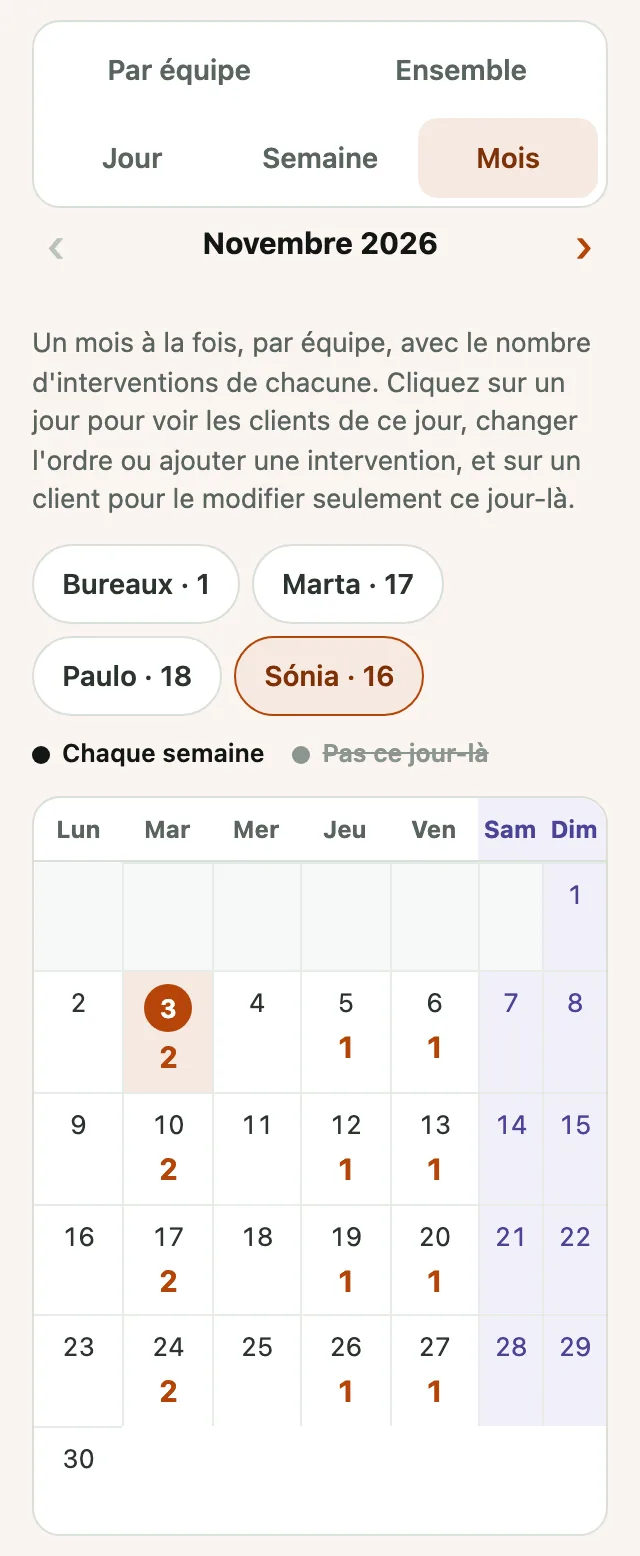
Dans Mois, vous voyez un mois à la fois, une équipe à la fois. Cliquez sur le nom d'une équipe : à côté, il y a le nombre d'interventions qu'elle a ce mois-là. Sur le téléphone, chaque jour montre combien d'interventions il y a. Le numéro du jour même est dans un cercle, et les samedis et les dimanches sont en violet. Avec les flèches ‹ et ›, vous voyez ce mois et les trois suivants.
-
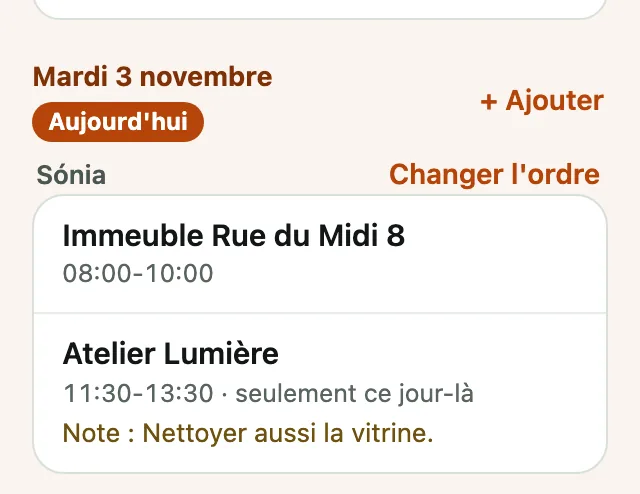
Cliquez sur un jour pour voir les clients de ce jour, sous le mois. Là, vous pouvez changer l'ordre, ajouter une intervention avec + Ajouter ou cliquer sur un client pour le modifier seulement ce jour-là. Sur l'ordinateur, chaque jour montre déjà les noms des clients, avec l'heure et la note, et un clic sur le jour ouvre les interventions de ce jour dans un panneau à droite.
-
Pour modifier une intervention seulement un jour, cliquez dessus. Choisissez une autre personne dans Qui y va (ou ajoutez-en une, avec + Encore une personne), ou une autre heure, et cliquez sur Enregistrer. Les autres semaines restent comme elles étaient.
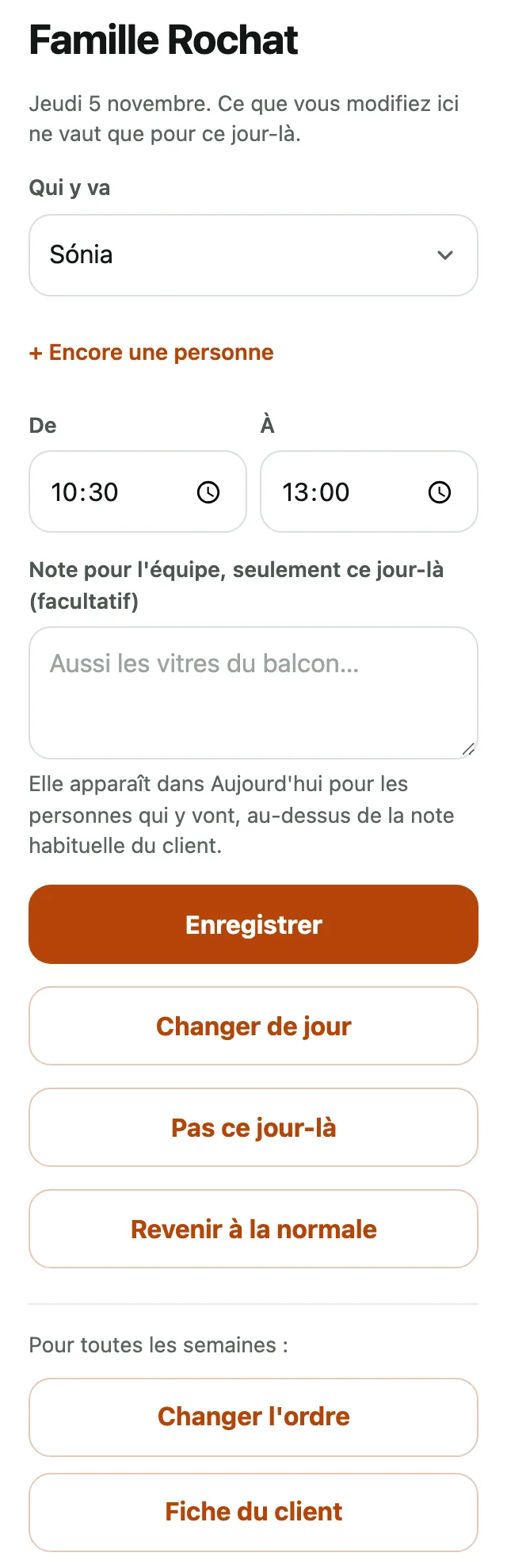
Vous pouvez aussi laisser une note pour l'équipe, seulement ce jour-là, comme « Nettoyer aussi la vitrine ». La personne la voit dans son onglet Aujourd'hui, avec Aujourd'hui seulement, au-dessus de la note habituelle du client.
En bas, sous Pour toutes les semaines, il y a ce qui ne vaut pas seulement pour ce jour : Changer l'ordre, pour l'ordre des clients ce jour de la semaine, et Fiche du client, pour modifier pour de bon les jours, l'heure ou la personne qui y va.
-
Si l'intervention a lieu un autre jour, cliquez sur Changer de jour. Choisissez le jour dans le calendrier (avec ‹ et ›, vous changez de mois) et cliquez sur Déplacer à ce jour. Les mêmes personnes y vont, à la même heure et avec la même note. Le jour d'origine, l'intervention reste barrée, avec l'indication du jour où elle a été déplacée.
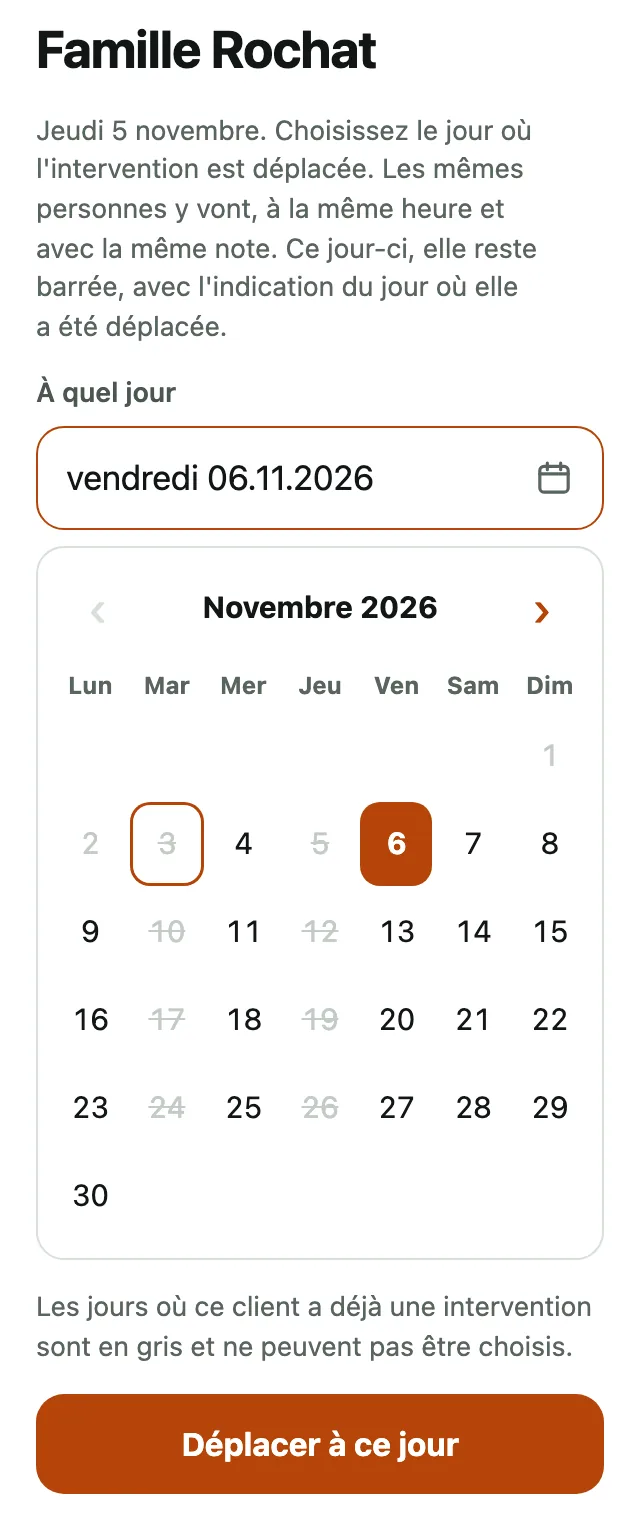
Les jours où le client a déjà une intervention sont en gris et ne peuvent pas être choisis.
-
Si l'intervention n'a pas lieu ce jour-là, cliquez sur Pas ce jour-là. Si vous voulez, écrivez la raison, par exemple « vacances », et cliquez encore une fois sur Pas ce jour-là. La raison apparaît dans la Semaine, pour vous et pour les personnes qui y vont d'habitude.
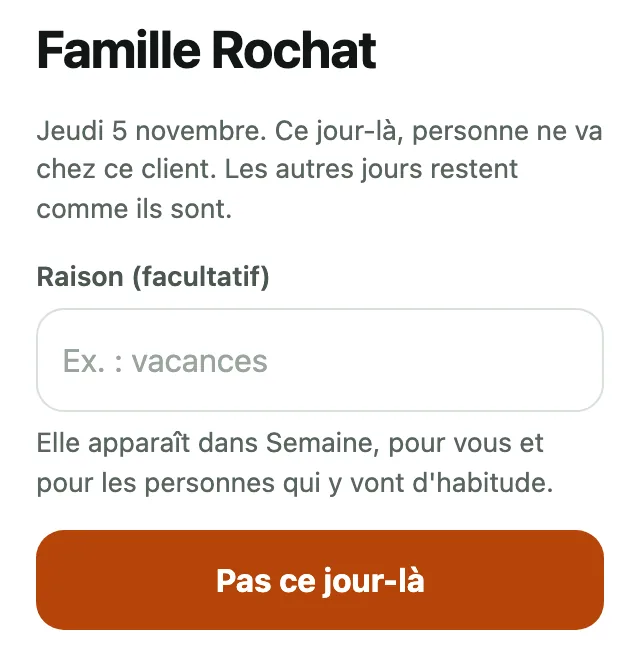
Quand une intervention est déjà barrée ce jour-là, cliquez dessus, puis sur Écrire la raison ou Modifier la raison. Pour annuler un changement, cliquez sur Revenir à la normale.
-
Dans la semaine, un changement apparaît avec seulement ce jour-là, et l'intervention qui n'a pas lieu reste barrée, avec la raison en dessous.
-
Une intervention en plus, demandée par un client : cliquez sur + Ajouter à côté du jour. Choisissez le client, qui y va et l'heure, et cliquez sur Enregistrer.
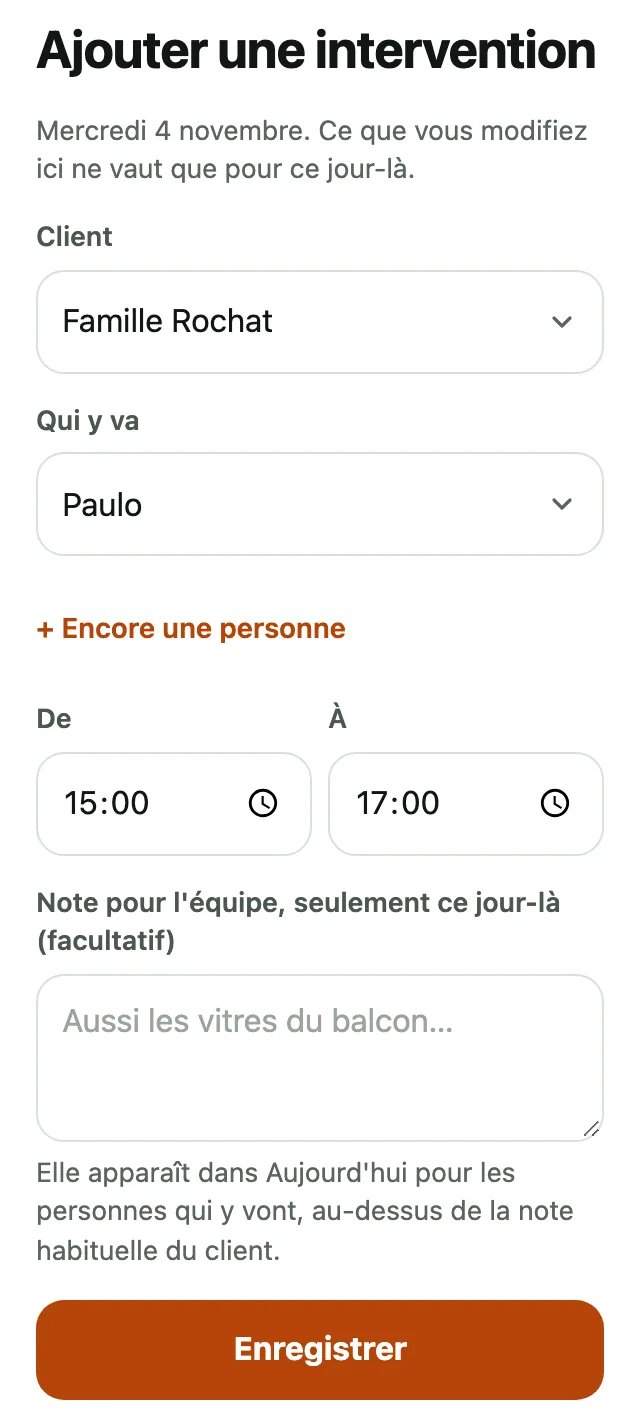
Si c'est un nouveau client, choisissez + Nouveau client dans Client et écrivez son nom et son adresse (voir Les clients d'un seul jour).
-
Chaque personne de l'équipe voit sa semaine sur son téléphone, changements compris.
Copier une intervention vers un autre jour
Pour une intervention de plus chez le même client, par exemple les vitres dans deux jours, sans toucher à ce qui se répète.
Dans Semaine, cliquez sur l'intervention, puis sur Copier vers un autre jour.
Choisissez le jour dans le calendrier. Les jours où le client a déjà une intervention sont en gris. Qui y va et les heures sont déjà les mêmes, et vous pouvez les changer.
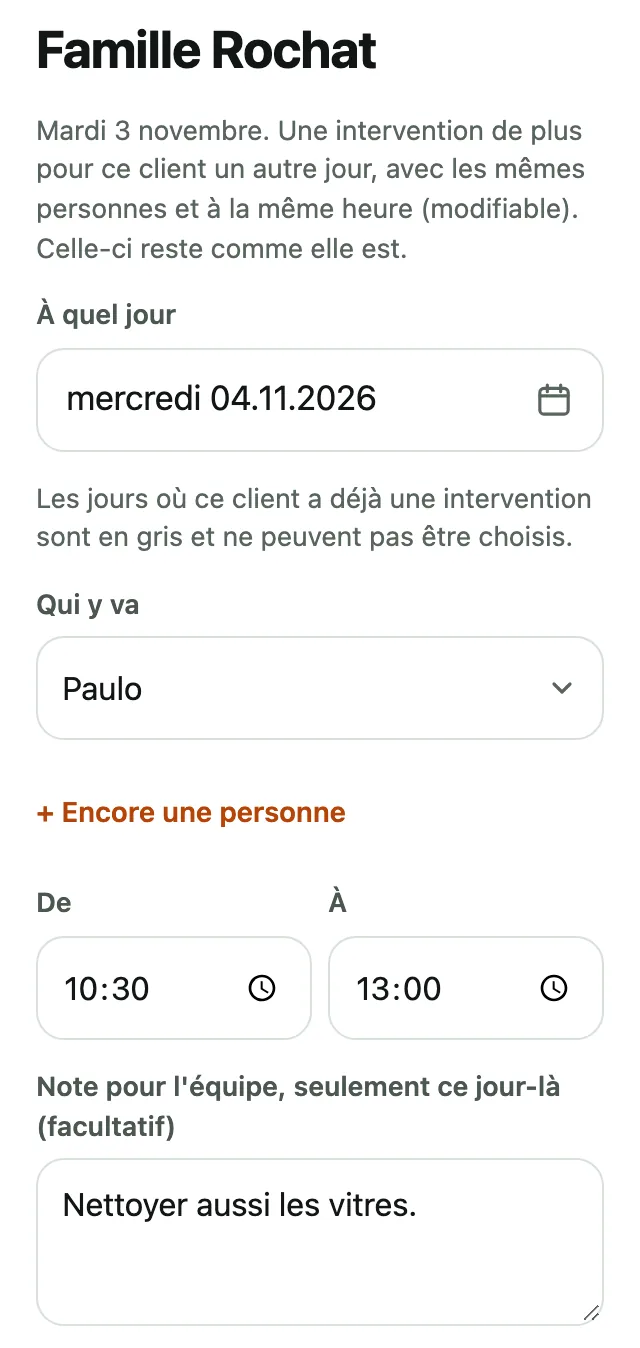
Écrivez une note pour ce jour si vous voulez, et cliquez sur Ajouter ce jour-là. L'intervention d'origine reste comme elle est.
Annuler la planification automatique
Avec l'extra Planification automatique, vous pouvez revenir en arrière après avoir accepté une proposition.
Après avoir accepté la proposition de Préparer la semaine automatiquement, le haut de Semaine indique combien de changements ont été acceptés et à quelle heure.
Cliquez sur Annuler, et le planning redevient comme avant la proposition. Les interventions que vous avez changées à la main ensuite restent comme elles sont.
Cliquez sur Garder si la proposition vous convient, et le message disparaît.
Vacances et absences
Avec l'extra des vacances et absences, vous inscrivez qui est en vacances, malade ou en arrêt maladie, et l'équipe demande ses vacances dans l'app.
-
Dans Entreprise, sous Vacances et absences, cliquez sur + Inscrire une absence. Choisissez la personne, le motif (Vacances, Malade, Arrêt maladie ou Absence), le premier et le dernier jour, puis cliquez sur Enregistrer. À part vous, seule cette personne voit la note.
-
Ces jours-là, les interventions de cette personne apparaissent dans Semaine avec une alerte, par exemple Ana est en vacances, pour que vous choisissiez qui y va à sa place. Ces jours figurent aussi sur la feuille pour le comptable.
-
L'équipe demande ses vacances, ou signale une absence, dans l'app, dans Semaine. Tant que des demandes attendent une réponse, un chiffre s'affiche sur l'onglet Entreprise, et chaque demande apparaît tout en haut de Aujourd'hui et de Semaine : qui, le motif, les jours et ce que la personne a écrit, avec Accepter et Refuser directement. Si la note est longue, cliquez dessus pour la lire en entier.
-
Dans Semaine, les jours demandés sont hachurés tant que vous n'avez pas répondu, pour les voir pendant que vous planifiez. Dans Entreprise, les demandes s'affichent aussi, juste après les extras.
-
Cliquez sur Accepter et la demande entre dans le planning, comme si vous l'aviez inscrite. Cliquez sur Refuser et la personne voit dans l'app qu'elle a été refusée.
La journée
-
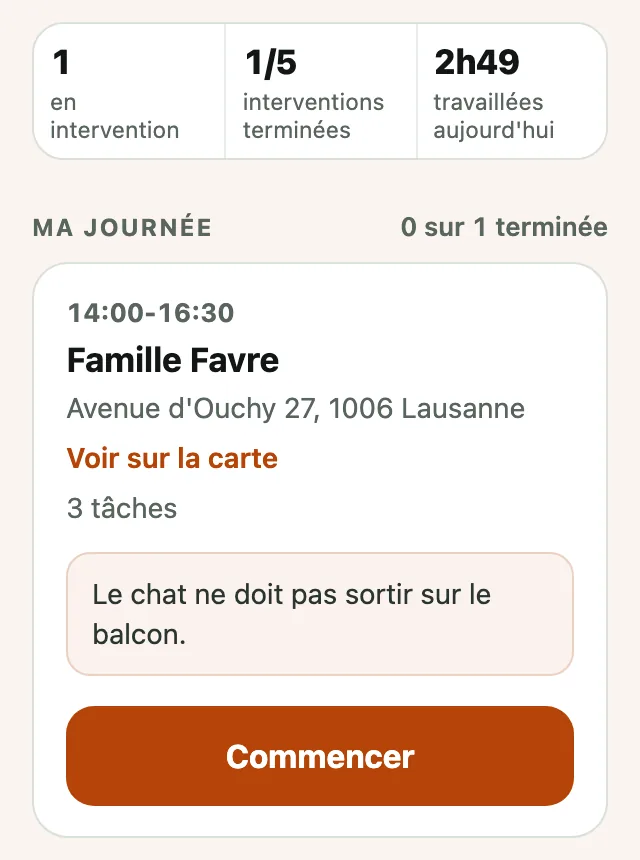
Dans Aujourd'hui, vous voyez en haut combien de personnes sont en intervention en ce moment, combien d'interventions du jour sont déjà terminées et les heures travaillées aujourd'hui.
-
Si vous faites aussi des nettoyages, vos interventions sont dans Ma journée. En arrivant chez le client, cliquez sur Commencer. En partant, cliquez sur Terminer. L'équipe fait la même chose.
-
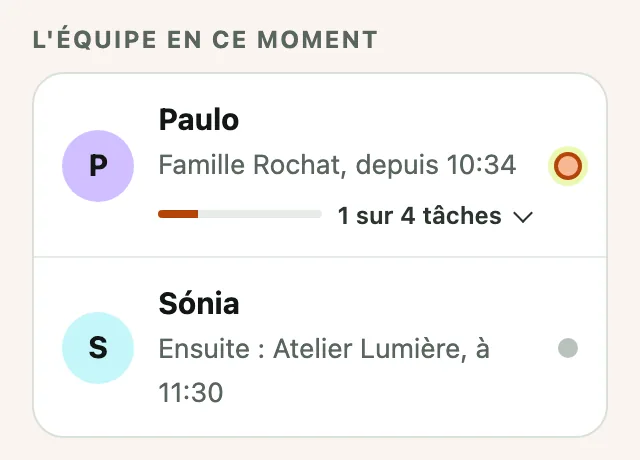
Plus bas, dans L'équipe en ce moment, vous voyez où se trouve chaque personne, où elle va ensuite et combien de tâches elle a déjà faites. Cliquez sur une personne pour voir les tâches.
-
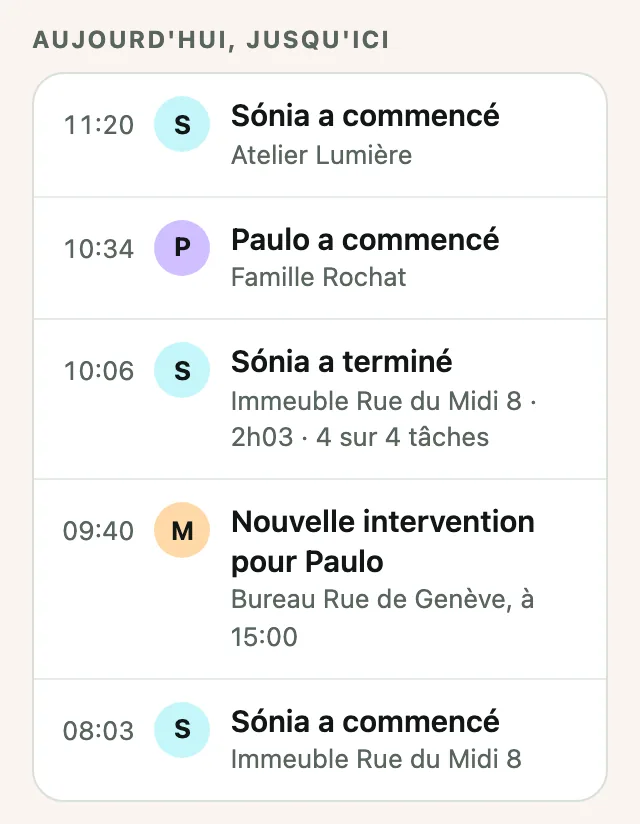
Dans Aujourd'hui, jusqu'ici, vous voyez ce qui s'est passé aujourd'hui, du plus récent au plus ancien : qui a commencé, qui a terminé, les photos et les nouvelles interventions. Cliquez sur une ligne pour voir les heures, les photos ou l'intervention.
-
Si quelqu'un a oublié d'enregistrer, cliquez sur + Heures à la main et écrivez les heures.
-
Quand quelqu'un de l'équipe ajoute ou modifie des heures à la main, il faut dire pourquoi (si Heures à la main avec raison et mention est activé). Dans Aujourd'hui, jusqu'ici, vous voyez par exemple Sónia a ajouté des heures à la main, avec le client, les heures et la raison. Dans les listes d'heures, ces lignes disent Ajoutées à la main ou Modifiées à la main, avec les heures qu'il y avait avant. Les heures enregistrées avec Commencer et Terminer n'ont pas de mention.
Les heures
-
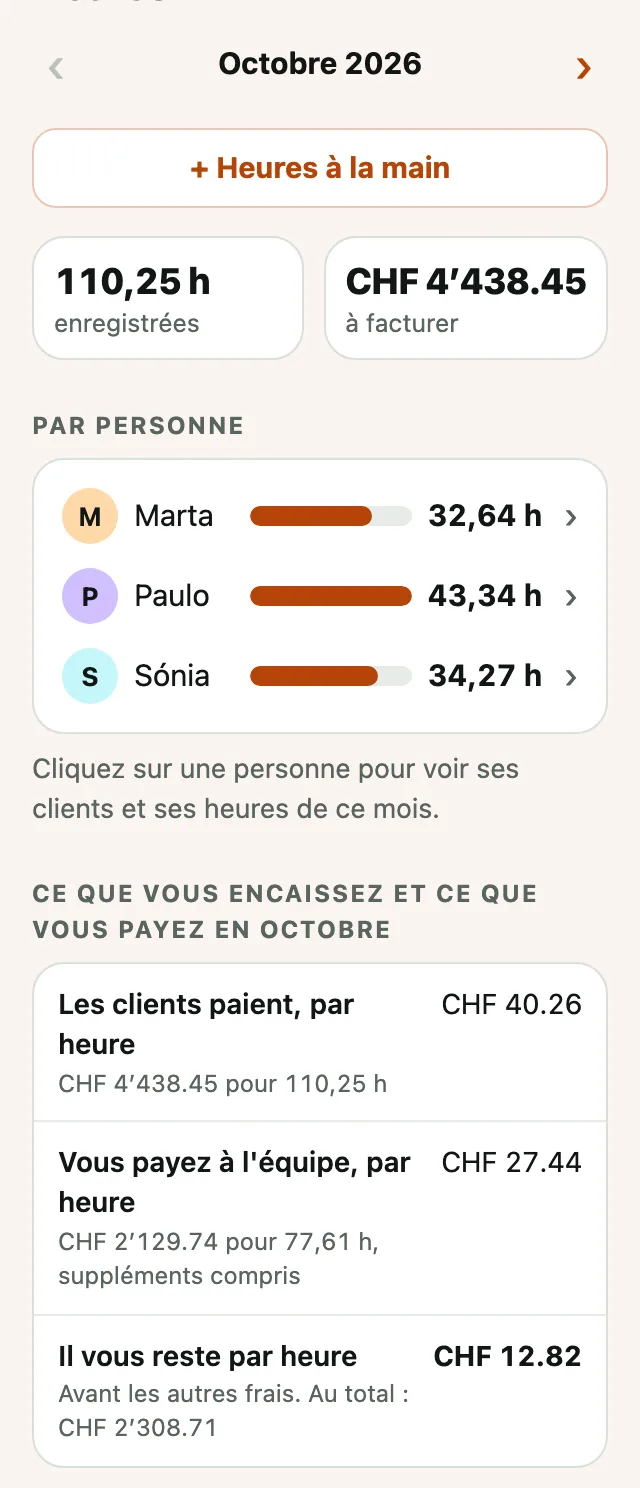
Dans Heures, vous voyez le mois : les heures enregistrées, le montant à facturer et les heures de chaque personne. Avec les flèches ‹ et ›, vous passez au mois précédent.
-
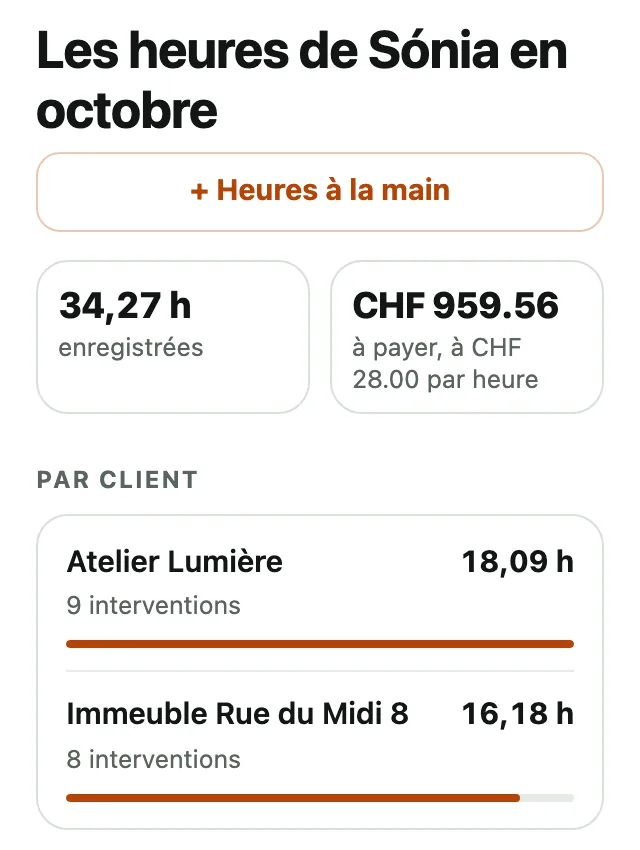
Dans Par personne, cliquez sur une personne pour voir son mois : les heures, combien vous lui payez (si vous avez indiqué son salaire horaire, sinon le nombre d'interventions), les heures chez chaque client et, dans Toutes les heures, chaque intervention, jour par jour, avec le total de chaque jour. Cliquez sur une intervention pour la corriger.
Si vous avez choisi dans Entreprise un jour où le mois de l'équipe se termine, Par personne, le mois de chaque personne et À payer à l'équipe comptent jusqu'à ce jour. Sous Par personne, vous voyez par exemple ‹ 26 octobre au 25 novembre ›. Avec ces flèches, vous passez du mois de l'équipe qui vient de finir (celui que vous allez payer) au nouveau mois. Le reste de l'onglet Heures reste par mois civil.
-
Si quelqu'un de l'équipe a ajouté ou modifié des heures à la main, vous voyez en dessous À la main ce mois-ci, avec les heures de chaque personne.
-
Dans Ce que vous encaissez et ce que vous payez en octobre (avec le nom du mois), vous voyez, pour le mois, combien les clients vous paient par heure (hors TVA), combien vous payez à l'équipe par heure (suppléments compris, si vous en avez) et combien il vous reste par heure, avant les autres frais. Sous Il vous reste par heure, il y a le total du mois.
Seul compte ce que vous payez aux personnes qui ont un salaire horaire dans leur accès. Si vous n'avez encore indiqué le salaire horaire de personne, l'app dit où le mettre et montre un bouton pour chaque personne, par exemple Indiquer le salaire horaire de Sónia.
-
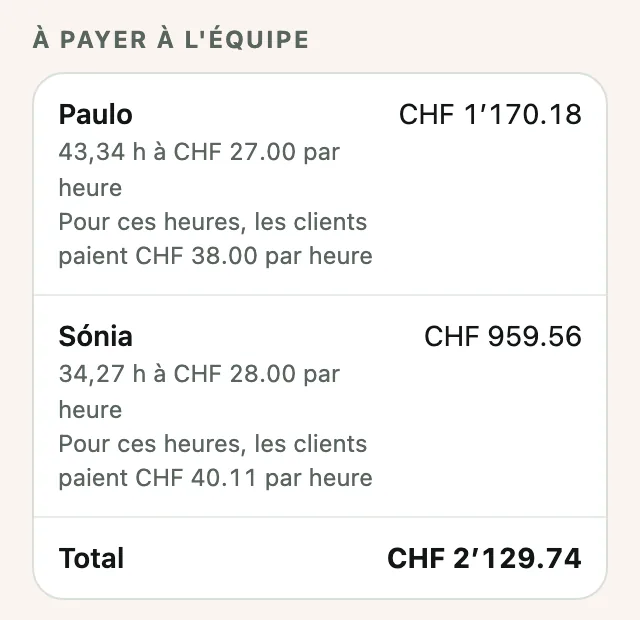
Dans À payer à l'équipe, vous voyez combien vous devez payer à chaque personne, avec le salaire horaire indiqué dans son accès, et combien les clients paient par heure pour les heures de cette personne. Si vous avez mis des suppléments, le montant les inclut déjà, et sous le nom apparaissent les heures avec supplément, par exemple Avec suppléments : samedi 3,00 h (+25 %).
-
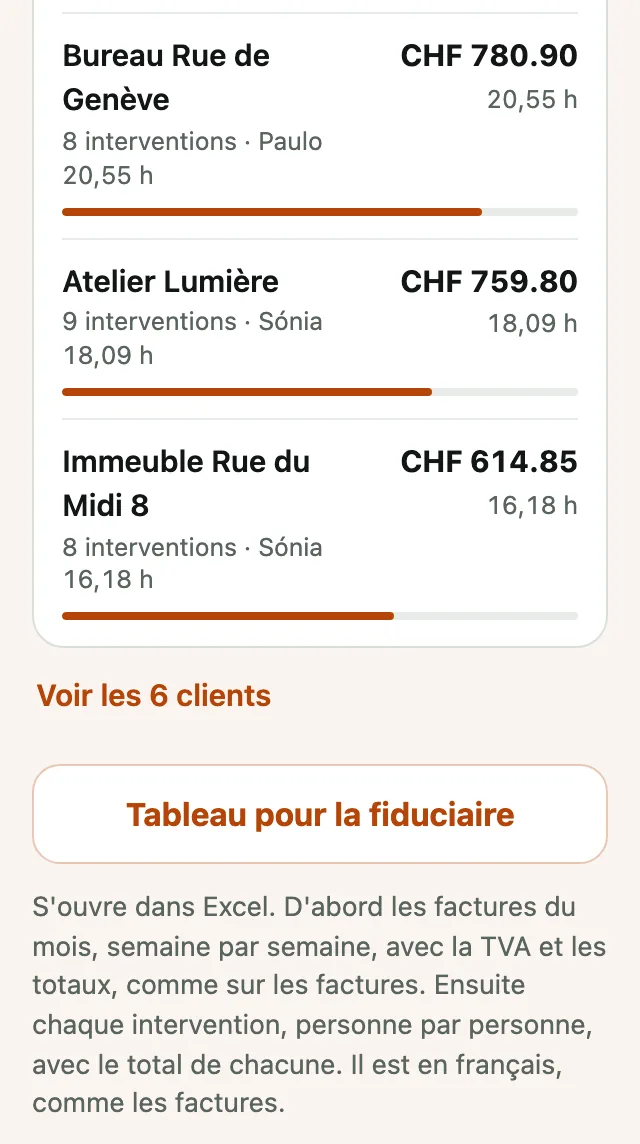
Dans Par client, il y a les heures et le montant de chaque client, d'abord les 5 qui ont le plus d'heures. Pour voir les autres, cliquez sur Voir les 6 clients (avec votre nombre de clients). Le bouton Tableau pour la fiduciaire télécharge un fichier qui s'ouvre dans Excel, avec les factures du mois et chaque intervention. Il est dans la langue des factures, ou dans celle que vous choisissez dans Entreprise, sous Trajet entre clients et tableau pour la fiduciaire : allemand, français, italien, anglais ou portugais. Lors d'un contrôle, il vaut mieux le montrer dans la langue officielle de votre région.
-
Pour corriger des heures, descendez jusqu'à Toutes les heures et cliquez sur la ligne. La personne voit dans ses heures ce qui a changé, par exemple Marta a modifié : c'était 08:00-10:00.
-
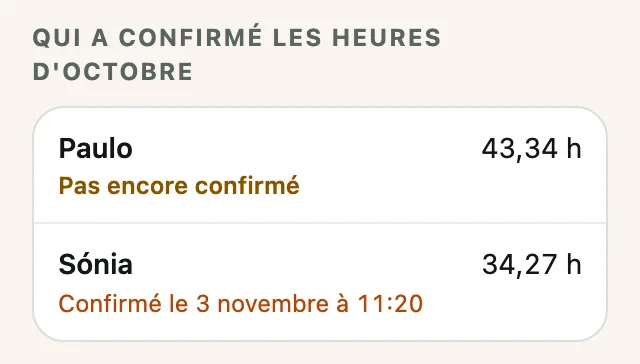
À la fin du mois, ou le jour que vous avez choisi pour la fin du mois de l'équipe, chaque personne de l'équipe confirme ses heures dans l'app. Dans le mois qui vient de finir, sous Heures, vous voyez Qui a confirmé les heures d'octobre : qui a confirmé et quand, qui n'a pas encore confirmé et si des heures ont changé après. Chaque personne reçoit par e‑mail une copie de ce qu'elle a confirmé.
Le tableau pour la fiduciaire et le fichier avec toutes les données contiennent aussi les confirmations. Dans le tableau, les interventions sont classées personne par personne, chacune avec son total.
Ajouter des heures pour quelqu'un de l'équipe
Si quelqu'un de l'équipe n'a pas enregistré ses heures dans l'app, vous pouvez les ajouter pour cette personne.
-
Dans Heures, juste sous le mois, cliquez sur + Heures à la main (ou seulement + Ajouter des heures, si vous avez désactivé la mention). Le même bouton est à la fin de l'onglet Aujourd'hui et dans le mois de chaque personne, et là, la personne est déjà choisie.
-
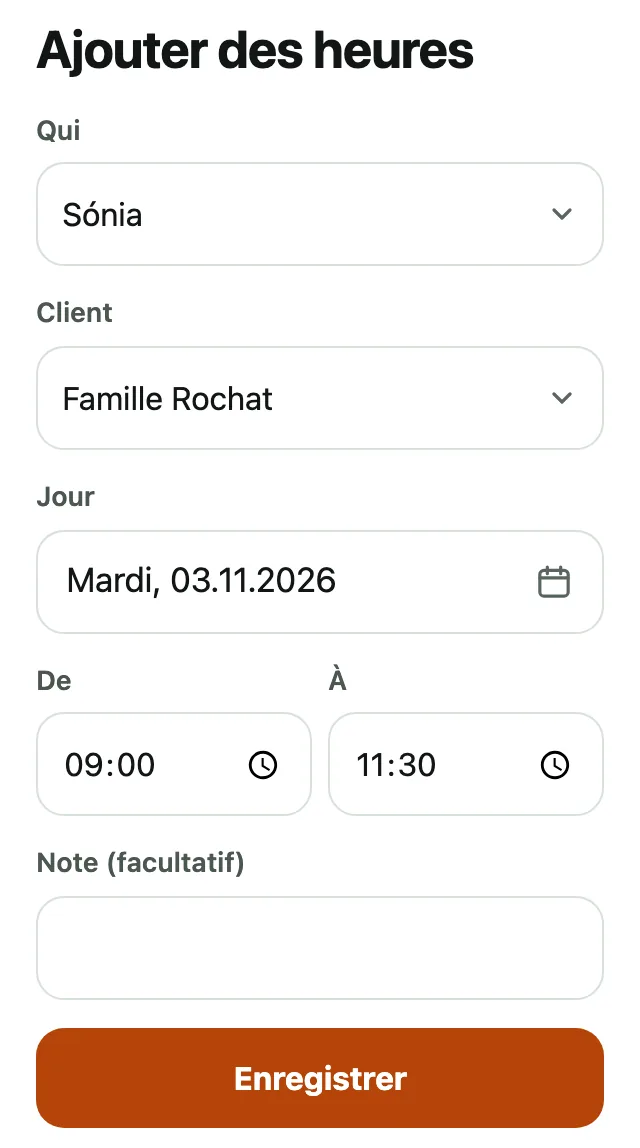
Dans Qui, choisissez la personne. Ensuite, choisissez le client, le jour (cliquez sur le jour pour ouvrir le calendrier) et les heures dans De et À. La note est facultative. Cliquez sur Enregistrer.
-
Les heures s'ajoutent aux heures du mois de cette personne et du client. La personne voit dans ses heures qui les a ajoutées, par exemple Marta a ajouté cette intervention.
Les factures
D'abord, les données de l'entreprise
-
Avant la première facture, ouvrez Entreprise et, sous Données pour les factures, cliquez sur Saisir les données.
-
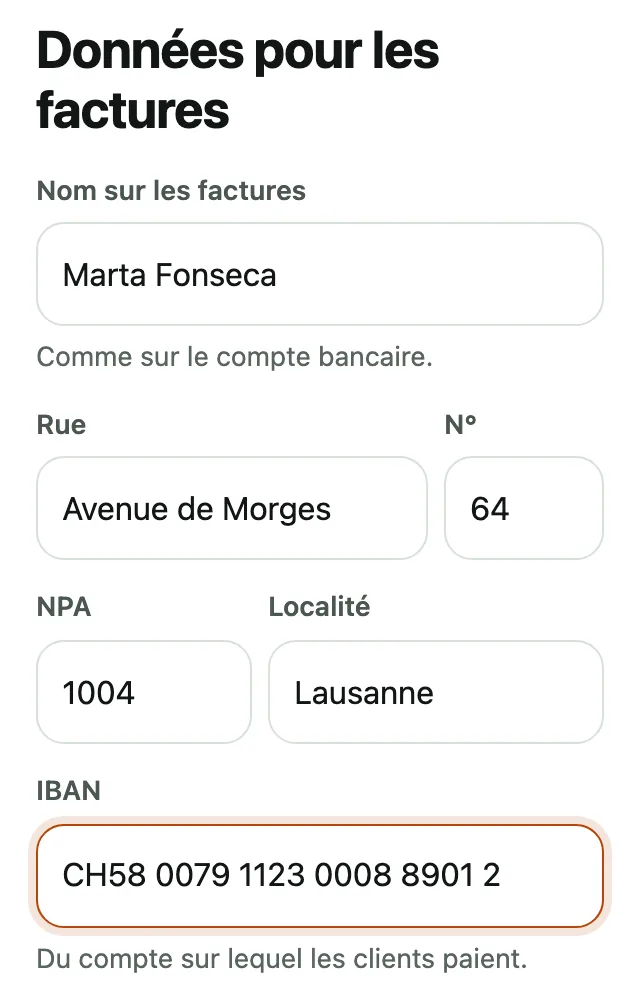
Écrivez le nom tel qu'il figure sur le compte bancaire, l'adresse (rue, numéro, NPA et localité) et l'IBAN du compte sur lequel les clients paient.
-
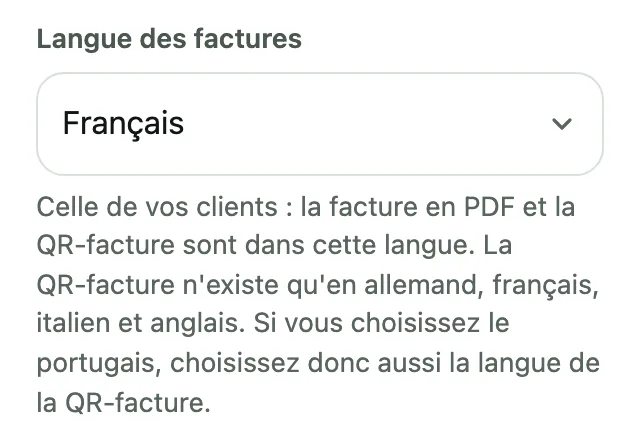
Choisissez la Langue des factures, celle de vos clients : allemand, français, italien ou anglais, ou portugais avec la QR‑facture dans l'une de ces langues.
-
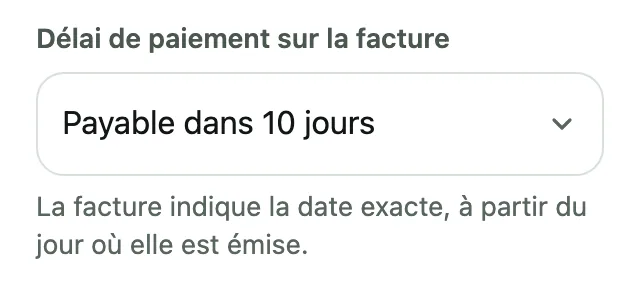
Dans Délai de paiement sur la facture, choisissez en combien de jours le client paie (10, 14, 20 ou 30) ou jusqu'à quel jour du mois. La facture écrit la bonne date, à compter du jour où elle part. Cliquez sur Enregistrer.
Ensuite, la facture de chaque client
-
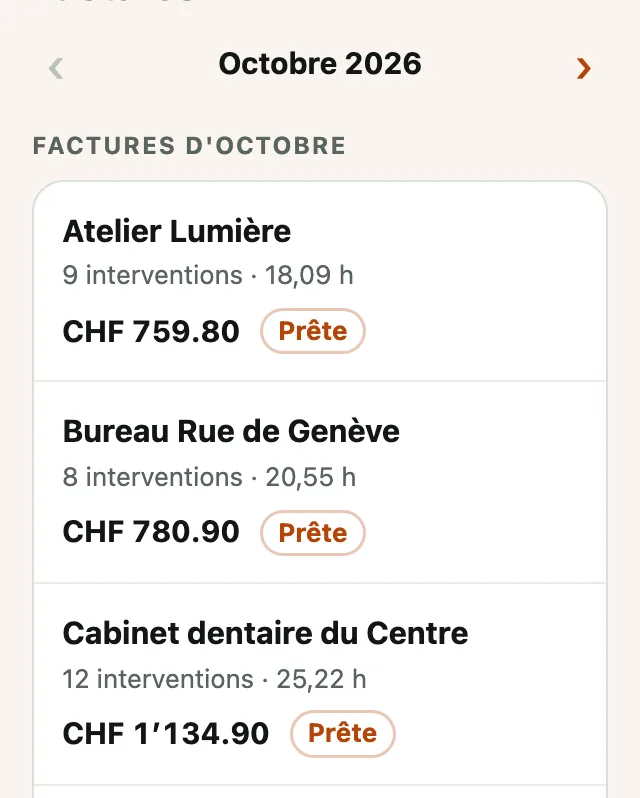
Dans Factures, choisissez le mois avec les flèches. Chaque client qui a des heures ce mois-là a sa facture prête, faite à partir des heures enregistrées.
-
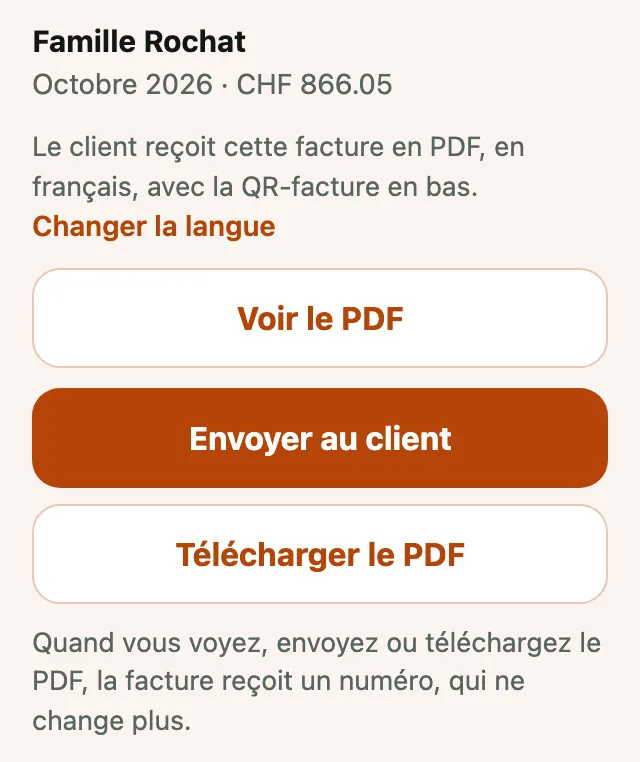
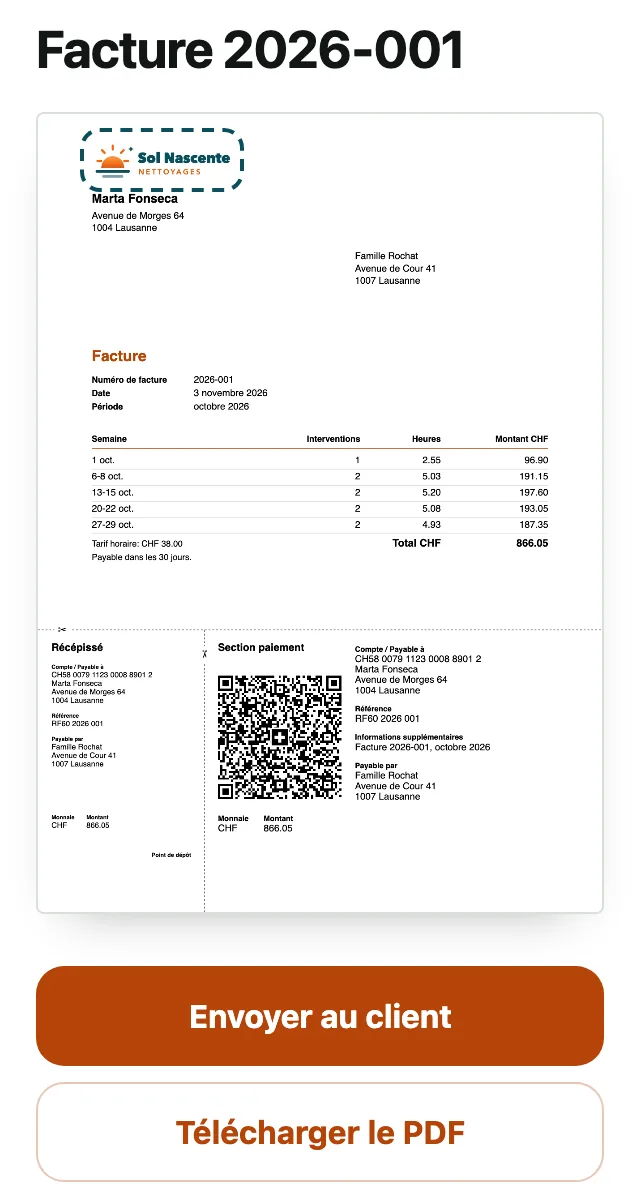
Cliquez sur le client, puis sur Voir le PDF, pour voir la facture comme le client va la recevoir.
-
La facture porte votre logo en haut (entouré sur l'image) et la QR‑facture en bas, pour que le client puisse payer.
-
Cliquez sur Envoyer au client et choisissez WhatsApp ou l'e‑mail : la facture part en PDF. Si le téléphone ne montre pas ce choix, la facture est téléchargée et vous pouvez la joindre au message.
La facture reçoit un numéro la première fois que vous la voyez, l'envoyez ou la téléchargez. Ce numéro ne change plus.
-
Pour un travail qui sort de l'ordinaire, ouvrez la facture et, tant qu'elle n'est pas payée, cliquez sur Écrire le texte de cette facture. Ce texte ne vaut que pour cette facture.
-
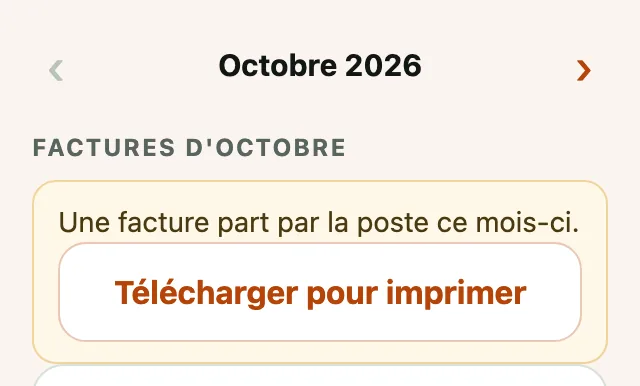
Si des clients ont La facture part par la poste, l'app indique en haut combien de factures partent par la poste ce mois-ci. Cliquez sur Télécharger pour imprimer : leurs factures sortent toutes dans un seul PDF, à imprimer et à poster.
-
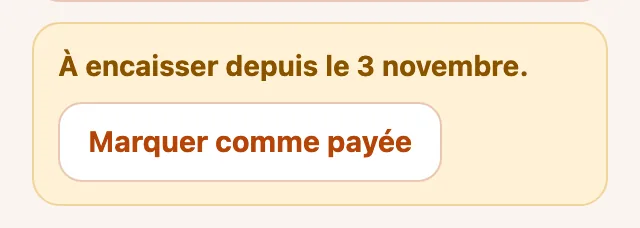
Quand le client a payé, ouvrez la facture et cliquez sur Marquer comme payée.
-
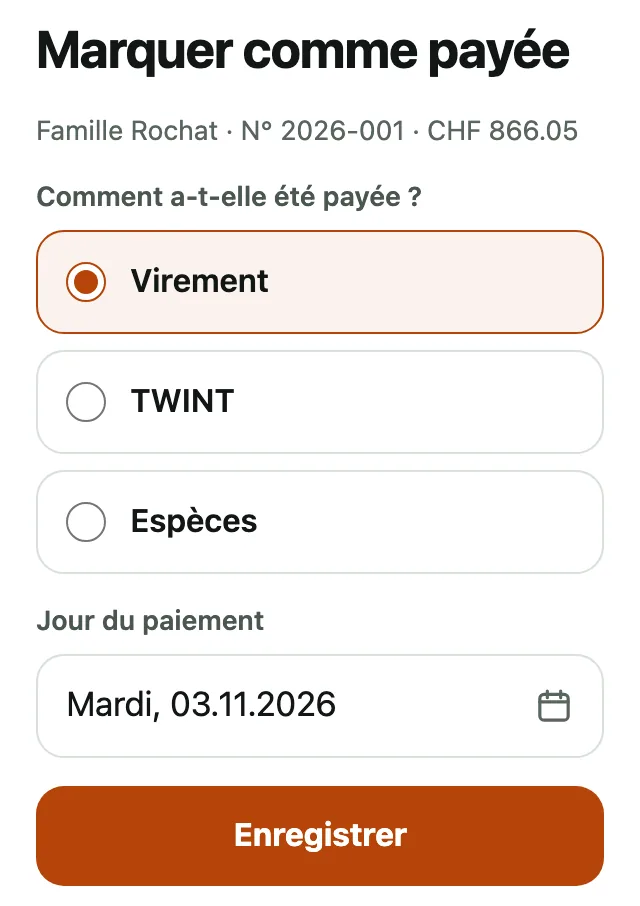
Choisissez comment elle a été payée (virement, TWINT ou espèces) et le jour, et cliquez sur Enregistrer. Les factures qui restent à payer, de n'importe quel mois, sont en haut, sous À encaisser.
Les devis
-
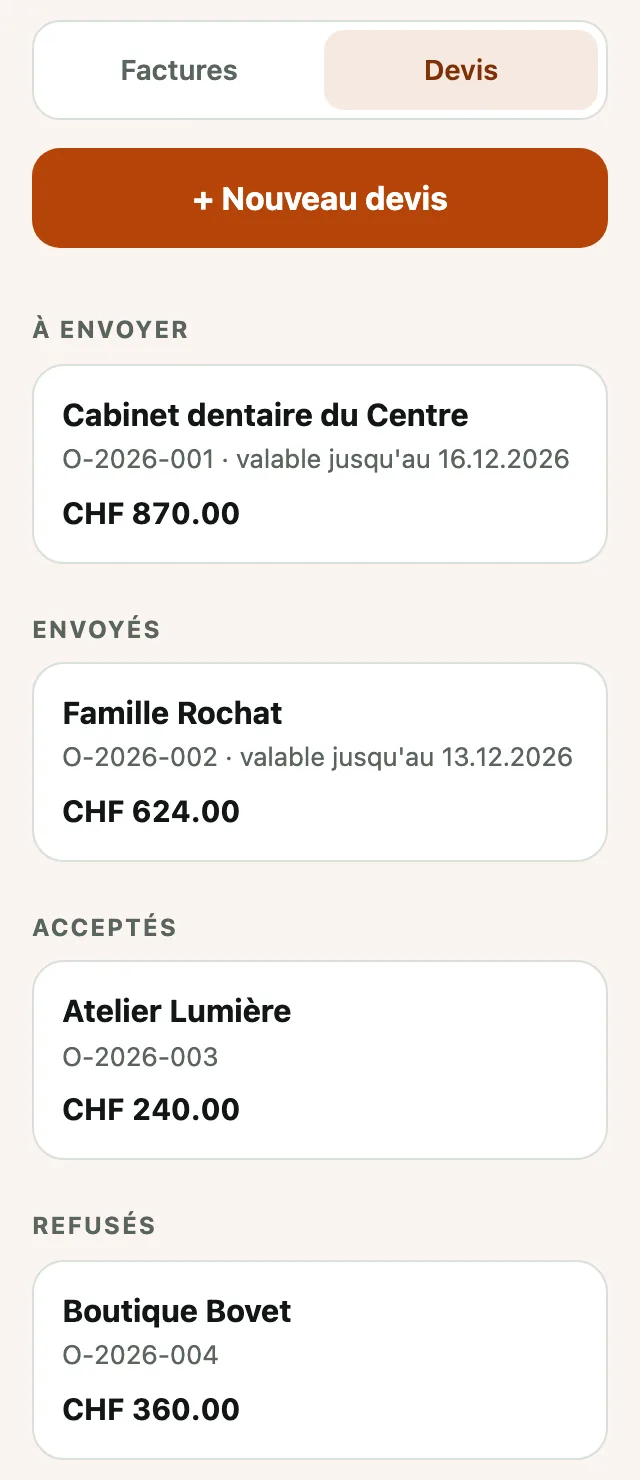
Dans Factures, cliquez sur Devis, en haut. Les devis sont classés par état : À envoyer, Envoyés, Acceptés et Refusés. L'équipe ne les voit jamais.
-
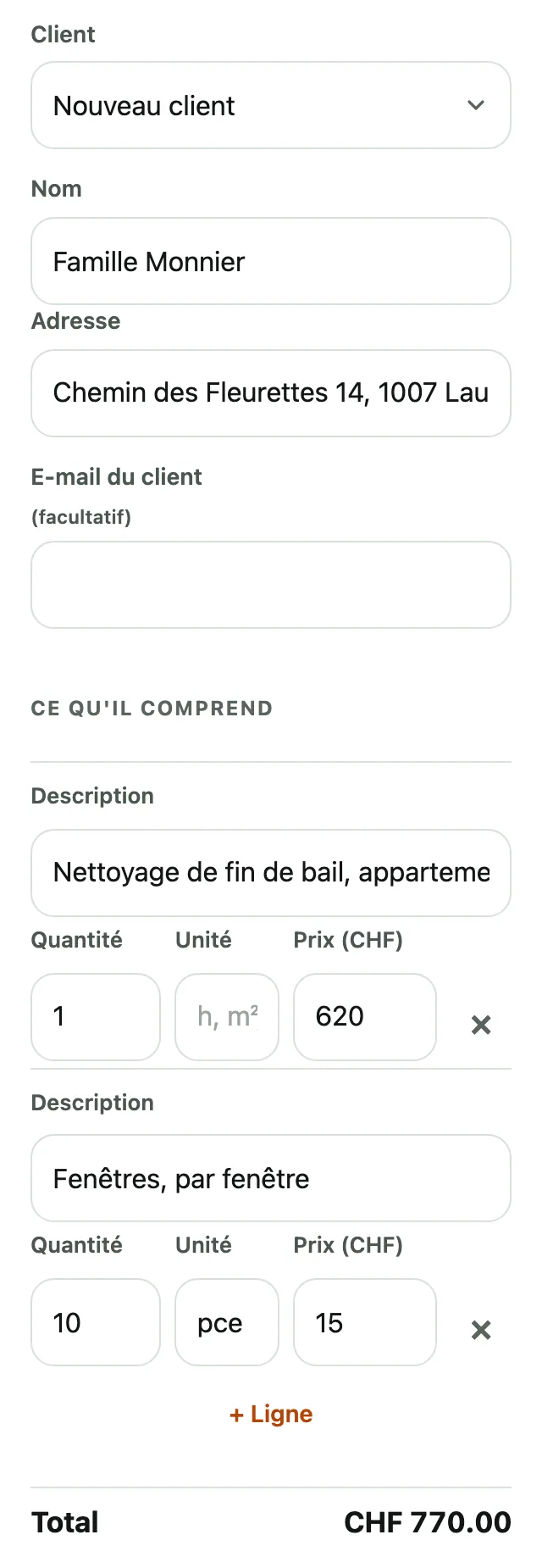
Cliquez sur + Nouveau devis. Dans Client, choisissez un client que vous avez déjà ou Nouveau client, et écrivez le Nom et l'Adresse (et l'e-mail, si vous voulez).
-
Dans Ce qu'il comprend, écrivez chaque ligne : la Description, la Quantité, l'Unité si vous voulez (h, m², pce) et le Prix. Cliquez sur + Ligne pour en ajouter une autre. Le total apparaît en bas, avec la TVA comme sur les factures.
-
Dans Valable jusqu'au, choisissez la date (dans 30 jours, si vous ne changez rien) et, si vous voulez, écrivez une Remarque, qui apparaît à la fin du PDF. Cliquez sur Enregistrer le devis. Le devis reçoit son propre numéro, par exemple O-2026-001, qui ne se confond jamais avec celui des factures.
-
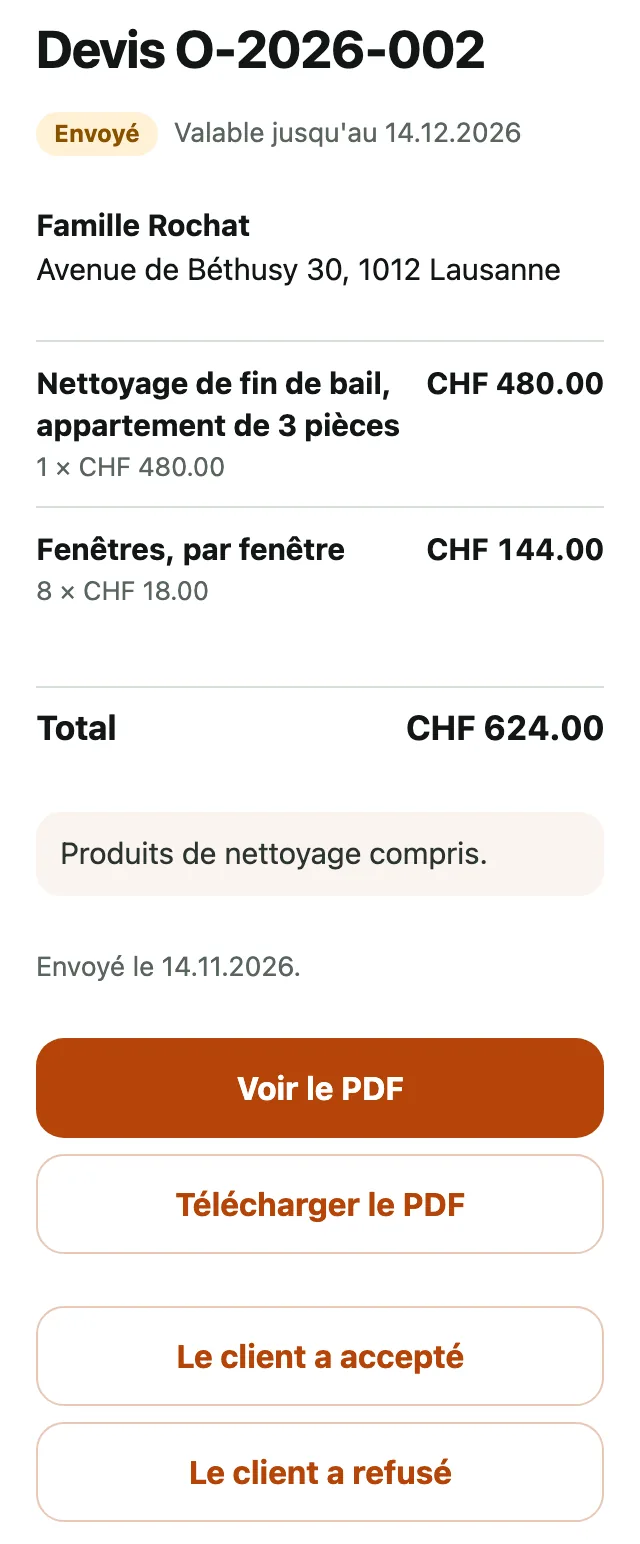
Cliquez sur Voir le PDF, et sur Partager le PDF pour l'envoyer au client par WhatsApp ou par e-mail. Sur l'ordinateur, le bouton s'appelle Télécharger le PDF : joignez-le ensuite à votre message. Le PDF porte votre logo et vos couleurs, dans la langue des factures, sans QR-facture. Ensuite, cliquez sur Je l'ai envoyé. Avec l'extra des factures automatiques par e-mail, vous pouvez aussi cliquer sur Envoyer par e-mail.
-
Quand le client répond, ouvrez le devis et cliquez sur Le client a accepté ou Le client a refusé.
-
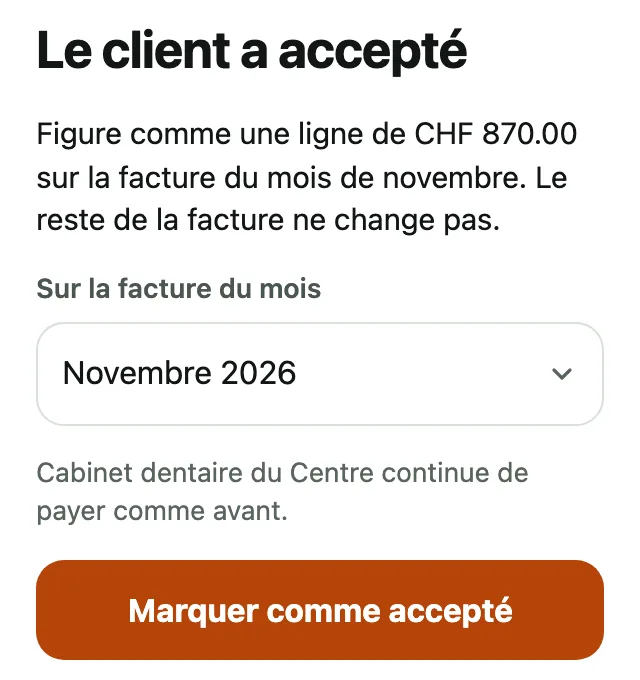
Si le client paie déjà à l'heure ou un prix fixe, il continue à payer comme avant : le devis s'ajoute comme une ligne à part sur la facture du mois que vous choisissez dans Sur la facture du mois. Si c'est un nouveau client, il apparaît ensuite dans la liste des clients, sans jours fixes, payant sur devis (prix forfaitaire), et vous notez l'intervention dans Semaine. Cliquez sur Marquer comme accepté.
-
Si vous l'avez marqué comme accepté par erreur, cliquez sur Remettre à envoyé, tant que la facture de ce mois n'est pas partie. Dans une entreprise de peinture, le dernier devis accepté d'un client est celui qui compte dans Heures face au devis, sur son chantier.
Dans une entreprise de peinture
-
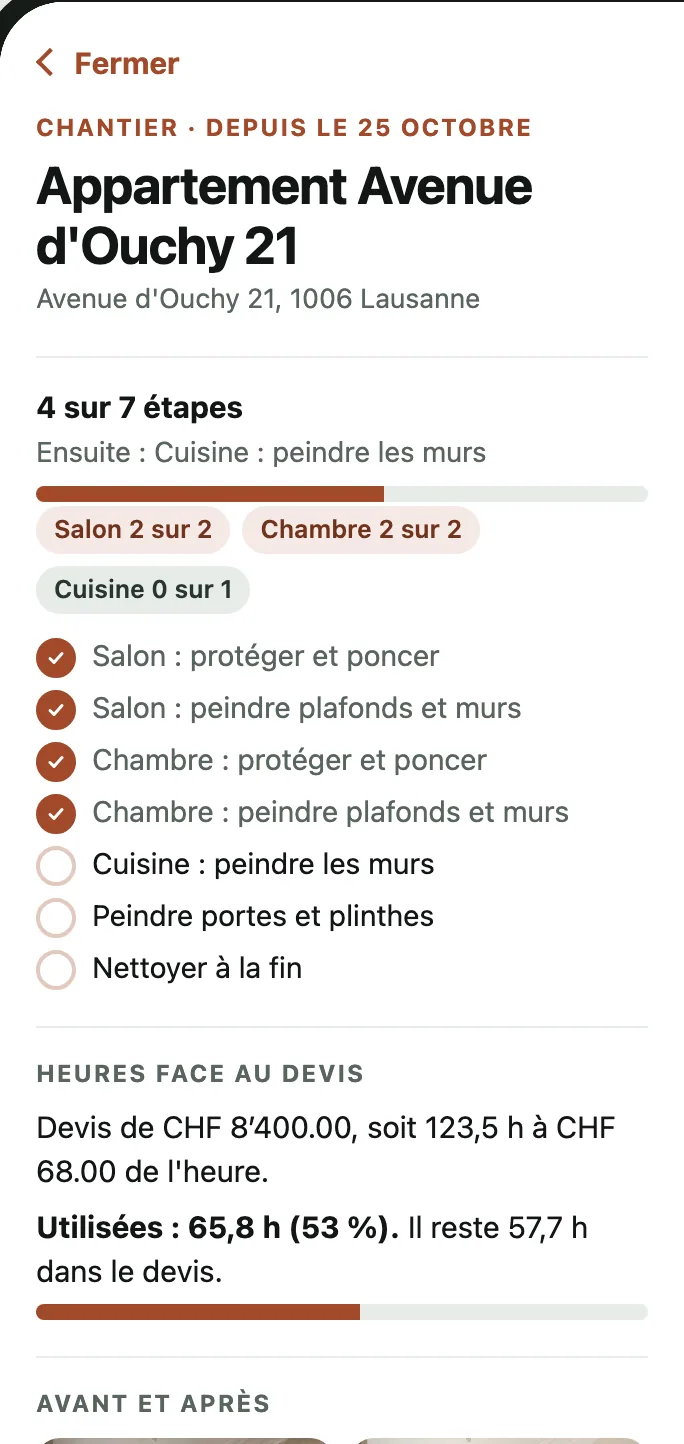
Dans une entreprise de peinture, chaque client est un chantier. Dans Entreprise, cliquez sur le client pour voir le chantier : combien d'étapes sont faites, pièce par pièce, et ce qui vient ensuite.
Les étapes sont les tâches de la fiche du client, une par ligne. Écrivez la pièce devant si vous voulez, par exemple Salon : peindre les murs, et le chantier compte aussi par pièce. Chaque étape se fait une fois, même si le chantier dure plusieurs jours.
-
Dans Heures face au devis, l'app compare les heures passées sur le chantier avec le devis du client : ce qui est déjà utilisé, en heures et en pourcentage, et ce qui reste dans le devis. Pour cela, le client a besoin d'un devis accepté (dans Factures, Devis) ou de Sur devis dans Mode de paiement. Les heures sont comptées au prix à l'heure du client ou, s'il n'en a pas, à celui de l'entreprise.
-
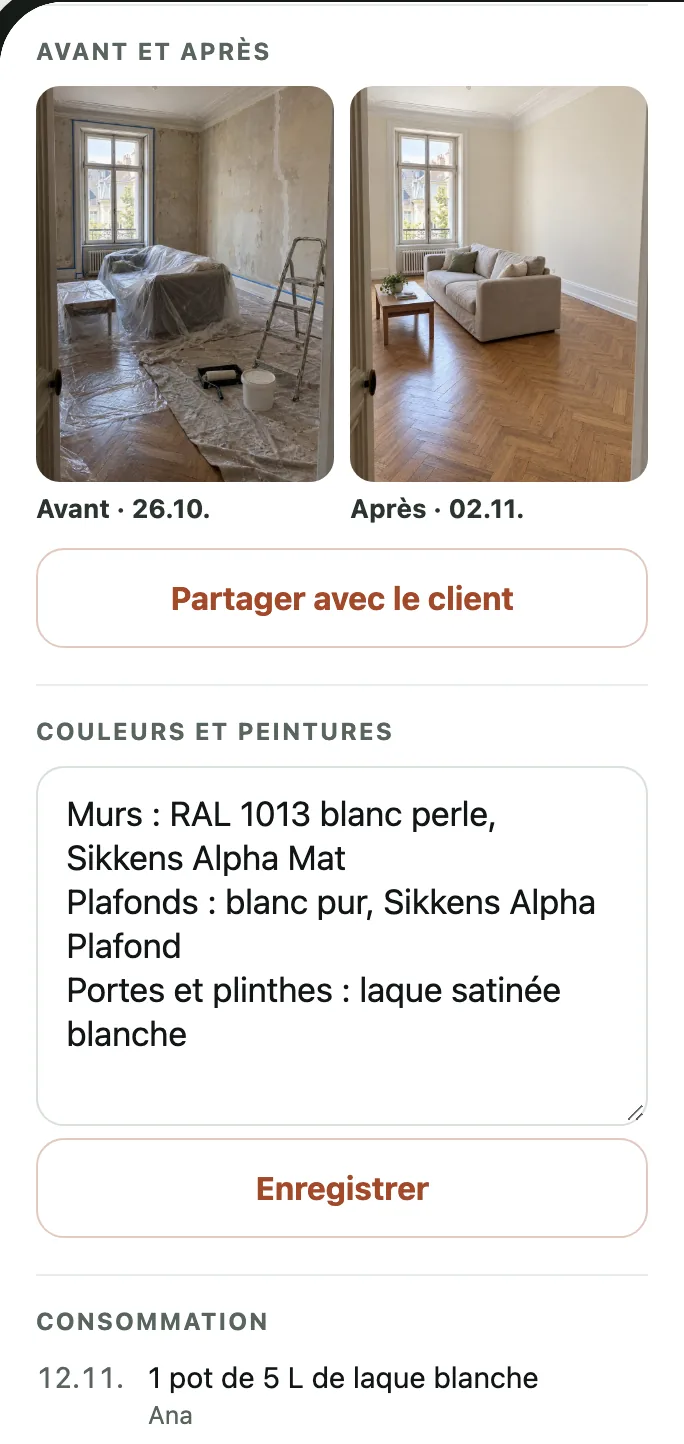
Dans Couleurs et peintures, écrivez les couleurs et les peintures du chantier, une par ligne. Celui qui y va note dans la Consommation les pots et le matériel de chaque jour.
-
Celui qui va au chantier prend la Photo avant au début et la Photo après à la fin. Dans Avant et après, vous voyez les deux côte à côte et pouvez cliquer sur Partager avec le client.
-
Quand le même client a un nouveau chantier, cliquez sur Commencer un nouveau chantier : les étapes repartent de zéro et les heures comptent à partir de ce jour. Les heures déjà faites restent comme elles sont.
Vos données
-
Dans Entreprise, sous Vos données, cliquez sur Télécharger les données. Vous recevez un fichier qui s'ouvre dans Excel, avec l'entreprise, l'équipe, les clients, toutes les heures, toutes les factures et les changements dans la semaine.
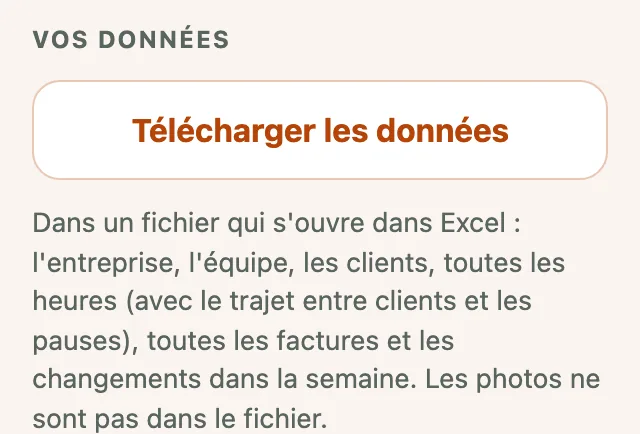
Les photos ne sont pas dans le fichier. Vous pouvez télécharger les données quand vous voulez. À la fin des 14 jours, le bouton se trouve aussi sur l'écran qui apparaît alors.
-
Dans Entreprise, dans Copies de sécurité, vous voyez quand la dernière copie a été faite. Les données de l'entreprise sont copiées dans un lieu à part, en Europe : toutes les 5 minutes quand il y a des changements, et au moins une fois par heure. Chaque copie est gardée jusqu'à 30 jours.
Si quelque chose ne fonctionne pas
-
Sans réseau, continuez à enregistrer comme d'habitude. Le téléphone garde ce que vous saisissez et l'envoie dès que le réseau revient. L'app vous prévient en haut.
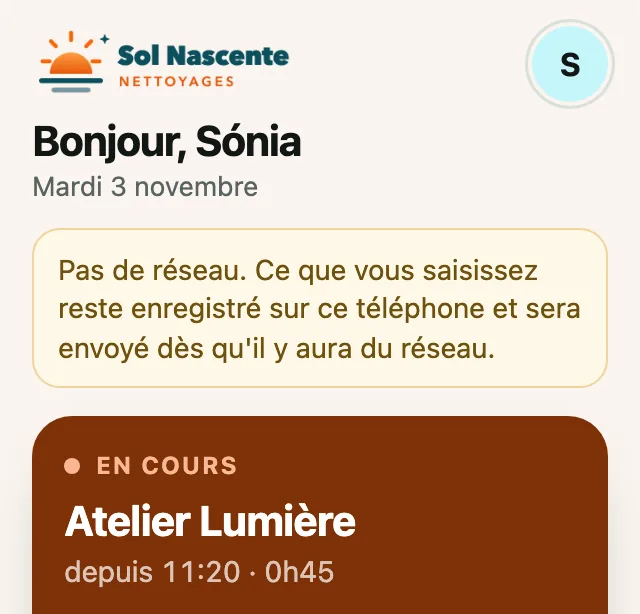
Seules les photos et le numéro d'une nouvelle facture ont besoin de réseau tout de suite.
-
Pour toute question, écrivez à Hugo par WhatsApp, au +41 76 361 15 60, ou par e‑mail à ajuda@pronto-apps.com. Il vous aide par écrit à tout mettre en route.